この記事を読むことで、
関数を入れるセルが1つで済むのでスプレッドシートを軽く出来る
比較的分かりやすい【ARRAYFORMULA関数】を紹介
IF関数とのネストで「ドラえもん」キャラの点数を分岐
についての概要を掴めます。
スプレッドシートにはExcelと共通して使える関数もありますが、Excelにはないスプレッドシートのオリジナル(独自)の関数もございます。
今日はその中でもIF関数と合わせて、比較的分かりやすいARRAYFORMULA関数を使って、国民的アニメ「ドラえもん」のキャラを使って、点数を分岐する方法を掲載致します。
Excelでは数式を使いたい範囲全てに、数式を入れていましたね。
その為数式を入れるとシートが重くなってしまいました。
しかし、ARRAYFORMULA関数では、適用したい範囲の最初の1つのセルにだけ関数を入れると、範囲の全てに適用出来るので、その分シートが軽く出来ます。
具体的に見て行きましょう!
具体例として、のび太やジャイアンといった、国民的アニメ「ドラえもん」のキャラの点数を分岐します。
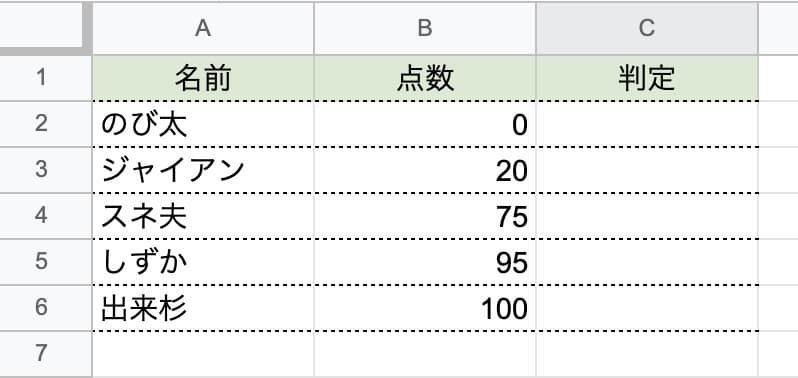
分岐する条件として、50点未満のキャラクターには補習を受けてもらいます。
Excelと同じように関数を入れると、まずC2のセルに、
=IF(B2<50,”補習”,””)
と入れます。
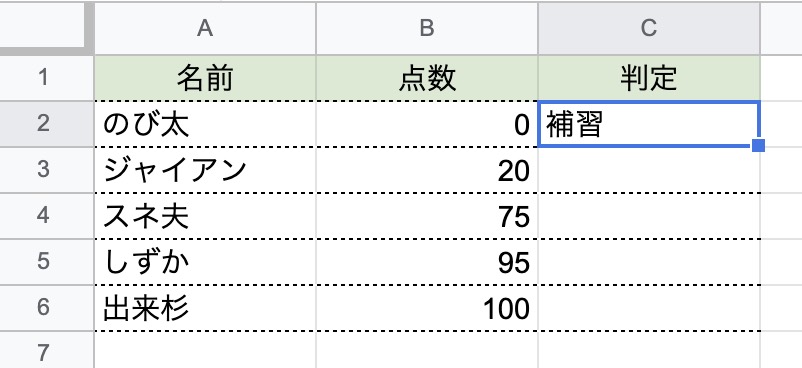
はい、のび太くん、補習確定。
ドラえも〜〜〜ん(涙)
この状態で、[Shift]+[↓(下矢印)]を押しながら出来杉くんの所までドラッグして[Ctrl]+[D]を押します。
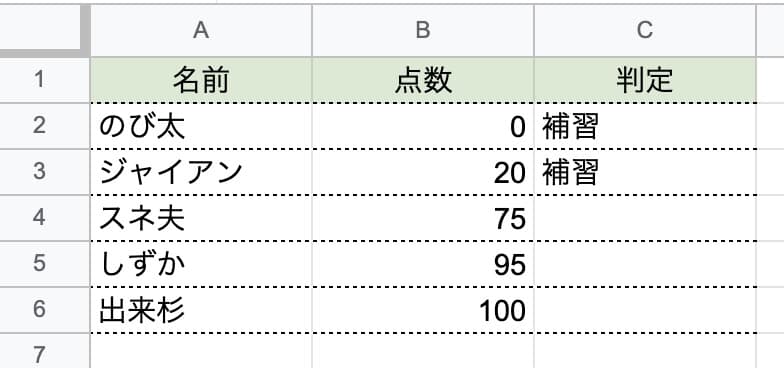
のび太とジャイアンが補習を受けることになりました。
ここまではExcelと一緒ですね。
スプレッドシートでは、のび太くんの所だけに式を入れるだけで出来杉くんの所まで式を扱うことのできる、ARRAYFORMULA関数とIF関数を組み合わせると、スプレッドシートを軽く出来ます。
一旦、ジャイアンから出来杉くんまでの判定を消します。
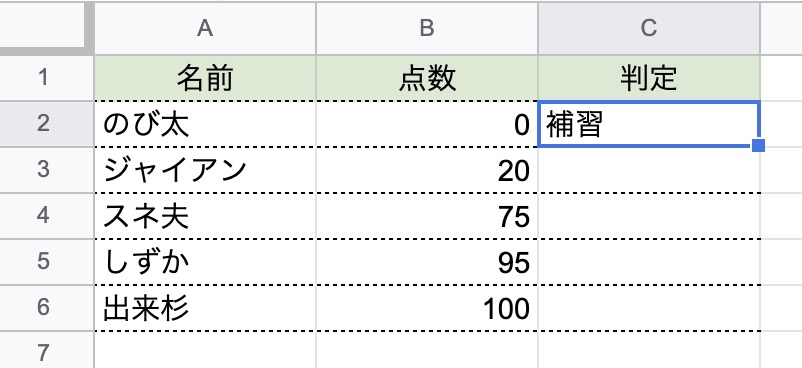
まずはセルC3以降の数式を全て削除して、C2のみに式を入れます。
今、数式バーはこの様になっています。

=if(B2<50,”補習”,””)
この状態で下記のキーを同時に押します。
(Macの場合は[Command]キーに読み替えて下さい。)
[Ctrl] + [Shift] + [Enter]
すると、数式がこの様になりました。

=ArrayFormula(if(B2<50,”補習”,””))
このB2の後に、「:B6」を加えます。

=ArrayFormula(if(B2:B6<50,”補習”,””))
この関数のスペルを覚える必要までは無いかもしれませんが、ポイントは、
・ARRAYはR
・FORはフォーユーとかのFOR
・MULAはL
・範囲はのび太から出来杉くんまでのB2:B6を指定す
になります。
ARRAYFORMULA関数についてもっと知りたい方へ
Googleの神様でG神と呼ばれている牛乳屋さんcooker8 by 明治クッカーの西原亮社長、にっしー氏のチャンネルがオススメです!
(私は、ただの1視聴者であり、にっしー社長とは面識がございません。)
この動画では、ARRAYFORMULA関数の他に、氏名や年月日を分けるのに便利なSPLIT関数や、年・月・日を指定する関数、転置するのに便利なTRANSPOSE関数、ミニグラフを作るのに便利なSPARKLINE関数の使い方も勉強出来ます。
ご精読、誠に有難うございました。
スプレッドシートのオススメ本を紹介いたします。
■ できるYoutuber式 Googleスプレッドシート 現場の教科書 できるYouTuber式シリーズ ■
■ なんの才能もない発達障害者の声: 〜 届かない声を届けたい 〜 (障害者雇用) ■
殆ど障害者雇用や発達障害の悩みについての内容ですが、厳選してスプレッドシートやExcel等の「障害者雇用のお仕事で特に役に立ったショートカットキー」についても掲載しております。
Kindle版
お疲れ様でした。ブレイクタイムPhotoは、

江ノ電、鎌倉高校前の海です。