
この記事を読むことで、PythonとGASでsplitメソッドを使って文字列を空白部分で分割してリスト(配列)に格納し、ループを使って出力する方法、Pythonではそのループの記述と対応して、内包表記で書く方法の概要も掴めます。
GASでは二次元配列として取得、出力する方法の概要が掴めます。
このコーナーでは、プログラミング学習コンテンツのpaizaラーニングのレベルアップ問題集の同じ問題をPythonとGAS(Google Apps Script)で解いたコードを掲載しております。
Pythonではpaizaに入会しなくても問題集を解きたい方向けにpaiza.ioを用いております。paiza.ioの使い方はこちらから。
(入会するか否かは問題集を解いて見てからの読者様のご判断にお任せ致します。
どちらの選択をされても記事を読めるようになっておりますので、安心して下さい。)
GAS(Google Apps Script)はスプレッドシートを使ってコードを書いていおります。
【半角スペース区切りでの文字列の分割】5 つの文字列の半角スペース区切りでの分割 (paizaランク D 相当)
問題:文字列one two three four fiveを、半角スペースで分割して出力してください。
入力される値
なし
期待する出力
one two three four fiveを半角スペースで区切り、区切られた文字列を改行区切りにして 5 行で出力してください。
また、末尾に改行を入れ、余計な文字、空行を含んではいけません。
one
two
three
four
five
ではまず、Pythonで解いてみます。
■ Pythonでの解き方 ■
手順として、
1:リストarrayにsplitメソッドを使って空白で文字を区切って配列に入力
2:配列を確認
3:ループで出力
で、行います。
手順1で、文字列「one two three four five」にsplitメソッドを使って空白の所で文字列を分割してリストに代入します。
その部分のコードです。
#文字列を分割してリストarrayに格納
array='one two three four five'.split(' ')
手順2では、リストarrayに分割して文字列がそれぞれ格納したことをprint文で確認します。
array='one two three four five'.split(' ')

#リストarrayをそのまま出力
print(array)
その出力結果です。
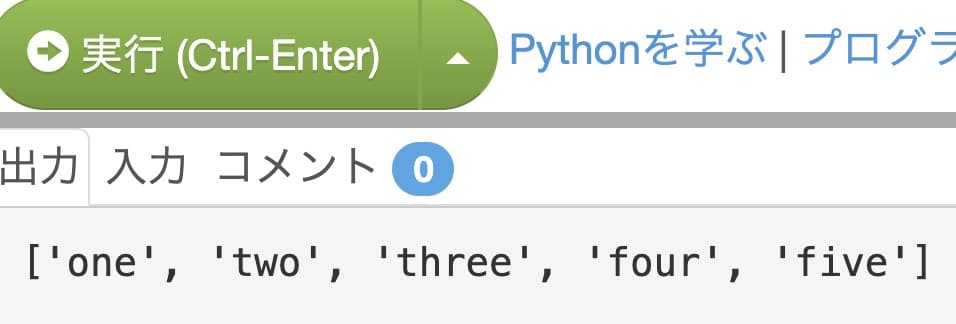
手順3では、リストarrayに格納されたことが確認できたので、arrayをループで出力します。そのコードと出力結果です。
array='one two three four five'.split(' ')
print(array)

#ループでリストを出力する
for num in array:
    print(num)
このループの所を内包表記で記述したコードです。先ほどのシンプルなループのコードと比較すると、内包表記が分かりやすくなります。
array='one two three four five'.split(' ')
print(array)

#ループでリストを出力する
for num in array:
    print(num)

#内包表記でリストを出力する
print('--- 内包表記 ---')
[print(num) for num in array]
求められる出力に対して冗長な箇所はコメントアウトします。
Pythonの複数行のコメントアウトは「’」3つの「”’」か「”」3つの「”””」を使います。
array='one two three four five'.split(' ')

'''
print(array)

#ループでリストを出力する
for num in array:
    print(num)

#内包表記でリストを出力する
print('--- 内包表記 ---')
'''

[print(num) for num in array]
提出用にスッキリと最小限のコードに致しました。
#文字列を分割してリストarrayに格納
array='one two three four five'.split(' ')

#内包表記でリストを出力する
[print(num) for num in array]
プログラムを実行した出力結果です。

■ GASでの解き方 ■
今度は、同じ問題をGASで解いてみます。
まず、スプレッドシートにこの様に配置しました。

この黄色く塗りつぶしたセルの所に二次元配列として取得した文字列が格納された配列を出力します。
空白区切りの文字を分割して配列に格納して、更にループを使って二次元配列にします。
※スプレッドシートに表示する場合は、二次元配列としての配列に追加をして作成します※
手順はこのようになります。
1:SpreadSheetAppから階層を辿って現在のシートにアクセスする
2:splitメソッドを使って文字列を分割して配列arrayに代入する
3:分割した文字列が配列arrayに追加出来たことをログ出力で確認する
4:配列arrayに格納された文字列を二次元配列として追加する配列array2を宣言する
5:ループを使ってarrayに格納された文字列を二次元配列としてarray2に追加する
6:スプレッドシートに出力する前に、ログでarray2を出力して確認する
7:array2をスプレッドシートの黄色いセルに出力する
手順1: SpreadSheetAppから階層を辿って現在のシートにアクセスする
const ss = SpreadsheetApp.getActiveSheet();
ここで定数ssにSpreadsheetAppから階層を辿ってアクティブシートにアクセスしています。
このコードを関数「standardInput3」の中に書いていきます。
Standard Inputで、標準入力の意味です。
function standardInput3() {

  //SpreadSheetAppから階層を辿って現在のシートにアクセスする
  const ss=SpreadsheetApp.getActiveSheet();

}
手順2:splitメソッドを使って文字列を分割して配列arrayに代入する
const array=’one two three four five’.split(‘ ‘);
function standardInput3() {

  const ss=SpreadsheetApp.getActiveSheet();

  //splitメソッドを使って文字列を分割して配列arrayに代入する
  array='one two three four five'.split(' ');

}
手順3:分割した文字列が配列arrayに追加出来たことをログ出力で確認する
console.log(array);
コードと実行結果です。
function standardInput3() {

  const ss=SpreadsheetApp.getActiveSheet();
  array='one two three four five'.split(' ');

  //分割した文字列が配列arrayに追加出来たことをログ出力で確認する
  console.log(array);

}
手順4:配列arrayに格納された文字列を二次元配列として追加する配列array2を宣言する
let array2=[];
function standardInput3() {

  const ss=SpreadsheetApp.getActiveSheet();
  array='one two three four five'.split(' ');
  console.log(array);

  //配列arrayに格納された文字列を二次元配列として追加する配列array2を宣言する
  let array2=[];

}
手順5:ループを使ってarrayに格納された文字列を二次元配列としてarray2に追加する
function standardInput3() {

  const ss=SpreadsheetApp.getActiveSheet();
  array='one two three four five'.split(' ');
  console.log(array);

  let array2=[];

  //ループを使ってarrayに格納された文字列を二次元配列としてarray2に追加する
  for(let i=0;i<array.length;i++){
    array2.push([array[i]]);
  }
}
手順6:スプレッドシートに出力する前に、ログでarray2を出力して確認する
console.log(array2);
コードと実行結果です。
function standardInput3() {

  const ss=SpreadsheetApp.getActiveSheet();
  array='one two three four five'.split(' ');
  console.log(array);

  let array2=[];

  for(let i=0;i<array.length;i++){
    array2.push([array[i]]);
  }

  //スプレッドシートに出力する前に、ログでarray2を出力して確認する
  console.log(array2);

}

手順7:array2をスプレッドシートの黄色いセルに出力する
ss.getRange(2,1,array2.length).setValues(array2);
コードと実行結果です。
function standardInput3() {

  const ss=SpreadsheetApp.getActiveSheet();
  array='one two three four five'.split(' ');
  console.log(array);

  let array2=[];

  for(let i=0;i<array.length;i++){
    array2.push([array[i]]);
  }

  console.log(array2);

  //array2をスプレッドシートの黄色いセルに出力する
  ss.getRange(2,1,array2.length).setValues(array2);

}
お疲れ様でした。ブレイクタイムPhotoは、

恵比寿ガーデンプレイス、フランスのクリスタルメーカー、バカラのシャンデリア
ご精読有難うございました。
■ GASの入門書の紹介です ■
詳解! Google Apps Script完全入門 [第3版]
単行本
Kindle版(電子書籍)
■ 関連記事 ■
paizaレベルアップ問題集「標準入力その2」へ戻る
paizaレベルアップ問題集_PythonとGASのコード紹介トップページへ
写真クリエイターとしての活動
自己紹介
