この記事では、
入力の時に時々不便に感じる【オートコンプリート】の設定をOFF
Window / Mac の場合の設定方法
についての概要が掴めます。
例えば、「新大久保」と入力した後に、
「新宿」と入力したいとします。
しかし・・・

この機能、オートコンプリートは便利な時もありますが、状況によっては不便なこともございませんか?
私は「新宿」って入力したかったのです。
そこで、このオートコンプリート機能を使わないように
設定します。
WindowsとMacで操作方法が異なるので、両方書かせて頂きます。
●【Windows】の場合
「ファイル」タブから「オプション」を選んでください。
すると、こういうのが出てきたので、

「詳細設定」を選びます。
その後、「編集オプション」から、「オートコンプリート」の
チェックを外します。


これで、煩わしい機能が解除されました。
(必要に応じて戻しておいて下さい。)
●【Mac】の場合
macの場合は先のWindowsとは、手順が少し異なります。
りんごマークと、ファイルの間の「Excel」をクリックします。

更に、「環境設定」をクリック

次に、オートコンプリートをクリック
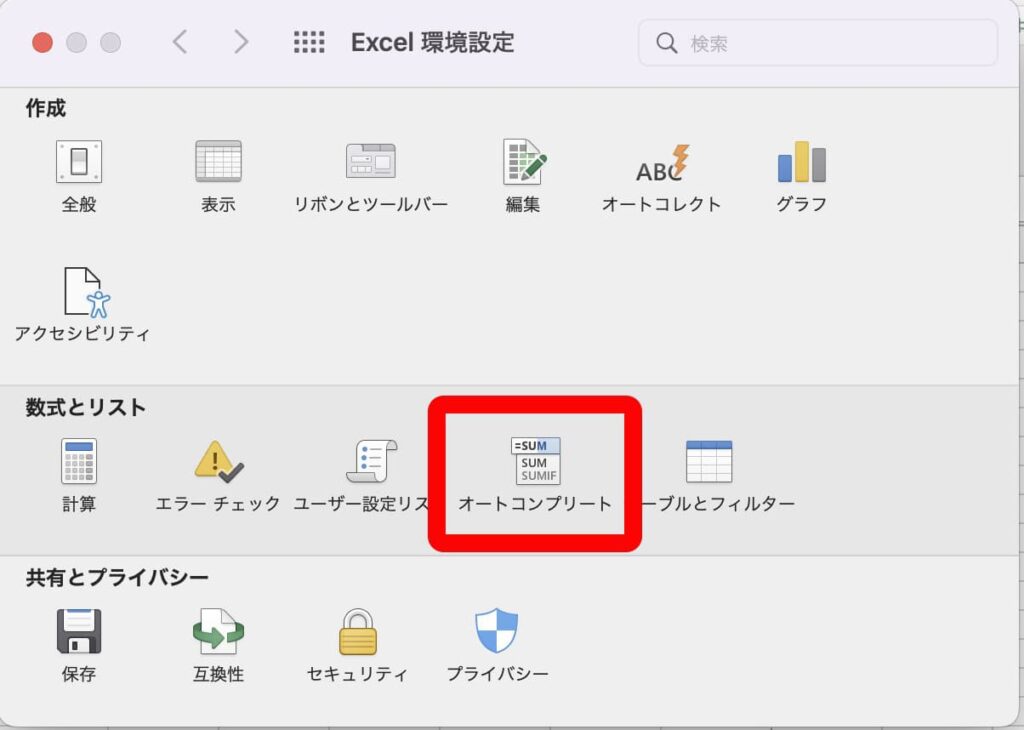
ここのチェックを外します。

あとは左上の赤い所で閉じます。
(必要に応じて戻しておいて下さい。)
お疲れ様でした。ブレイクタイムPhotoは、
新宿中央公園の噴水と花です。

ご精読誠にありがとうございました。
■ Excelの学習にオススメ本の紹介 ■
「できるYouTuber式 Excel現場の教科書(長内孝平氏)」
単行本(ソフトカバー)
Kindle版
「なんの才能もない発達障害者の声: 〜 届かない声を届けたい 〜 (障害者雇用向け)」
私、猫★シエスタの著作です。殆どが「発達障害者として働くことや障害とSNSについて」ですが、障害者雇用の事務作業で特に使用頻度の高いキーに絞ったExcelなどのショートカットキーの紹介と、演習問題も掲載しております。
Kindle版
■ 関連記事 ■
「取りあえず事務職で働きたいから手っ取り早くExcel教えてくれ」に戻る
初めてのGoogleスプレッドシートへ
写真クリエイターとしての活動
自己紹介

