paiza レベルアップ問題集 標準入力その3「STEP: 4 半角スペース区切りの 10 個の入力」をPythonとGASで解いたコードの紹介

この記事を読むことで、PythonとGASで空白スペースを含む1行の文字列を取得して、空白スペースの所で区切って、ループを使って10個の文字列に順に出力する方法の概要を掴めます。

また、GASではスプレッドシートを用いて値を取得して出力しています。
更にPythonではループを基本的な書き方と内包表記の書き方の2通りで掲載します。

このコーナーでは、プログラミング学習コンテンツpaizaラーニングレベルアップ問題集を、PythonとGAS(Google Apps Script)の両方で同じ問題を解いたコードを公開している学習ログです。

Python・GASのどちらの言語のコードも可能な限り詳細に解説致します。
GASはスプレッドシートのエディタを使ってコードを書いております。


半角スペース区切りの 10 個の入力 (paizaランク D 相当)

問題:文字列 s_1, s_2, … s_9, s_10 が半角スペースで区切られて 1 行で与えられます。各文字列を出力するごとに改行し 10 行で出力してください。

ではまず、Pythonで解いてみます。
今回は、paiza.ioを使って解きます。paiza.ioの使い方はこちらから。

手順として、

1:標準入力で空白スペースを含む文字列を区切って取得する

2:取得した文字列がリストになっていることを確認する

3:ループを使って出力する

の3ステップで行います。

今回は下記の入出力例1を用います。

入力例1
VypymzW25l 3xsXWAK NYwbs2MRC kh4 mr38o8W9 94 fEJ 6THlW fJFTy n

出力例1
VypymzW25l
3xsXWAK
NYwbs2MRC
kh4
mr38o8W9
94
fEJ
6THlW
fJFTy
n

まず、準備として、paiza.ioにこのように入力します。
(入力例1をコピペしたのみ)

手順1で標準入力で空白文字を区切って取得します。

#標準入力で空白スペースを含む文字列を区切って取得する
s=input().split(' ')

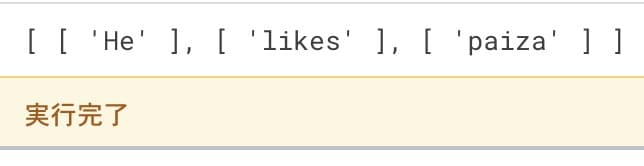
手順2では先ほどの手順で取得した文字列を出力して、リストとして空白区切りで出力されていることを確認します。

s=input().split(' ')

#取得した文字列がリストになっていることを確認する
print(s)

手順3ではループを使って出力します。

s=input().split(' ')
print(s)

#ループを使って出力する
for word in s:
    print(word)

コードと実行結果です。

これを内包表記を使って書いた場合のコードです。
先ほどのコードと見比べると1行になり、よりシンプルなコードになりました。
コードと実行結果です。

s=input().split(' ')
print(s)

for word in s:
    print(word)

#内包表記を使ったループで出力する
print('--- 内包表記 ---')
[print(word) for word in s]

ただ、このままでは求められる出力結果に対して冗長な部分があるので、不要な箇所はコメントアウトします。

Pythonでコメントアウトする場合、1行でしたら「#(シャープ)」ですが、複数行をコメントアウトする際には、「’(シングルクォーテーション)」を3つで「”’」か、「”(ダブルクォーテーション)」を3つで「”””」を使います。
この記事では「”’」とシングルクォーテーションを使っております。

s=input().split(' ')

'''
print(s)

for word in s:
    print(word)

#内包表記を使ったループで出力する
print('--- 内包表記 ---')
'''

[print(word) for word in s]

更に提出ように最小限のコードになるようにしたスッキリなコードはこちらになります。

#標準入力で空白スペースを含む文字列を区切って取得する
s=input().split(' ')

#内包表記を使ったループで出力する
[print(word) for word in s]

paiza提出用の出力結果です。


今度は、同じ問題をGASで解いてみます。
まず、スプレッドシートにこの様に配置しました。

ここも、paiza問題集の入力例をそのまま緑のセルB1に貼りつけたのみです。
(セル結合はしておりません。)

緑色のセルB1(1行,2列)の所に入力した文字列を取得して、それを黄色い所B3〜B12まで縦に10セル分に単語を出力します。

その際、この黄色く塗りつぶしたセルの所に、二次元配列として取得した文字列が格納された配列を出力します。

※スプレッドシートに表示する場合は、二次元配列としての配列に追加をして作成します※

手順はこのようになります。

1:SpreadSheetAppから階層を辿って現在のシートにアクセスする

2:緑色のセルのB1を取得して、空白区切り文字の所で区切って配列arrayに格納する

3:配列として格納出来たことをログ出力で確認する

4:スプレッドシートに出力するため、二次元配列として取得するarray2を宣言する

5:ループを使ってpushメソッドでarray2にarrayを二次元配列として追加する

6:スプレッドシートに出力する前にarray2に二次元配列として格納されていることをログ出力で確認する

7:スプレッドシートの黄色いセルに出力する

手順1: SpreadSheetAppから階層を辿って現在のシートにアクセスする

const ss = SpreadsheetApp.getActiveSheet();

ここで定数ssにSpreadsheetAppから階層を辿ってアクティブシートにアクセスしています。

これを関数「standardInput4」に書いていきます。
Standard Inputで標準入力の意味です。

function standardInput4() {
  
  //SpreadSheetAppから階層を辿って現在のシートにアクセスする
  const ss=SpreadsheetApp.getActiveSheet();
  
}

手順2:緑色のセルB1を取得して、空白区切り文字の所で区切って配列arrayに格納する

const array=ss.getRange(1,2).getValue().split(‘ ‘);

function standardInput4() {

  const ss=SpreadsheetApp.getActiveSheet();

  //緑色のセルの所を取得して、空白区切り文字の所で区切って配列arrayに格納する
  const array=ss.getRange(1,2).getValue().split(' ');
  
}

手順3:配列arrayに格納出来たことをログ出力で確認する

console.log(array);

コードとログ出力結果です。

function standardInput4() {

  const ss=SpreadsheetApp.getActiveSheet();
  const array=ss.getRange(1,2).getValue().split(' ');
  
  //配列として格納出来たことをログ出力で確認する
  console.log(array);

}

手順4:スプレッドシートに出力するため、二次元配列として取得するarray2を宣言する

const array2 = [];

function standardInput4() {

  const ss=SpreadsheetApp.getActiveSheet();
  const array=ss.getRange(1,2).getValue().split(' ');
  
  console.log(array);

  //スプレッドシートに出力するため、二次元配列として取得するarray2を宣言する
  const array2=[];

}

手順5:ループを使ってpushメソッドでs2にsを2次元配列として追加する

function standardInput4() {

  const ss=SpreadsheetApp.getActiveSheet();
  const array=ss.getRange(1,2).getValue().split(' ');
  
  console.log(array);

  const array2=[];

  //ループを使ってpushメソッドでarray2にarrayを2次元配列として追加する
  for(let i=0;i<array.length;i++){
    array2.push([array[i]]);
  }
}

手順6:スプレッドシートに出力する前にarray2に二次元配列として格納されていることをログ出力で確認する

console.log(array2);

コードと実行結果のログです。

function standardInput4() {

  const ss=SpreadsheetApp.getActiveSheet();
  const array=ss.getRange(1,2).getValue().split(' ');
  
  console.log(array);
  const array2=[];

  for(let i=0;i<array.length;i++){
    array2.push([array[i]]);
  }

  //スプレッドシートに出力する前にarray2に二次元配列として格納されていることをログ出力で確認する
  console.log(array2);

}

手順7:スプレッドシートの黄色いセルB3〜B12に10行分の単語を出力する

ss.getRange(3,2,array2.length).setValues(array2);

function standardInput4() {

  const ss=SpreadsheetApp.getActiveSheet();
  const array=ss.getRange(1,2).getValue().split(' ');
  
  console.log(array);
  const array2=[];

  for(let i=0;i<array.length;i++){
    array2.push([array[i]]);
  }

  console.log(array2);

  //スプレッドシートの黄色いセルB3〜B12の10行分の出力をする
  ss.getRange(3,2,array2.length).setValues(array2);

}

実行後のスプレッドシートです。

(出力結果を左揃えにしています。)


お疲れ様でした。ブレイクタイムPhotoは、

「しながわ花海道の赤いコスモス」です。

←前の問題へ          次の問題へ→

ご精読有難うございました。

■ GASの入門書の紹介です ■

詳解! Google Apps Script完全入門 [第3版]
単行本
Kindle版(電子書籍)

■ 関連記事 ■

paizaレベルアップ問題集「標準入力3」へ戻る
paizaレベルアップ問題集_PythonとGASのコード紹介トップページへ

写真クリエイターとしての活動
自己紹介

paiza レベルアップ問題集 標準入力その3「STEP: 3 半角スペース区切りの 3 つの入力」をPythonとGASで解いたコードの紹介

この記事を読むことで、PythonとGASで空白スペースを含む1行の文字列を取得して、空白スペースの所で区切って、ループを使って3つの文字列に出力する方法の概要が掴めます。

また、GASではスプレッドシートを用いて値を取得して出力しています。
更にPythonではループを基本的な書き方と内包表記の書き方の2通りで掲載します。

このコーナーでは、プログラミング学習コンテンツpaizaラーニングレベルアップ問題集を、PythonとGAS(Google Apps Script)の両方で同じ問題を解いたコードを公開している学習ログです。

Python・GASのどちらの言語のコードも可能な限り詳細に解説致します。
GASはスプレッドシートのエディタを使ってコードを書いております。


半角スペース区切りの 3 つの入力 (paizaランク D 相当)

問題:文字列 s_1, s_2, s_3 が半角スペースで区切られて 1 行で与えられます。
各文字列を出力するごとに改行し 3 行で出力してください。

ではまず、Pythonで解いてみます。

手順として、

1:標準入力で空白スペースを含む文字列を区切って取得する

2:取得した文字列がリストになっていることを確認する

3:ループを使って出力する

の3ステップで行います。

今回は下記の入出力例1を用います。

入力例1
good morning paiza

出力例1
good
morning
paiza

まず、準備として、paiza.ioにこのように入力します。
(入力例1をコピペしたのみ)

手順1で標準入力で空白文字を区切って取得します。

#標準入力で空白スペースを含む文字列を区切って取得する
s=input().split(' ')

手順2では先ほどの手順で取得した文字列を出力して、リストとして空白区切りで出力されていることを確認します。

s=input().split(' ')

#取得した文字列がリストになっていることを確認する
print(s)

手順3ではループを使って出力します。

s=input().split(' ')
print(s)

#ループを使って出力する
for word in s:
    print(word)

これを内包表記を使って書いた場合のコードです。先ほどのコードと見比べると、1行になりよりシンプルなコードが書けました。

s=input().split(' ')
print(s)

for word in s:
    print(word)
    
#内包表記を使ったループで出力する
print('--- 内包表記 ---')
[print(word) for word in s]

ただ、このままでは求められる出力結果に対して冗長な部分があるので、不要な箇所はコメントアウトします。

Pythonの複数行に渡るコメントアウトは、「’」が3つで「”’」か「”」が3つで「”””」で可能になり、この記事ではシングルクォーテーション3つの「”’」を使います。

s=input().split(' ')

'''
print(s)

for word in s:
    print(word)
    
#内包表記を使ったループで出力する
print('--- 内包表記 ---')

'''
[print(word) for word in s]

更に提出ように最小限のコードになるようにしたスッキリなコードはこちらになります。

#標準入力で空白スペースを含む文字列を区切って取得する
s=input().split(' ')

#内包表記を使ったループで出力する
[print(word) for word in s]

コードの提出が可能な出力結果です。


今度は、同じ問題をGASで解いてみます。
まず、スプレッドシートにこの様に配置しました。

緑色のセルB1の所に入力した文字列を取得して、それを黄色いセルB3,B4,B5の3行に区切った文字を1行ずつ出力します。

その際、この黄色く塗りつぶしたセルの所に、二次元配列として取得した文字列が格納された配列を出力します。

※スプレッドシートに表示する場合は、二次元配列としての配列に追加をして作成します※

手順はこのようになります。

1:SpreadSheetAppから階層を辿って現在のシートにアクセスする

2:緑色のセルB1の所を取得して、空白区切り文字の所で区切って配列arrayに格納する


3:arrayに配列として格納出来たことをログ出力で確認する

4:スプレッドシートに出力するため、二次元配列として取得するarray2を宣言する

5:ループを使ってpushメソッドでarray2にarrayを二次元配列として追加する

6:スプレッドシートに出力する前にarray2に二次元配列として格納されていることをログ出力で確認する

7:スプレッドシートの黄色いセルに出力する

手順1: SpreadSheetAppから階層を辿って現在のシートにアクセスする

const ss = SpreadsheetApp.getActiveSheet();

ここで定数ssにSpreadsheetAppから階層を辿ってアクティブシートにアクセスしています。

これを関数「standardInput3」の中に書いていきます。
Standard Inputで、標準入力の意味です。

function standardInput3() {
  
  //SpreadSheetAppから階層を辿って現在のシートにアクセスする
  const ss=SpreadsheetApp.getActiveSheet();
  
}

手順2:緑色のセルB1(1行,2列)の所を取得して、空白区切り文字の所で区切って配列arrayに格納する

const array=ss.getRange(1,2).getValue().split(‘ ‘);

function standardInput3() {

  const ss=SpreadsheetApp.getActiveSheet();

  //緑色のセルの所を取得して、空白区切り文字の所で区切って配列arrayに格納する
  const array = ss.getRange(1,2).getValue().split(' ');

}

手順3:配列arrayに格納出来たことをログ出力で確認する

console.log(array);

コードと実行結果です。

function standardInput3() {

  const ss=SpreadsheetApp.getActiveSheet();
  const array = ss.getRange(1,2).getValue().split(' ');
  
  //arrayに配列として格納出来たことをログ出力で確認する
  console.log(array);
 
}

手順4:スプレッドシートに出力するため、二次元配列として取得するs2を宣言する

const array2 = [];

手順5:ループを使ってpushメソッドでarray2にarrayを二次元配列として追加する

function standardInput3() {

  const ss=SpreadsheetApp.getActiveSheet();
  const array = ss.getRange(1,2).getValue().split(' ');
  
  console.log(array);

  //スプレッドシートに出力するため、二次元配列として取得するarray2を宣言する
  const array2=[];

 //ループを使ってpushメソッドでarray2にarrayを二次元配列として追加する
  for(let i=0;i<array.length;i++){
    array2.push([array[i]]);
  
 }
}

手順6:スプレッドシートに出力する前にarray2に二次元配列として格納されていることをログ出力で確認する

console.log(array2);

コードと実行結果です。

function standardInput3() {

  const ss=SpreadsheetApp.getActiveSheet();
  const array = ss.getRange(1,2).getValue().split(' ');
  console.log(array);

  const array2=[];

  for(let i=0;i<array.length;i++){
    array2.push([array[i]]);
  }


  //スプレッドシートに出力する前にarray2に二次元配列として格納されていることをログ出力で確認する
  console.log(array2);

  
}

手順7:スプレッドシートの黄色いセルB3(3,2),B4,B5に出力する

ss.getRange(3,2,array2.length).setValues(array2);

コートと実行後のスプレッドシートです。

function standardInput3() {

  const ss=SpreadsheetApp.getActiveSheet();
  const array = ss.getRange(1,2).getValue().split(' ');
  console.log(array);

  const array2=[];

  for(let i=0;i<array.length;i++){
    array2.push([array[i]]);
  }

  console.log(array2);

  //黄色いセルB3,B4,B5に出力する
  ss.getRange(3,2,array2.length).setValues(array2);

}


お疲れ様でした。ブレイクタイムPhotoは、

水元公園、ゴールデンウィークにサイクリングでグリーンエクササイズを楽しんだ時の写真です。

←前の問題へ          次の問題へ→

ご精読有難うございました。

■ GASの入門書の紹介です ■

詳解! Google Apps Script完全入門 [第3版]
単行本
Kindle版(電子書籍)

■ 関連記事 ■

paizaレベルアップ問題集「標準入力3」へ戻る
paizaレベルアップ問題集_PythonとGASのコード紹介トップページへ

写真クリエイターとしての活動
自己紹介

paiza レベルアップ問題集 標準入力その3「STEP: 2 半角スペース区切りの 2 つの入力」をPythonとGASで解いたコードの紹介

この記事を読むことで、PythonとGASで空白スペースを含む1行の文字列を取得して、空白スペースの所で区切って、2つの文字列に出力する方法が学べます。

Pythonではループを基本的な書き方と内包表記の書き方の2通りで掲載します。
また、GASではスプレッドシートを用いて値を取得して出力しています。

このコーナーでは、プログラミング学習コンテンツpaizaラーニングレベルアップ問題集を、PythonとGAS(Google Apps Script)の両方で同じ問題を解いたコードを公開している学習ログです。

Python・GASのどちらの言語のコードも可能な限り詳細に解説致します。
GASはスプレッドシートのエディタを使ってコードを書いております。

Pythonではpaizaに入会しなくても問題集を解きたい方向けにpaiza.ioを用いております。paiza.ioの使い方はこちらから。

(入会するか否かは問題集を解いて見てからの読者様のご判断にお任せ致します。
どちらの選択をされても記事を読めるようになっておりますので、ご安心なさって下さい。)


半角スペース区切りの 2 つの入力 (paizaランク D 相当)

問題:文字列 s_1, s_2 が半角スペースで区切られて 1 行で与えられます。各文字列を出力するごとに改行し 2 行で出力してください。

まず、リストについてですが、他の言語で「配列」という呼び名ですが、 Pythonでは「リスト」と呼びます。

手順として、

1:標準入力で空白スペースを含む文字列を区切ってリストとして取得

2:取得した文字列がリストになっていることを確認

3:ループを使って出力

の3ステップで行います。

今回は下記の入出力例1を用います。

入力例1
hello paiza

出力例1
hello
paiza

まず、準備として、paiza.ioにこのように入力します。
(入力例1をコピペしたのみ)

手順1で標準入力で空白文字を区切って配列として取得

#標準入力で空白スペースを含む文字列を区切って取得する
s=input().split(' ')

手順2では先ほどの手順で取得した文字列を出力して、リスト(配列)として空白区切りで出力されていることを確認します。

s=input().split(' ')

#取得した文字列がリストになっていることを確認する
print(s)

手順3ではループを使って出力します。

s=input().split(' ')
print(s)

#ループを使って出力する
for word in s:
    print(word)

これを内包表記を使って書いた場合のコードです。先ほどのコードと見比べると、1行になりよりシンプルなコードが書けました。

s=input().split(' ')
print(s)


for word in s:
    print(word)

#内包表記を使ったループで出力する 
print('--- 内包表記 ---')
[print(word) for word in s] 

ただ、このままでは、求められる出力結果に対して冗長な部分があるので、不要な箇所はコメントアウトします。

Pythonでは複数行をコメントアウトする場合、「’」を3つで「”’」とするか、「”」を3つで「”””」にするかのどちらかを使います。
この記事ではシンプルに前者を使います。

s=input().split(' ')

'''
print(s)

for word in s:
    print(word)

#内包表記を使ったループで出力する 
print('--- 内包表記 ---')
'''

[print(word) for word in s]  

paizaに提出可能な実行結果です。

更にpaizaに提出用に最小限のスッキリなコードは、こちらになります。

#標準入力で空白スペースを含む文字列を区切って取得する
s=input().split(' ')

#内包表記を使ったループで出力する
[print(word) for word in s]


今度は、同じ問題をGASで解いてみます。
まず、スプレッドシートにこの様に配置しました。

緑色のセルB1の所に入力した文字列を取得して、それをB4とB5の2行の黄色い所に出力します。

その際、この黄色く塗りつぶしたセルの所に、二次元配列として取得した文字列が格納された配列を出力します。

※スプレッドシートに表示する場合は、二次元配列としての配列に追加をして作成します※

手順はこのようになります。

1:SpreadSheetAppから階層を辿って現在のシートにアクセスする

2:緑色のセルB1の値を取得して、空白区切り文字の所で区切って配列arrayに格納する


3:配列として格納出来たことをログ出力で確認する


4:スプレッドシートに出力するため、二次元配列として取得するarray2を宣言する

5:ループを使ってpushメソッドでarray2にarrayを2次元配列として追加する

6:スプレッドシートに出力する前にarray2に二次元配列として格納されていることをログ出力で確認する

7:スプレッドシートの黄色いセルB4,B5に出力する

手順1: SpreadSheetAppから階層を辿って現在のシートにアクセスする

const ss = SpreadsheetApp.getActiveSheet();

ここで定数ssにSpreadsheetAppから階層を辿ってアクティブシートにアクセスしています。

これを関数「standardInput2」の所に書いていきます。
Standard Inputで標準入力の意味です。

function standardInput2() {

  //SpreadSheetAppから階層を辿って現在のシートにアクセスする
  const ss=SpreadsheetApp.getActiveSheet();
 
}

手順2:緑色のセルB1の値を取得して、空白区切り文字の所で区切って配列arrayに格納する

const array=ss.getRange(1,2).getValue().split(‘ ‘);

function standardInput2() {

  const ss=SpreadsheetApp.getActiveSheet();
  
  //緑色のセルB1の値を取得して、空白区切り文字の所で区切って配列arrayに格納する
  const array=ss.getRange(1,2).getValue().split(' ');

}

手順3:配列arrayに格納出来たことをログ出力で確認する

console.log(array);

実行結果とログです。

function standardInput2() {

  const ss=SpreadsheetApp.getActiveSheet();
  const array=ss.getRange(1,2).getValue().split(' ');
  
  //配列arrayの出力確認
  console.log(array);

}

手順4:スプレッドシートに出力するため、二次元配列として取得するarray2を宣言する

const array2 = [];

function standardInput2() {

  const ss=SpreadsheetApp.getActiveSheet();
  const array=ss.getRange(1,2).getValue().split(' ');
  console.log(array);

  //スプレッドシートに出力するため、二次元配列として取得するarray2を宣言する
  const array2=[];
}

手順5:ループを使ってpushメソッドでarray2にarrayを二次元配列として追加する

function standardInput2() {

  const ss=SpreadsheetApp.getActiveSheet();
  const array=ss.getRange(1,2).getValue().split(' ');
  console.log(array);

  
  const array2=[];

  //ループを使ってpushメソッドでarray2にarrayを二次元配列として追加する
  for(let i=0;i<array.length;i++){
    array2.push([array[i]])
  }

}

手順6:スプレッドシートに出力する前にarray2に二次元配列として格納されていることをログ出力で確認する

console.log(array2);

コードと実行結果です。

function standardInput2() {

  const ss=SpreadsheetApp.getActiveSheet();
  const array=ss.getRange(1,2).getValue().split(' ');
  console.log(array);

  
  const array2=[];

  
  for(let i=0;i<array.length;i++){
    array2.push([array[i]])
  }

  //スプレッドシートに出力する前にarray2に二次元配列として格納されていることをログ出力で確認する
  console.log(array2);

}

手順7:スプレッドシートの黄色いセルB4,B5に出力する

ss.getRange(4,2,array2.length).setValues(array2);

コードと実行後のスプレッドシートです。

function standardInput2() {

  const ss=SpreadsheetApp.getActiveSheet();
  const array=ss.getRange(1,2).getValue().split(' ');
  console.log(array);

  
  const array2=[];

  for(let i=0;i<array.length;i++){
    array2.push([array[i]])
  }

  console.log(array2);

  //スプレッドシートの黄色いセルB4,B5に二次元配列arrayを出力する
  ss.getRange(4,2,array2.length).setValues(array2);

}


お疲れ様でした。ブレイクタイムPhotoは、

池袋東口方面にある、サンシャイン水族館です。

←前の問題へ          次の問題へ→

ご精読有難うございました。

■ GASの入門書の紹介です ■

詳解! Google Apps Script完全入門 [第3版]
単行本
Kindle版(電子書籍)

■ 関連記事 ■

paizaレベルアップ問題集「標準入力3」へ戻る
paizaレベルアップ問題集_PythonとGASのコード紹介トップページへ

写真クリエイターとしての活動
自己紹介

paiza レベルアップ問題集 標準入力その3「STEP: 1 1 つの入力」をPythonとGASで解いたコードの紹介

このコーナーでは、プログラミング学習コンテンツpaizaラーニングレベルアップ問題集を、PythonとGAS(Google Apps Script)の両方で同じ問題を解いたコードを公開している学習ログです。

Python・GASのどちらの言語のコードも可能な限り詳細に解説致します。
GASはスプレッドシートのエディタを使ってコードを書いております。

Pythonではpaizaに入会しなくても問題集を解きたい方向けにpaiza.ioを用いております。paiza.ioの使い方はこちらから。

(入会するか否かは問題集を解いて見てからの読者様のご判断にお任せ致します。
どちらの選択をされても記事を読めるようになっておりますので、ご安心なさって下さい。)


1 つの入力 (paizaランク D 相当)

問題:半角スペースを含まない文字列 s が 1 行で与えられるので、そのまま出力してください。

今回は、下記の入出力例3を用います。

入力例3
paiza813

出力例3
paiza813

ではまず、Pythonで解いてみます。

手順として、

1:標準入力で文字列を取得する

2:取得した文字列を出力する

の2ステップで、行います。

まず、準備として、paiza.ioにこのように入力します。
(入力例3をコピペしたのみ)

コードは下記になります。

#標準入力で文字列を取得する
s=input()

#取得した文字列を出力する
print(s)

プログラムを実行した出力結果です。


今度は、同じ問題をGASで解いてみます。
まず、スプレッドシートにこの様に配置しました。

緑色のセルB1の所に入力した文字列を取得して、それをせるB3の黄色い所に出力します。

その際、この黄色く塗りつぶしたセルB3の所に、二次元配列として取得した文字列が格納された配列を出力します。

※スプレッドシートに表示する場合は、二次元配列としての配列に追加をして作成します※

手順はこのようになります。

1:SpreadSheetAppから階層を辿って現在のシートにアクセスする

2:配列arrayを宣言して緑色のセルの所を取得して格納する

3:配列arrayに格納出来たことをログ出力で確認する

4:スプレッドシートに出力するため、二次元配列として取得する配列arrays2を宣言する

5:pushメソッドでarray2にarrayを二次元配列として追加する

6:スプレッドシートに出力する前にarray2に二次元配列として格納されていることをログ出力で確認する

7:スプレッドシートの黄色いセルに出力する

手順1: SpreadSheetAppから階層を辿って現在のシートにアクセスする

const ss = SpreadsheetApp.getActiveSheet();

ここで定数ssにSpreadsheetAppから階層を辿ってアクティブシートにアクセスしています。

関数「standardInput1」の中にコードを書いていきます。
Standard Inputで標準入力の意味です。

function standardInput1() {

  //SpreadSheetAppから階層を辿って現在のシートにアクセスする
  const ss=SpreadsheetApp.getActiveSheet();
  
}

手順2:緑色のセルB1(1,2)の文字列を取得して配列arrayに格納する

const array=[];

array.push(ss.getRange(1, 2).getValue());

function standardInput1() {

  const ss=SpreadsheetApp.getActiveSheet();
  
  //緑色のセルB2を取得して配列arrayを宣言して格納する
  const array=[];
  array.push(ss.getRange(1,2).getValue());
  
}

手順3:配列arrayに格納出来たことをログ出力で確認する

console.log(s);

コードと実行結果です。

function standardInput1() {

  const ss=SpreadsheetApp.getActiveSheet();
  
  const array=[];
  array.push(ss.getRange(1,2).getValue());
  
  #配列arrayに格納出来たことをログ出力で確認する
  console.log(array);

}

手順4:スプレッドシートに出力するため、二次元配列として取得するarray2を宣言する

const array2 = [];

function standardInput1() {

  const ss=SpreadsheetApp.getActiveSheet();
  
  const array=[];
  array.push(ss.getRange(1,2).getValue());
  console.log(array);

  //スプレッドシートに出力するため、二次元配列として取得するarray2を宣言する
  const array2=[];

}

手順5:pushメソッドでs2にsを2次元配列として追加する

array2.push(array);

function standardInput1() {

  const ss=SpreadsheetApp.getActiveSheet();
  
  const array=[];
  array.push(ss.getRange(1,2).getValue());
  console.log(array);

  
  const array2=[];

  //pushメソッドでarray2にarrayを二次元配列として追加する
  array2.push(array);

}

手順6:スプレッドシートに出力する前にarray2に二次元配列として格納されていることをログ出力で確認する

console.log(array2);

コードとログ出力結果です。

function standardInput1() {

  const ss=SpreadsheetApp.getActiveSheet();
  
  const array=[];
  array.push(ss.getRange(1,2).getValue());
  console.log(array);

  
  const array2=[];
  array2.push(array);

  //スプレッドシートに出力する前にarray2に二次元配列として格納されていることをログ出力で確認する
  console.log(array2);

}

手順7:スプレッドシートの黄色いセルB3に出力する

ss.getRange(3, 2).setValue(s2);

function standardInput1() {

  const ss=SpreadsheetApp.getActiveSheet();
  
  const array=[];
  array.push(ss.getRange(1,2).getValue());
  console.log(array);

  
  const array2=[];
  array2.push(array);
  console.log(array2);

  //スプレッドシートの黄色いセルB3に出力する
  ss.getRange(3,2).setValue(array2);

}

実行後のスプレッドシートです。


お疲れ様でした。ブレイクタイムPhotoは、

よみうりランド、ジュエルミネーション、グッジョ!

← 標準入力その2へ          次の問題へ→

ご精読有難うございました。

■ GASの入門書の紹介です ■

詳解! Google Apps Script完全入門 [第3版]
単行本
Kindle版(電子書籍)

■ 関連記事 ■

paizaレベルアップ問題集「標準入力3」へ戻る
paizaレベルアップ問題集_PythonとGASのコード紹介トップページへ

写真クリエイターとしての活動
自己紹介

【paiza レベルアップ問題集】標準入力その2 「FINAL問題 【半角スペース区切りでの文字列の分割】5 つの文字列の半角スペース区切りでの分割 」をPythonとGASで解いたコード紹介

この記事を読むことで、PythonとGASでsplitメソッドを使って文字列を空白部分で分割してリスト(配列)に格納し、ループを使って出力する方法、Pythonではそのループの記述と対応して、内包表記で書く方法の概要も掴めます。
GASでは二次元配列として取得、出力する方法の概要が掴めます。

このコーナーでは、プログラミング学習コンテンツのpaizaラーニングのレベルアップ問題集の同じ問題をPythonとGAS(Google Apps Script)で解いたコードを掲載しております。

Pythonではpaizaに入会しなくても問題集を解きたい方向けにpaiza.ioを用いております。paiza.ioの使い方はこちらから。

(入会するか否かは問題集を解いて見てからの読者様のご判断にお任せ致します。
どちらの選択をされても記事を読めるようになっておりますので、ご安心なさって下さい。)

GAS(Google Apps Script)はスプレッドシートを使ってコードを書いていおります。


【半角スペース区切りでの文字列の分割】5 つの文字列の半角スペース区切りでの分割 (paizaランク D 相当)

問題:文字列one two three four fiveを、半角スペースで分割して出力してください。

入力される値
なし


期待する出力
one two three four fiveを半角スペースで区切り、区切られた文字列を改行区切りにして 5 行で出力してください。
また、末尾に改行を入れ、余計な文字、空行を含んではいけません。

one
two
three
four
five

ではまず、Pythonで解いてみます。


手順として、

1:リストarrayにsplitメソッドを使って空白で文字を区切って配列に入力

2:配列を確認

3:ループで出力

で、行います。

手順1で、文字列「one two three four five」にsplitメソッドを使って空白の所で文字列を分割してリストに代入します。
その部分のコードです。

#文字列を分割してリストarrayに格納
array='one two three four five'.split(' ')

手順2では、リストarrayに分割して文字列がそれぞれ格納したことをprint文で確認します。

array='one two three four five'.split(' ')

#リストarrayをそのまま出力
print(array)

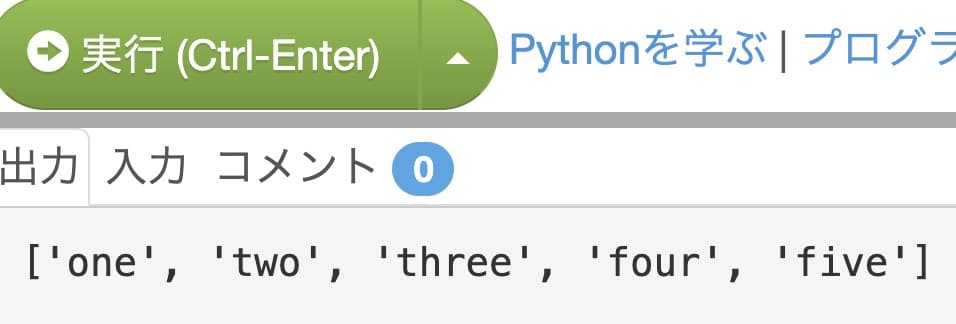
その出力結果です。

手順3では、リストarrayに格納されたことが確認できたので、arrayをループで出力します。そのコードと出力結果です。

array='one two three four five'.split(' ')
print(array)

#ループでリストを出力する
for num in array:
    print(num)

このループの所を内包表記で記述したコードです。先ほどのシンプルなループのコードと比較すると、内包表記が分かりやすくなります。

array='one two three four five'.split(' ')
print(array)

#ループでリストを出力する
for num in array:
    print(num)

#内包表記でリストを出力する
print('--- 内包表記 ---')
[print(num) for num in array]

求められる出力に対して冗長な箇所はコメントアウトします。
Pythonの複数行のコメントアウトは「’」3つの「”’」か「”」3つの「”””」を使います。

array='one two three four five'.split(' ')

'''
print(array)

#ループでリストを出力する
for num in array:
    print(num)

#内包表記でリストを出力する
print('--- 内包表記 ---')
'''

[print(num) for num in array]

提出用にスッキリと最小限のコードに致しました。

#文字列を分割してリストarrayに格納
array='one two three four five'.split(' ')

#内包表記でリストを出力する
[print(num) for num in array]

プログラムを実行した出力結果です。


今度は、同じ問題をGASで解いてみます。
まず、スプレッドシートにこの様に配置しました。

この黄色く塗りつぶしたセルの所に二次元配列として取得した文字列が格納された配列を出力します。
空白区切りの文字を分割して配列に格納して、更にループを使って二次元配列にします。

※スプレッドシートに表示する場合は、二次元配列としての配列に追加をして作成します※

手順はこのようになります。

1:SpreadSheetAppから階層を辿って現在のシートにアクセスする

2:splitメソッドを使って文字列を分割して配列arrayに代入する

3:分割した文字列が配列arrayに追加出来たことをログ出力で確認する

4:配列arrayに格納された文字列を二次元配列として追加する配列array2を宣言する

5:ループを使ってarrayに格納された文字列を二次元配列としてarray2に追加する

6:スプレッドシートに出力する前に、ログでarray2を出力して確認する

7:array2をスプレッドシートの黄色いセルに出力する

手順1: SpreadSheetAppから階層を辿って現在のシートにアクセスする

const ss = SpreadsheetApp.getActiveSheet();

ここで定数ssにSpreadsheetAppから階層を辿ってアクティブシートにアクセスしています。

このコードを関数「standardInput3」の中に書いていきます。
Standard Inputで、標準入力の意味です。

function standardInput3() {

  //SpreadSheetAppから階層を辿って現在のシートにアクセスする
  const ss=SpreadsheetApp.getActiveSheet();

}

手順2:splitメソッドを使って文字列を分割して配列arrayに代入する

const array=’one two three four five’.split(‘ ‘);

function standardInput3() {

  const ss=SpreadsheetApp.getActiveSheet();
  
  //splitメソッドを使って文字列を分割して配列arrayに代入する
  array='one two three four five'.split(' ');
  
}

手順3:分割した文字列が配列arrayに追加出来たことをログ出力で確認する

console.log(array);

コードと実行結果です。

function standardInput3() {

  const ss=SpreadsheetApp.getActiveSheet();
  array='one two three four five'.split(' ');

  //分割した文字列が配列arrayに追加出来たことをログ出力で確認する
  console.log(array);
  
}

手順4:配列arrayに格納された文字列を二次元配列として追加する配列array2を宣言する

let array2=[];

function standardInput3() {

  const ss=SpreadsheetApp.getActiveSheet();
  array='one two three four five'.split(' ');
  console.log(array);

  //配列arrayに格納された文字列を二次元配列として追加する配列array2を宣言する
  let array2=[];
  
}

手順5:ループを使ってarrayに格納された文字列を二次元配列としてarray2に追加する

function standardInput3() {

  const ss=SpreadsheetApp.getActiveSheet();
  array='one two three four five'.split(' ');
  console.log(array);

  let array2=[];

  //ループを使ってarrayに格納された文字列を二次元配列としてarray2に追加する
  for(let i=0;i<array.length;i++){
    array2.push([array[i]]);
  }
}

手順6:スプレッドシートに出力する前に、ログでarray2を出力して確認する

console.log(array2);

コードと実行結果です。

function standardInput3() {

  const ss=SpreadsheetApp.getActiveSheet();
  array='one two three four five'.split(' ');
  console.log(array);

  let array2=[];

  for(let i=0;i<array.length;i++){
    array2.push([array[i]]);
  }

  //スプレッドシートに出力する前に、ログでarray2を出力して確認する
  console.log(array2);

}

手順7:array2をスプレッドシートの黄色いセルに出力する

ss.getRange(2,1,array2.length).setValues(array2);

コードと実行結果です。

function standardInput3() {

  const ss=SpreadsheetApp.getActiveSheet();
  array='one two three four five'.split(' ');
  console.log(array);

  let array2=[];

  for(let i=0;i<array.length;i++){
    array2.push([array[i]]);
  }

  console.log(array2);

  //array2をスプレッドシートの黄色いセルに出力する
  ss.getRange(2,1,array2.length).setValues(array2);

}


お疲れ様でした。ブレイクタイムPhotoは、

恵比寿ガーデンプレイス、フランスのクリスタルメーカー、バカラのシャンデリア

←前の問題へ          標準入力その3へ→

ご精読有難うございました。

■ GASの入門書の紹介です ■

詳解! Google Apps Script完全入門 [第3版]
単行本
Kindle版(電子書籍)

■ 関連記事 ■

paizaレベルアップ問題集「標準入力その2」へ戻る
paizaレベルアップ問題集_PythonとGASのコード紹介トップページへ

写真クリエイターとしての活動
自己紹介

【paiza レベルアップ問題集】標準入力その2 「STEP: 2 3 つの文字列の半角スペース区切りでの分割」をPythonとGASで解いたコード紹介

この記事を読むことで、PythonとGASでsplitメソッドを使って文字列を空白部分で分割してリスト(配列)に格納し、ループを使ってリストを出力する方法、Pythonでは通常のループ対応して、内包表記で書く方法の概要も掴めます。
また、GASでは二次元配列として取得、出力する方法の概要が掴めます。

このコーナーでは、プログラミング学習コンテンツのpaizaラーニングのレベルアップ問題集の同じ問題をPythonとGAS(Google Apps Script)で解いたコードを掲載しております。

GAS(Google Apps Script)はスプレッドシートを使ってコードを書いていおります。

Pythonではpaizaに入会しなくても問題集を解きたい方向けにpaiza.ioを用いております。paiza.ioの使い方はこちらから。

(入会するか否かは問題集を解いて見てからの読者様のご判断にお任せ致します。
どちらの選択をされても記事を読めるようになっておりますので、ご安心なさって下さい。)


3 つの文字列の半角スペース区切りでの分割 (paizaランク D 相当)

問題:
文字列He likes paizaを、半角スペースで分割して出力してください。

入力される値
なし

期待する出力
He likes paizaを半角スペースで区切り、区切られた文字列を改行区切りにして 3 行で出力してください。
また、末尾に改行を入れ、余計な文字、空行を含んではいけません。

He
likes
paiza

ではまず、Pythonで解いてみます。


手順として、

1:リストarrayにsplitメソッドを使って空白で文字を区切って配列に入力

2:配列を確認


3:ループで出力

で、行います。

手順1で、文字列「He likes paiza」にsplitメソッドを使って文字を分割します。
その部分のコードです。

#splitメソッドで分割した文字列をリストarrayに代入
array='He likes paiza'.split(' ')

手順2では、リストarrayに分割して文字列がそれぞれ格納したことをprint文で確認します。

array='He likes paiza'.split(' ')

#リストarrayをそのまま出力
print(array)

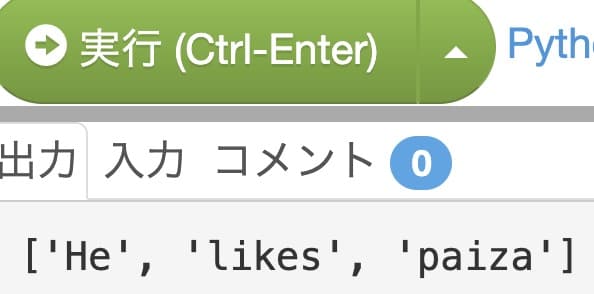
その出力結果です。

リストarrayに格納されたことが確認できたので、arrayをループで出力します。
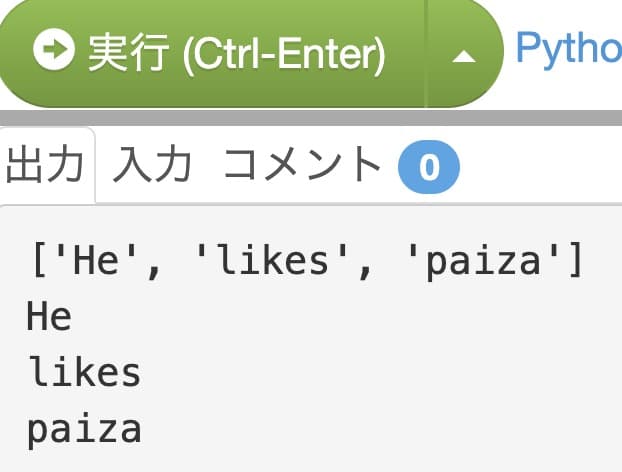
そのコードと出力結果です。
arrayの中の文字をwordに格納してループが終了するまで出力しています。

array='He likes paiza'.split(' ')
print(array)

#リストarrayをループで改行して出力する
for word in array:
    print(word)

このループの所を内包表記で記述したコードです。

array='He likes paiza'.split(' ')
print(array)

#リストarrayをループで改行して出力する
for word in array:
    print(word)

#内包表記で出力する
print('----内包表記----')
[print(word) for word in array]

求められる出力に対して冗長な箇所はコメントアウトします。
複数行のコメントアウトは、「’」を3つの「”’」か、「”」を3つの「”””」を使います。

array='He likes paiza'.split(' ')
'''
print(array)

#リストarrayをループで改行して出力する
for word in array:
    print(word)

#内包表記で出力する
print('----内包表記----')
'''
[print(word) for word in array]

提出用にスッキリとした最小限のコードに致しました。

array='He likes paiza'.split(' ')
[print(word) for word in array]

プログラムを実行した出力結果です。


今度は、同じ問題をGASで解いてみます。
まず、スプレッドシートにこの様に配置しました。

この黄色く塗りつぶしたセルの所に二次元配列として取得した文字列が格納された配列を出力します。
空白区切りの文字を分割して配列に格納して、更にループを使って二次元配列にします。

※スプレッドシートに表示する場合は、二次元配列としての配列に追加をして作成します※

手順はこのようになります。

1:SpreadSheetAppから階層を辿って現在のシートにアクセスする

2:splitメソッドを使って文字列を分割して配列arrayに代入する

3:分割した文字列が配列arrayに追加出来たことをログ出力で確認する

4:配列arrayに格納された文字列を二次元配列として追加する配列array2を宣言する

5:ループを使ってarrayに格納された文字列を二次元配列としてarray2に追加する

6:スプレッドシートに出力する前に、ログでarray2を出力して確認する

7:array2をスプレッドシートの黄色いセルに出力する


手順1: SpreadSheetAppから階層を辿って現在のシートにアクセスする

const ss = SpreadsheetApp.getActiveSheet();

ここで定数ssにSpreadsheetAppから階層を辿ってアクティブシートにアクセスしています。

このコードを関数「standardInput2」の中に書いていきます。
Standard Inputで、「標準入力」の意味です。

function standardInput2() {

  //SpreadSheetAppから階層を辿って現在のシートにアクセスする
  const ss=SpreadsheetApp.getActiveSheet();

}

手順2:splitメソッドを使って文字列を分割して配列arrayに代入する

const array=’He likes paiza’.split(‘ ‘)

function standardInput2() {

  const ss=SpreadsheetApp.getActiveSheet();

  //splitメソッドを使って文字列を分割して配列arrayに代入する
  const array='He likes paiza'.split(' ');

}

手順3:分割した文字列が配列arrayに追加出来たことをログ出力で確認する

console.log(array);

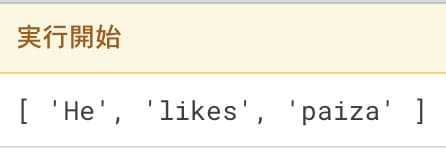
コードと実行結果です。

function standardInput2() {

  const ss=SpreadsheetApp.getActiveSheet();
  const array='He likes paiza'.split(' ');


  //分割した文字列が配列arrayに追加出来たことをログ出力で確認する
  console.log(array);

}

手順4:配列arrayに格納された文字列を二次元配列として追加する配列array2を宣言する

let array2=[];

function standardInput2() {

  const ss=SpreadsheetApp.getActiveSheet();
  const array='He likes paiza'.split(' ');
  console.log(array);

 //スプレッドシートに出力する二次元配列array2を宣言
  let array2=[];

}

手順5:ループを使ってarrayに格納された文字列を二次元配列としてarray2に追加する

function standardInput2() {

  const ss=SpreadsheetApp.getActiveSheet();
  const array='He likes paiza'.split(' ');
  console.log(array);

  let array2=[];

  //ループを使ってarrayに格納された文字列を二次元配列としてarray2に追加する
   for(let i=0;i<array.length;i++){
    array2.push([array[i]]);
  }
}

手順6:スプレッドシートに出力する前に、ログでarray2を出力して確認する

console.log(array2);

function standardInput2() {

  const ss=SpreadsheetApp.getActiveSheet();
  const array='He likes paiza'.split(' ');
  console.log(array);

  let array2=[];

   for(let i=0;i<array.length;i++){
    array2.push([array[i]]);
  }

  //スプレッドシートに出力する前に、ログでarray2を出力して確認する
  console.log(array2);

}

手順7:array2をスプレッドシートの黄色いセルに出力する

ss.getRange(2,1,array2.length).setValues(array2);

function standardInput2() {

  const ss=SpreadsheetApp.getActiveSheet();
  const array='He likes paiza'.split(' ');
  console.log(array);

  let array2=[];

   for(let i=0;i<array.length;i++){
    array2.push([array[i]]);
  }

  console.log(array2);

  //array2をスプレッドシートの黄色いセルに出力する
  ss.getRange(2,1,array2.length).setValues(array2);

}

実行後のスプレッドシートです。


お疲れ様でした。ブレイクタイムPhotoは、

お台場の観覧車です。
扇風機みたいですね(笑)

←前の問題へ          次の問題へ→

ご精読有難うございました。

■ GASの入門書の紹介です ■

詳解! Google Apps Script完全入門 [第3版]
単行本
Kindle版(電子書籍)

■ 関連記事 ■

paizaレベルアップ問題集「標準入力その2」へ戻る
paizaレベルアップ問題集_PythonとGASのコード紹介トップページへ

写真クリエイターとしての活動
自己紹介

【paiza レベルアップ問題集 】標準入力その2「STEP: 1 2 つの文字列の半角スペース区切りでの分割」をPythonとGASで解いたコード紹介

この記事を読むことで、PythonとGASでsplitメソッドを使って、文字列を空白部分で分割してリスト(配列)に格納し、ループを使ってリストを出力する方法、Pythonではそのループの記述と対応して、内包表記で書く方法、GASでは二次元配列として取得、出力する方法を掲載致しました。

このコーナーでは、プログラミング学習コンテンツのpaizaラーニングのレベルアップ問題集の同じ問題をPythonとGAS(Google Apps Script)で解いたコードを掲載しております。

Pythonではpaizaに入会しなくても問題集を解きたい方向けにpaiza.ioを用いております。paiza.ioの使い方はこちらから。

(入会するか否かは問題集を解いて見てからの読者様のご判断にお任せ致します。
どちらの選択をされても記事を読めるようになっておりますので、ご安心なさって下さい。)

GAS(Google Apps Script)はスプレッドシートを使ってコードを書いていおります。


1 2つの文字列の半角スペース区切りでの分割 (paizaランク D 相当)

問題:
文字列Hello paizaを、半角スペースで分割して出力してください。

入力される値
なし

期待する出力
Hello paizaを半角スペースで区切り、区切られた文字列を改行区切りにして 2 行で出力してください。
また、末尾に改行を入れ、余計な文字、空行を含んではいけません。

Hello
paiza

ではまず、Pythonで解いてみます。
今回は、paiza.ioを使って解きます。paiza.ioの使い方はこちらから。

手順として、

1:リストarrayにsplitメソッドを使って空白で文字を区切って配列に入力

2:配列を確認

3:ループで出力

で、行います。

手順1で、文字列「Hello paiza」にsplitメソッドを使って文字を分割します。
その部分のコードです。

#配列arrayにsplitメソッドで空白を区切りにして格納する
array='Hello paiza'.split(' ')

手順2でリストarrayに分割して文字列がそれぞれ格納したことをprint文で確認します。

array='Hello paiza'.split(' ')

#配列arrayをそのまま出力
print(array)

その出力結果です。

リストarrayに格納されたことが確認できたので、arrayをループで出力します。
変数msgに配列の中身を順番に代入して出力しています。
そのコードと出力結果です。

array='Hello paiza'.split(' ')

print(array)

#配列arrayをループで出力
for msg in array:
    print(msg)

このループの所を内包表記で記述したコードと出力結果です。

array='Hello paiza'.split(' ')

print(array)

for msg in array:
    print(msg)
    
#配列arrayをループで出力する所を内表表記で記述
[print(msg) for msg in array]

配列arrayの出力確認や通常のループと内包表記の2度使っている箇所が冗長ですのでコメントアウトしたコードです。

array='Hello paiza'.split(' ')

#print(array)

'''
for msg in array:
    print(msg)
'''
    
#配列arrayをループで出力する所を内表表記で記述
[print(msg) for msg in array]

出力結果です。

最後に提出用にスッキリと最小限のコードに致しました。

array='Hello paiza'.split(' ')

#配列arrayをループで出力する所を内表表記で記述
[print(msg) for msg in array]


今度は、同じ問題をGASで解いてみます。
まず、スプレッドシートにこの様に配置しました。

この黄色く塗りつぶしたセルの所に二次元配列として取得した文字列が格納された配列を出力します。空白区切りの文字を分割して配列に格納して、更にループを使って二次元配列にします。

※スプレッドシートに表示する場合は、二次元配列としての配列に追加をして作成します※

手順はこのようになります。

1:SpreadSheetAppから階層を辿って現在のシートにアクセスする

2:splitメソッドを使って文字列を分割して配列arrayに代入する

3:分割した文字列が配列arrayに追加出来たことをログ出力で確認する

4:配列arrayに格納された文字列を二次元配列として追加する配列array2を宣言する

5:ループを使ってarrayに格納された文字列を二次元配列としてarray2に追加する

6:スプレッドシートに出力する前に、ログでarray2を出力して確認する

7:array2をスプレッドシートのセルA2を起点とした黄色いセルに出力する

手順1: SpreadSheetAppから階層を辿って現在のシートにアクセスする

const ss = SpreadsheetApp.getActiveSheet();

ここで定数ssにSpreadsheetAppから階層を辿ってアクティブシートにアクセスしています。

このコードを関数「standardInput1」の中に書いていきます。
Standard Inputで、標準入力の意味です。

function standardInput1() {

  //SpreadSheetAppから階層を辿って現在のシートにアクセスする
  const ss=SpreadsheetApp.getActiveSheet();
  
}

手順2:splitメソッドを使って文字列を分割して配列arrayに代入する

const array=’Hello paiza’.split(‘ ‘);

function standardInput1() {

  const ss=SpreadsheetApp.getActiveSheet();
  
  //splitメソッドを使って文字列を分割して配列arrayに代入する
  const array='Hello paiza'.split(' ');

}

手順3:分割した文字列が配列arrayに追加出来たことをログ出力で確認する

console.log(array);

function standardInput1() {

  const ss=SpreadsheetApp.getActiveSheet();
  const array='Hello paiza'.split(' ');
  
  //分割した文字列が配列arrayに追加出来たことをログ出力で確認する
  console.log(array);

}

手順4:配列arrayに格納された文字列を二次元配列として追加する配列array2を宣言する

let array2=[];

function standardInput1() {

  const ss=SpreadsheetApp.getActiveSheet();
  const array='Hello paiza'.split(' ');
  console.log(array);

  //配列arrayに格納された文字列を二次元配列として追加する配列array2を宣言する
  let array2=[];

}

手順5:ループを使ってarrayに格納された文字列を二次元配列としてarray2に追加する

function standardInput1() {

  const ss=SpreadsheetApp.getActiveSheet();
  const array='Hello paiza'.split(' ');
  console.log(array);

  let array2=[];

  //ループを使ってarrayに格納された文字列を二次元配列としてarray2に追加する
  for (let i=0;i<array.length;i++){
    array2.push([array[i]]);
  }
}

手順6:スプレッドシートに出力する前に、ログでarray2を出力して確認する

console.log(array2);

コードと出力結果です。

function standardInput1() {

  const ss=SpreadsheetApp.getActiveSheet();
  const array='Hello paiza'.split(' ');
  console.log(array);

  let array2=[];

  for (let i=0;i<array.length;i++){
    array2.push([array[i]]);
  }
  
  //スプレッドシートに出力する前に、ログでarray2を出力して確認する
  console.log(array2);

}

手順7:array2をスプレッドシートのセルA2を起点とした黄色いセルに出力する

ss.getRange(2,1,array2.length).setValues(array2);

セルA2(2,1)を起点として、配列の長さ分だけ黄色い所に出力します。

function standardInput1() {

  const ss=SpreadsheetApp.getActiveSheet();
  const array='Hello paiza'.split(' ');
  console.log(array);

  let array2=[];

  for (let i=0;i<array.length;i++){
    array2.push([array[i]]);
  }
  
  console.log(array2);

  //スプレッドシートのセルA2を起点とした黄色いセルに出力する
  ss.getRange(2,1,array2.length).setValues(array2);

}

実行後のスプレッドシートです。


お疲れ様でした。ブレイクタイムPhotoは、

よみうりランドのジュエルミネーションの鉛筆工場です。
Xmasの時期に撮影しました。

←標準入力その1へ          次の問題へ→

ご精読有難うございました。

■ GASの入門書の紹介です ■

詳解! Google Apps Script完全入門 [第3版]
単行本
Kindle版(電子書籍)

■ 関連記事 ■

paizaレベルアップ問題集「標準入力その2」へ戻る
paizaレベルアップ問題集_PythonとGASのコード紹介トップページへ

写真クリエイターとしての活動
自己紹介

【paiza レベルアップ問題集】標準入力その1 「FINAL問題 【行入力】1,000 行の入力」をPythonとGASで解いたコード紹介

この記事を読むことで、ループを使って1000行分もの文字列をPythonの標準入力で取得・出力する方法と、GASではスプレッドシートを用いて1000行の配列をループで作成して、それを別の列に出力する方法を掲載しております。

このコーナーでは、プログラミング学習コンテンツのpaizaラーニングのレベルアップ問題集の同じ問題をPythonとGAS(Google Apps Script)で解いたコードを掲載しております。

Pythonではpaizaに入会しなくても問題集を解きたい方向けにpaiza.ioを用いております。paiza.ioの使い方はこちらから。

(入会するか否かは問題集を解いて見てからの読者様のご判断にお任せ致します。
どちらの選択をされても記事を読めるようになっておりますので、ご安心なさって下さい。)


【行入力】1,000 行の入力 (paizaランク D 相当)

問題:
s_1, s_2, s_3, … s_999, s_1000 の 1,000 個の文字列が与えられます。
文字列を与えられた順番通りに出力してください。

この記事では、下記の入力例1の場合を例にして、文字列の出力を行います。

入力例1
paiza0
paiza1
paiza2
paiza3
paiza4
paiza5
paiza6
paiza7
paiza8
paiza9


(以下略)


paiza990
paiza991
paiza992
paiza993
paiza994
paiza995
paiza996
paiza997
paiza998
paiza999

出力例1

paiza0
paiza1
paiza2
paiza3
paiza4
paiza5
paiza6
paiza7
paiza8
paiza9


(以下略)


paiza990
paiza991
paiza992
paiza993
paiza994
paiza995
paiza996
paiza997
paiza998
paiza999

ではまず、Pythonで解いてみます。


下準備として、paiza.ioにこの様に入力します。
(入力例1をそのままioにコピーしたのみで、画像はその一部です。)

(以下略・・・)

手順として、

1:問題文から1000行と分かっているので、ループを1000回まわし、ループの中で標準入力で取得した文字列を変数tempに格納して出力する

で、行います。

Pythonのコードはこちらになります。
また、コメントが複数行に渡る場合は「’」のシングルクォーテーション3つ「”’」か「”」のダブルクォーテーション3つの「”””」でコメントの開始位置と終了位置に掲載します。

'''
問題文から1000行と分かっているのでループを1000回まわし、
ループの中で標準入力で取得した文字列を変数tempに格納して出力する
'''

for i in range(1000):
    temp=input()
    print(temp)

この手順で作成したプログラムを実行した出力結果の一部です。

(以下略・・・)


次は、同じ問題をGASで解いてみます。
まず、この様なスプレッドシートを用意しました。

今回はA列の入力欄にpaiza0,paiza1,paiza2・・・paiza997,paiza998,paiza999と1000行ものデータを用意しなければなりません。さすがに手打ちではきついので、まず最初にこのようなコードを作成致しました。

文字列作成準備の手順です。

1:SpreadSheetAppからアクティブシートにアクセスする

2:A列にpaiza0からpaiza999まで出力するのに事前に文字列を格納する配列columnAを宣言

3:ループを使って配列columnAにpaiza0からpaiza999までの値を追加していく

4:スプレッドシートのA列に格納する前にログで確認する

5:スプレッドシートのA列の入力の下に配列columnAの値を格納する

※スプレッドシートに表示する場合は、二次元配列としての配列に追加をして作成します※

手順1: SpreadSheetAppから階層を辿って現在のシートにアクセスする

const ss = SpreadsheetApp.getActiveSheet();

ここで定数ssにSpreadsheetAppから階層を辿ってアクティブシートにアクセスしています。

関数「loop1000」の中にコードを書いていきます。

function loop1000() {

  //SpreadSheetAppから階層を辿って現在のシートにアクセスする
  const ss=SpreadsheetApp.getActiveSheet();

}

手順2:A列にpaiza0からpaiza999まで出力するのに事前に文字列を格納する配列columnAを宣言

let columnA=[];

function loop1000() {

  const ss=SpreadsheetApp.getActiveSheet();

  //A列にpaiza0からpaiza999まで出力するのに事前に文字列を格納する配列columnAを宣言
  let columnA=[];

}

手順3:ループを使って配列columnAにpaiza0からpaiza999までの値を追加していく

ループ内の変数iを0から999まで変化させて、文字列「paiza」に「+i」でくっつけて、paiza0〜paiza999をループを利用して生成しています。

また、スプレッドシートは二次元配列の為、「 [‘paiza’ + i ] 」としています。

function loop1000() {

  const ss=SpreadsheetApp.getActiveSheet();
  let columnA=[];

  //ループを使って配列columnAにpaiza0からpaiza999までの値を追加していく
  for(let i=0;i<1000;i++){
    columnA.push(['paiza'+i]);
  }

}

手順4:スプレッドシートのA列に格納する前にログで確認する

console.log(columnA);

function loop1000() {

  const ss=SpreadsheetApp.getActiveSheet();
  let columnA=[];

  for(let i=0;i<1000;i++){
    columnA.push(['paiza'+i]);
  }

  //A列に出力前にログで二次元配列が生成できたことを確認
  console.log(columnA);

}

実行した所、ログでは1000行は多過ぎて全ては表示しきれませんでしたが、二次元配列の形になっていることは確認出来ました。

(・・・ 途中省略 ・・・)

手順5:スプレッドシートのA列の入力の下に配列columnAの値を格納する

ss.getRange(2,1,columnA.length).setValues(columnA);

paiza0〜paiza999まで出力するセルはA2を起点としているので、2行目1列で(2,1)としています。

その後にこの配列の長さである、columnA.lengthで1000行分を確保しています。

function loop1000() {

  const ss=SpreadsheetApp.getActiveSheet();
  let columnA=[];

  for(let i=0;i<1000;i++){
    columnA.push(['paiza'+i]);
  }

  console.log(columnA);

  //スプレッドシートのA列の入力の下に配列columnAの値を格納する
  ss.getRange(2,1,columnA.length).setValues(columnA);

}

このコードの実行結果です。

(・・・ 途中省略 ・・・)

スプレッドシートはpaiza0からpaiza999までの1000行表示出来ました。
最初の行が見えるように行固定致しました。


準備が整ったところで、A列の文字入力部分を二次元配列として取得して、C列の黄色いセルにそのまままの順番で文字列を出力します。プログラミングの手順は下記のようになります。

6:SpreadSheetAppからアクティブシートにアクセスする

7:A列の値を定数numに格納する

8:numをC列に出力する

手順6: SpreadSheetAppから階層を辿って現在のシートにアクセスする

これを関数「standardInput5」の中に書いていきます。
Standard Inputで、標準入力の意味です。

function standardInput5() {

  //SpreadSheetAppから階層を辿って現在のシートにアクセスする
  const ss=SpreadsheetApp.getActiveSheet();

}

手順7:A列の値を定数numに格納する

const num=ss.getRange(2,1,1000).getValues();

function standardInput5() {

  const ss=SpreadsheetApp.getActiveSheet();
  
  //A列の値を定数numに格納する
  const num=ss.getRange(2,1,1000).getValues();

}

手順8:numをC列に出力する

ss.getRange(2,3,1000).setValues(num);

function standardInput5() {

  const ss=SpreadsheetApp.getActiveSheet();
  const num=ss.getRange(2,1,1000).getValues();

  //numをC列に出力する
  ss.getRange(2,3,1000).setValues(num);

}

実行結果です。

(・・・中略・・・)

ここまでで、「標準入力その1」は終了致しました。


お疲れ様でした。ブレイクタイムPhotoは、

遊歩道で撮影した桜です。

←前の問題へ    標準入力その2へ→      

ご精読有難うございました。

■ GASの入門書の紹介です ■

詳解! Google Apps Script完全入門 [第3版]
単行本
Kindle版(電子書籍)

■ 関連記事 ■

paizaレベルアップ問題集「標準入力その1」へ戻る
paizaレベルアップ問題集_PythonとGASのコード紹介トップページへ

写真クリエイターとしての活動
自己紹介

【Python辞書で化学(周期表・元素記号)のお勉強】辞書を使って元素記号をキーに元素名を値にする

この記事を読むことでPythonの辞書について化学の元素を例に、

・辞書をループで取り出す

・標準入力を用いて指定した元素名を表示する

ことが可能になります。

まず、この様な辞書を用意します。(コピペ出来ます)

elements={'H':'水素',
'He':'ヘリウム',
'Li':'リチウム',
'Be':'ベリリウム',
'B':'ホウ素',
'C':'炭素',
'N':'窒素',
'O':'酸素',
'F':'フッ素',
'Ne':'ネオン',
'Na':'ナトリウム',
'Mg':'マグネシウム',
'Al':'アルミニウム',
'Si':'ケイ素',
'P':'リン',
'S':'硫黄',
'Cl':'塩素',
}

まずはこの辞書をループで取り出しますので、下記のコードを追記致します。

for element,name in elements.items():
  print(element+'…「'+name+'」')


今度は標準入力で元素記号を入力すると、その元素の日本語名がリストで表示される様に致します。追加したコードです。

print('元素名を入力>>>',end='')
element=input()
print(elements[element]+'\n')

上記のコードを加えて、ループで取り出した一覧から、好きな元素記号を標準入力で入力します。

実行結果です。
この例では、「Mg」でマグネシウムを入力しています。

これまでのコードです。

elements={'H':'水素',
'He':'ヘリウム',
'Li':'リチウム',
'Be':'ベリリウム',
'B':'ホウ素',
'C':'炭素',
'N':'窒素',
'O':'酸素',
'F':'フッ素',
'Ne':'ネオン',
'Na':'ナトリウム',
'Mg':'マグネシウム',
'Al':'アルミニウム',
'Si':'ケイ素',
'P':'リン',
'S':'硫黄',
'Cl':'塩素',
}

print()

for element,name in elements.items():
  print(element+'…「'+name+'」')

print()

print('元素名を入力>>>',end='')
element=input()
print(elements[element]+'\n')

空行のprint文を入れて、体裁を整えています。

お疲れ様でした。ブレイクタイムPhotoは、

払沢の滝、滝壺です。(東京都檜原村)

ご精読誠にありがとうございました。

■ 独習Python ■
Kindle版
単行本(ソフトカバー)

Python自作サンプル集へ戻る

写真クリエイターとしての活動
自己紹介

【Python辞書で歴史(世界史)のお勉強】辞書を使って年号をキーに出来事を値にする

この記事を読むことで、

・Pythonの辞書をループで出力

・辞書のキーに該当する値を取り出す

が可能になります。
例として、世界史の年表を用います。

まず、この様な世界史の年表の辞書を用意(コピペ出来ます)します。

worldHistory={962:'神聖ローマ帝国が成立する',
1066:'ノルマン征服 (ノルマン朝が成立する)',
1202:'第4回十字軍がコンスタンティノープルを占領しラテン帝国を建国する',
1215:'ジョン王がマグナカルタを承認する',
1453:'ビザンツ帝国滅亡(百年戦争終結)',
1479:'スペイン王国が成立する',
1492:'コロンブスがアメリカ大陸を発見する',
1660:'イギリスで王政復古がおこる',
1685:'フランスでナントの勅令が廃止される',
1688:'イギリスで名誉革命がおこる',
1789:'フランス革命がおこる (フランス人権宣言)',
1804:'ナポレオンが皇帝に即位',
1848:'フランスで二月革命がおこる',
1902:'日英同盟の締結',
1905:'ポーツマス条約が結ばれる',}

では、これをループで取り出してみます。

yearをキーにして、その年に起きたことをeventにして、辞書historyにitems()を付けて辞書をループで取り出しています。

for year,event in worldHistory.items():
  print(str(year)+'年に「'+event+'」')

ここまでのコードと実行結果です。

worldHistory={962:'神聖ローマ帝国が成立する',
1066:'ノルマン征服 (ノルマン朝が成立する)',
1202:'第4回十字軍がコンスタンティノープルを占領しラテン帝国を建国する',
1215:'ジョン王がマグナカルタを承認する',
1453:'ビザンツ帝国滅亡(百年戦争終結)',
1479:'スペイン王国が成立する',
1492:'コロンブスがアメリカ大陸を発見する',
1660:'イギリスで王政復古がおこる',
1685:'フランスでナントの勅令が廃止される',
1688:'イギリスで名誉革命がおこる',
1789:'フランス革命がおこる (フランス人権宣言)',
1804:'ナポレオンが皇帝に即位',
1848:'フランスで二月革命がおこる',
1902:'日英同盟の締結',
1905:'ポーツマス条約が結ばれる',}

print()

for year,event in worldHistory.items():
  print(str(year)+'年に「'+event+'」')

print()

次は標準入力で年号を入力すると出来事がリストで表示される様に致します。
追加するコードです。

print('年号を入力>>>',end='')
year=int(input())
print(worldHistory[year]+'\n')

上記のコードを加えて、年表一覧から好きな年号を標準入力で入力します。
ここまでのコードと実行結果です。

worldHistory={962:'神聖ローマ帝国が成立する',
1066:'ノルマン征服 (ノルマン朝が成立する)',
1202:'第4回十字軍がコンスタンティノープルを占領しラテン帝国を建国する',
1215:'ジョン王がマグナカルタを承認する',
1453:'ビザンツ帝国滅亡(百年戦争終結)',
1479:'スペイン王国が成立する',
1492:'コロンブスがアメリカ大陸を発見する',
1660:'イギリスで王政復古がおこる',
1685:'フランスでナントの勅令が廃止される',
1688:'イギリスで名誉革命がおこる',
1789:'フランス革命がおこる (フランス人権宣言)',
1804:'ナポレオンが皇帝に即位',
1848:'フランスで二月革命がおこる',
1902:'日英同盟の締結',
1905:'ポーツマス条約が結ばれる',}

print()

for year,event in worldHistory.items():
  print(str(year)+'年に「'+event+'」')

print()

print('年号を入力>>>',end="")
year=int(input())
print(worldHistory[year]+'\n')

この例では「1688」と入力して、1688年の「イギリスで名誉革命がおこる」と出力させました。

print文の空行を入れて体裁を整えています。

参考にした歴史のウェブサイトはこちらになります。

【世界史】年号語呂合わせ一覧!センター試験対策の暗記に最適

お疲れ様でした。ブレイクタイムPhotoは、

多摩川土手です。

ご精読誠にありがとうございました。

■ 独習Python ■
Kindle版
単行本(ソフトカバー)

Python自作サンプル集へ戻る

写真クリエイターとしての活動
自己紹介