

この記事のシリーズを読むことで、アニメHUNTER×HUNTER(ハンターハンター)を通してGAS(Google Apps Script)の最初の一歩が学べます。
この記事では、
・キャラの身長を棒グラフにする
についての概要が掴めます。
今回は、「キャラクター名」と「身長」の最も簡単な縦棒グラフを作ります。
この様なシートを用意します。

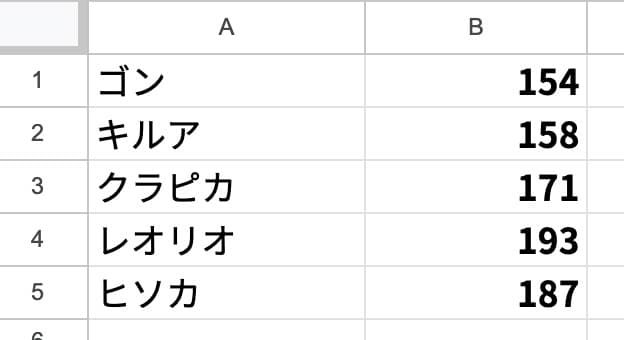
グラフを作成する名前〜身長までの範囲をセルA1からB5までの5行2列分取得して、定数cellに格納します。
const cell=ss.getRange(1,1,5,2);
グラフを縦棒グラフを作成するに当たって、
var chart = sheet.newChart()
の後に
・グラフの種類…縦棒はasColumnChart()
・グラフにしたい範囲(定数cell)
・グラフの配置をセルA7から10行10列分にする
・グラフの高さと幅を指定する
・buildでグラフを作成
・insertChartでグラフをシートに組み込む
と設定します。
グラフの位置をセルA7から縦横に10ドット下と右に移動した位置に配置し、高さ300、幅400の大きさのグラフに指定します。
下記がそのコードになります。
//アクティブなスプレッドシートを選択するグローバル領域(共通の処理)
const ss=SpreadsheetApp.getActiveSheet();

//身長の縦棒グラフを作成する
function hightChart(){

  const cell=ss.getRange(1,1,5,2);
  let chart =ss.newChart()
    .asColumnChart()
    .addRange(cell)
    .setPosition(7,1,10,10)
    .setOption('height',300)
    .setOption('width',400)
    .build();
  ss.insertChart(chart);
};
このコードを実行すると、キャラクターと身長のシンプルな縦棒グラフが出来上がりました。


お疲れ様でした。ブレイクタイムPhotoは、


みなとみらいのクルーズ船です。
ご精読有難うございました。
■ GASの入門書の紹介です ■
詳解! Google Apps Script完全入門 [第3版]
単行本
Kindle版(電子書籍)
■ 関連記事 ■
HUNTER×HUNTERのGAS自作サンプル集のページに戻る
初めてのGASに戻る
自己紹介

