ストレス解消アプリの紹介

この記事では、ストレス解消に役立ったアプリを紹介しております。
私のスマホはiPhoneですので、Apple Storeからダウンロードしたアプリになります。

・Antistress
これは、個人的に神アプリです!!
無料の範囲でも64のストレスグッズを使えます。
その中でも特におススメのゲームを写真を交えて紹介します。

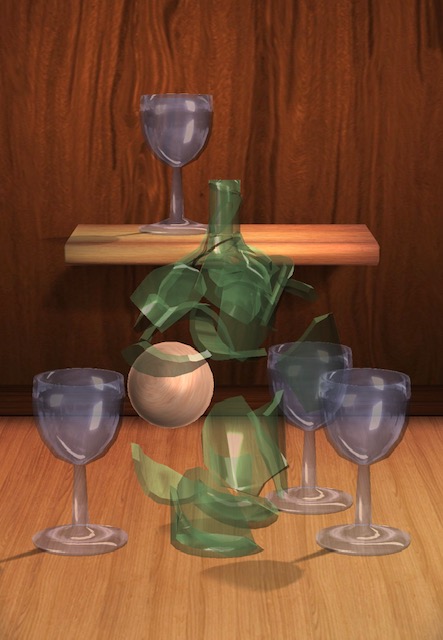
一番はこれ!
グラスを割ると、片付けるのが大変ですよね。
でも、このアプリなら、何回でも割れます。

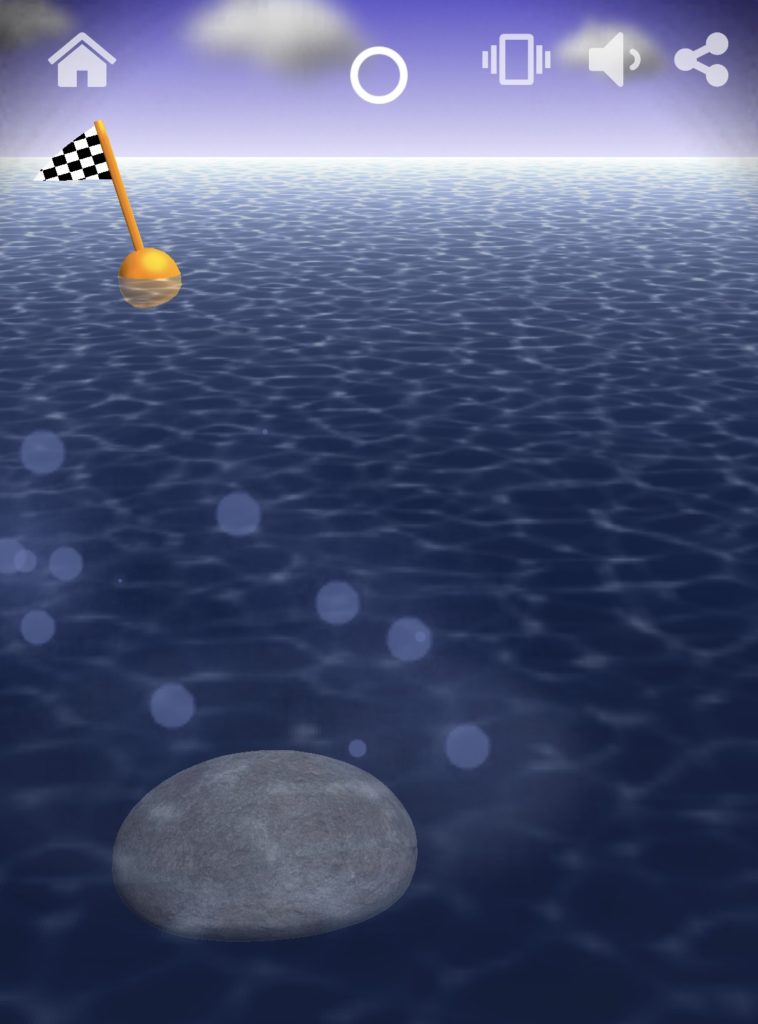
それから石を投げで、バウンドみたいにするゲームです。

他にも、

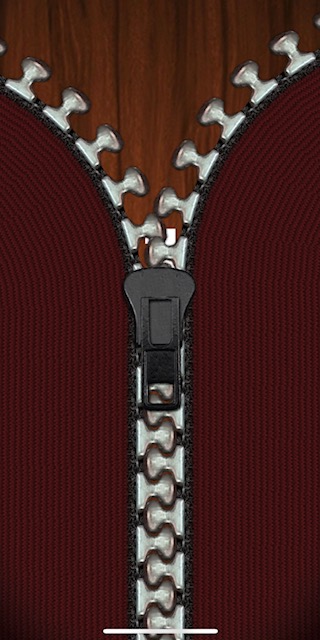
ファスナーを閉めたり

音フェチさんにもおススメ

和な音フェチさんにはコレ!

無限プチプチ

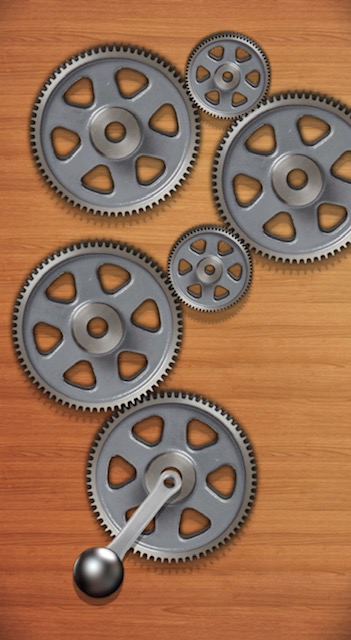
歯車もあります。

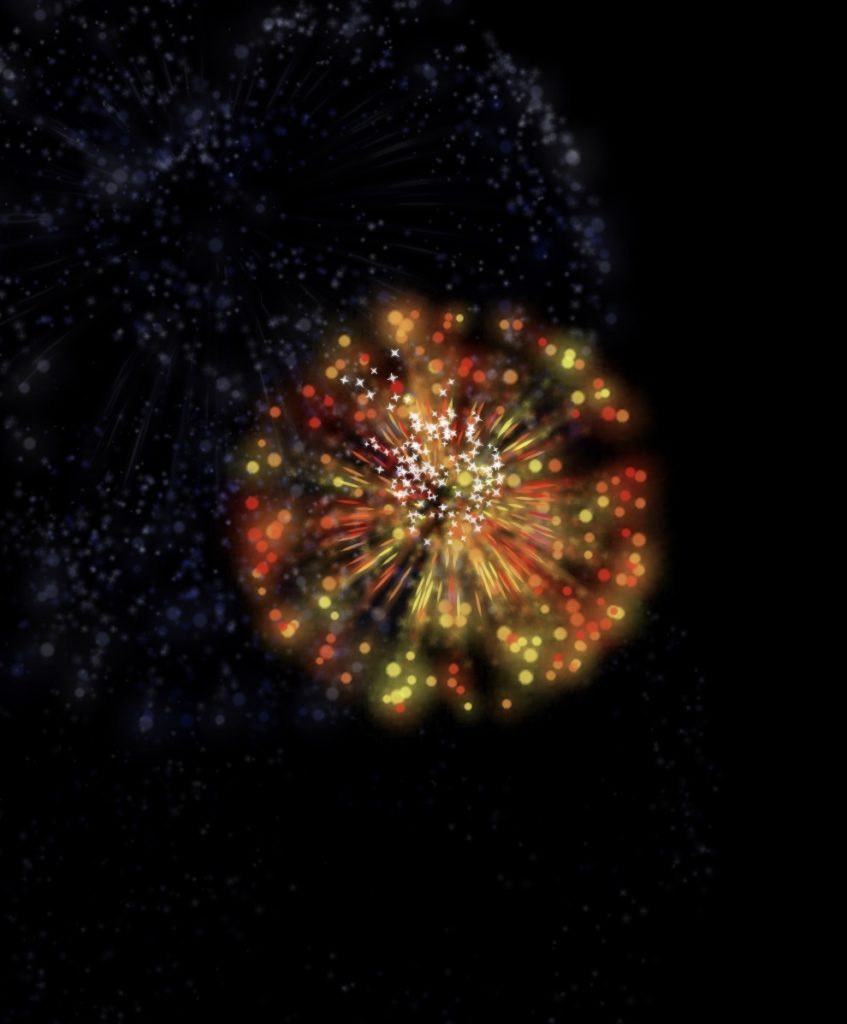
このアプリの最後に、花火をあげられます!

これらすべてが、 Antistress というアプリの入っています!
もう一度書きますが、これらは無料です!!
(有料のゲームもありますが、無料の範囲でも十分楽しめます。)


・Fluid
これも神アプリです!
指でなぞると、美しいマーブル模様が描かれます。


・Super Slime
スマホの中で遊べるスライムです。
自分でスライムを作れます。


・プチ記憶力
プチプチの色と場所を覚えて、
指でタップしながらプチプチを潰す、
ストレス解消と脳トレの両方が出来るアプリです。


・リア充崩し
昭和リア充と平成リア充の
ブロックを壊していきます。


・キラキラ
お絵かきアプリです。
2019年(令和元年)、台風19号で、
近くの小学校に避難していた時、
聴覚過敏でしんどかったので、
お絵かきして気持ちを紛らわしていました。

◆ リフレッシュに!! ◆
ストレス解消グッズ
息抜きに、写真で癒し(=^x^=)

自己紹介

ストレス解消グッズなどのおススメ商品の紹介

このコーナーでは、日頃のストレス発散・解消にお役立て頂けるグッズを紹介しています。
私の様な発達障害(自閉症スペクトラムASDが重め)とHSP持ちにとって、これらのグッズに助けられております。


● スピーカー

音楽でストレス解消をしたい、スマホのサウンドを、手軽に迫力ある音質で聴きたいという方は、こちらのスピーカーがおすすめです。

スマホホルダー 竹製 スピーカー 拡声 サウンドアンプ 電源不要 風呂場 アウトドアで活躍

両手に収まるぐらいのコンパクトなサイズで、スマホを入れるだけで音を増幅して音楽や音声などを楽しめます。

電源などは無いので、電気代もかかりません。
スマホのスピーカーは上にあるので、スマホを逆さにしてスピーカーに差し込む感じで使います。


● シリコン

カラフルな触覚玩具ボール形状 ストレス解消 虹の景色 安全なプレミアムシリコン素材 クリエイティブなギフト

シリコンの滑らかな手触りで、メンタルの苦しい時に、ただ触るだけでもジャグリングなどでも癒されます。
眠れない時とか、この手触りを味わっていると私は良く眠れます。
発達障害の方はストレスの発散が特性によっては難しいので、こういったグッズを使うと楽になるかも知れないです。また、わしゃわしゃしても音も殆どないので、防災グッズとして、災害時の避難所などでも使えそうです。
私は2019年の台風19号で近隣の小学校に避難したのですが、これを持っていけば良かったと思っています。


● スイッチ

HelloGO フィジェットキューブ サイコロキューブ ストレス解消キューブ 6in1 リリーフ 手持ち無沙汰を解消する玩具 おもちゃ 気分転換 プレゼント ポケットゲーム

スイッチをカシャカシャ押したい人にオススメ!!!
「ポチッとな!!」が思いっきり出来ます。
ただしそれなりに音がするので、災害時の避難所などの防災グッズには向かないです。
周囲の環境に配慮した上で、スッキリ出来るグッズです。


● アロマ

次は、アロマの紹介です。

北見ハッカ通商 ハッカ油ビン 20ml

スッキリしたアロマが好きな方にオススメ。
北見ハッカ通商さんの和ハッカです。
ハッカに興味のある方は、和ハッカ入り入浴剤なども掲載している、
ハッカ愛からハッカー!?もご覧下さい

※このアロマオイルにはプラスチック製の「中栓」がついています。取り付け簡単ですが、取り付けを忘れると、アロマオイルがドボンと一気に出るのでご注意を※

レモン 精油[30ml] 【正規輸入品】 NOWエッセンシャルオイル(アロマオイル)

柑橘系の匂いが好きな方にオススメ!!
爽やかなレモンの香りにとても気持ちが癒されます。


以上、気軽に使えるストレス解消グッズを紹介しました。

◆ 関連記事 ◆

ストレス解消アプリ

息抜きに、写真で癒し(=^x^=)
心がラクになる本

自己紹介

メインメニューに戻る

ブラウザだけでMySQLを即学習 サンプルを利用して【サザエさん】の例|入門書の紹介も。

この記事では、オンラインIDEのブラウザに元から入っているサンプルデータを利用して、MySQLをスグに学習出来る内容と、本格的に勉強したい方向けの入門書を紹介しております。

使用するブラウザは、こちらのmyCompilerのMySQLの画面を使っていて、元々入力されているサンプルのコードを「サザエさんの例に」少しずつ書き換えながらMySQLの入門を習得を目指して行きます。

画面の左側に、この様なコードが書かれています。

2025年10月現在の画面ですので、内容が変わっている方はこちらからペーストしてみて下さい。

-- create a table
CREATE TABLE students (
  id INTEGER PRIMARY KEY,
  name TEXT NOT NULL,
  gender TEXT NOT NULL
);
-- insert some values
INSERT INTO students VALUES (1, 'Ryan', 'M');
INSERT INTO students VALUES (2, 'Joanna', 'F');
-- fetch some values
SELECT * FROM students WHERE gender = 'F';

一方右側の画面で緑の「コードを実行」を押すと、

この様に実行されます。

これは、テーブルの中から女性(ジェンダー「gender」が「F」のJoannaさん)の行を抽出した結果です。

ここから部分的にコードを見て、表のイメージと対応させて行きます。

コードのテーブルを作成する部分から見て行きます。

-- create a table
CREATE TABLE students (
  id INTEGER PRIMARY KEY,
  name TEXT NOT NULL,
  gender TEXT NOT NULL
);

この部分で、表「students(学生さん)」を作っています。
イメージはこんな感じの表です。

idの行の所にPRIMARY KEYと書かれていて、主キーに設定されています。
nameの列とgenderの列を設定して、NOT NULLで空欄にはしない様に設定しています

では、テーブルにデータを入力する部分を見て行きます。

-- insert some values
INSERT INTO students VALUES (1, 'Ryan', 'M');
INSERT INTO students VALUES (2, 'Joanna', 'F');

この部分のイメージは、この様な表になっています。
INSERT INTO 表の名前 VALUESで、表にデータを入力しています

最後に、条件にあった行(レコード)を抽出するコードを見て行きます。

-- fetch some values
SELECT * FROM students WHERE gender = 'F';

SELECT *で、表の全ての列、表の名前はstudentsで、性別が女性(F)のデータを抽出しました。

そのイメージの表です。


ここまでで、なんとなくMySQLで何をしているのか、ということが掴めましたが、外人さんの名前は私には良く分からないので、国民的アニメのサザエさんのキャラクターに表を書き換えて行きます。

テーブル名も「student」から「sazaefamily」に変えました。

まず、テーブルを作成する部分ですが、

-- create a table
CREATE TABLE sazaefamily (
  id INTEGER PRIMARY KEY,
  name TEXT NOT NULL,
  gender TEXT NOT NULL
);

2行目の「テーブル名のみ」を変えました。

次にデータの入力部分ですが、

-- insert some values
INSERT INTO sazaefamily VALUES (1, '磯野波平', '男性');
INSERT INTO sazaefamily VALUES (2, 'フグ田サザエ', '女性');

と、INSERT INTO の後の表の名前の所を「sazaefamily」に、人物名を波平さんとサザエさんに書き換え、性別も日本語にしました。

ここまでで、この様なイメージの表が出来ています。

最後に表の条件を指定して抽出するWHEREの所を書き換えます。
SELECT * FROM の後のテーブル名を 「sazaefamily 」に、性別も「F」から「女性」に書き換えました。

-- fetch some values
SELECT * FROM sazaefamily WHERE gender = '女性';

これで実行をすると、画面右側にサザエさんの行だけが抽出されます。
表イメージと実行結果です。

では、緑色の「コードを実行」を押してみます。

無事に実行出来ました。

ここまでのコードをまとめます。

-- create a table
CREATE TABLE sazaefamily (
  id INTEGER PRIMARY KEY,
  name TEXT NOT NULL,
  gender TEXT NOT NULL
);
-- insert some values
INSERT INTO sazaefamily VALUES (1, '磯野波平', '男性');
INSERT INTO sazaefamily VALUES (2, 'フグ田サザエ', '女性');
-- fetch some values
SELECT * FROM sazaefamily WHERE gender = '女性';

では、このデータベースを保存します。
(2025年10月現在の手順です。)

画面上部のコードの上の所に「サザエさんでMySQLの練習」などの自分が分かるようなタイトルを入れます。(タイトルを入れないと保存出来ない仕様になっています)

右側の「コードを保存」を押します。

ブラウザのタブを閉じて、再度開きます。
コード上部の黒い所の右側の「最近」をクリックします。

「このサイトを離れる」を選択して、先程の保存の際に付けた名前をクリックします。

このままですと編集ができないので、「コピーを作成」をクリックします。

すると、編集が出来るようになりました。

ただ、ここまで保存の手順を解説しておいて何なのですが、このブラウザを使うユーザー数が多いので、使い慣れているメモ帳などのテキストエディタやGoogleドキュメント等に貼り付けて保存して置いた方が次回からの学習がやり易いです。

コピー作成の右隣の青いボタンに、ダウンロードやリンクのコピーもあるので、読者様が一番手軽に感じる保存方法が望ましいです。

お疲れ様でした。ブレイクタイムPhotoは、

いたばし花火大会2025です。


→ブラウザだけでMySQLを即学習【サザエさん】その2へ

ご精読誠にありがとうございました。

【オススメ入門書】
3ステップでしっかり学ぶ My SQL入門

MySQL自作サンプル集へ戻る

写真クリエイターとしての活動
自己紹介

05VBAのループその1:はじめてのForNextループ

この記事では、VBAで基本的なFor Nextループのサンプルプログラムを掲載しております。

簡単に書きますと、ループとは「繰り返し」のことです。

いつまで繰り返すのか、例えば1から10まで繰り返すのか、1から20までなのか、それとも10から0になるまでなのか、1ずつ増える、2ずつ増やす、1ずつ増減らすなどをFor Nextループを使って設定して行きます。

例えば1から10まで増やして、10になったらループ(繰り返し)を抜けるとします。
その、1から10までを入れる変数として、1番使う機会が多い変数は、恐らく「 i 」という変数です。

慣習的に、ループカウンタには i , j , k 辺りの変数を使います。

1から10まで、iに入っている値が増えていって、10になったらループを抜けて繰り返しが終わります。

それでは実際に作って行きます。

Excelシートに新しいシートを追加して、「はじめてのループ」という名前を付けます。
このシートも、Sheet1などの他のシートも、オブジェクトと言って、Excelの部品です。

下のサンプルでは、2023年7月から使い始めたSNSのThreadsのフォローワーさんを増やして見たいと思います。

フォローワーさんが1人増えた、2人増えた・・・10人増えた、繰り返しを終了、と言う流れになります。

Sub ループ1()
   
   'カウンタ変数iを整数型で宣言
   Dim i As Integer
    
   'Excelのワークシート「はじめてのループ」のセルA1をアクティブセルにする
   Worksheets("はじめてのループ").Range("A1").Select
   
   'Forループで1から10まで1ずつ増やす
    For i = 1 To 10
     
     'アクティブセルに「Threadsのフォローワーさんが i 人増えた!!」と出力
     ActiveCell.Value = "Threadsのフォローワーさんが " & i & " 人増えた!!"
    
     'アクティブセルを1つ下に移動する
     ActiveCell.Offset(1, 0).Select
    
     'iの繰り返し処理
      Next i
    
   End Sub

このプログラムを、ボタンに登録して、ボタンを押して実行します。
ボタンを作る位置は、F列ぐらいにします。

ボタンはExcelシートの 開発タブ から作成してマクロ「ループ1」を登録します。

すると、1から10までの整数をiに代入して、Threadsのフォローワーさんが増えた人数(i人)をセルに出力して、セルを1つ下に移動して繰り返します。

実行すると、こんな感じです。

お疲れ様でした。
ここで一旦、写真で休憩を挟みます。

いたばし花火大会2019です。


先ほどのプログラムでは、Threadsのフォローワーさんが1人ずつ増えました。
今度は、フォローワーさんを2人ずつ増やして、結果として奇数の人数が出力されるようにします。

for i=1 to 10の後に、Step 2と記述します。
先ほどのコードの下に1行開けて書きますので、セルA12をアクティブセルにします。

Sub ループ2()
   
   'カウンタ変数iを整数型で宣言
   Dim i As Integer
    
   'Excelのワークシート「はじめてのループ」のセルA12をアクティブセルにする
   Worksheets("はじめてのループ").Range("A12").Select
   
   'Forループで1から10まで2ずつ増やす
    For i = 1 To 10 Step 2
     
     'アクティブセルに「Threadsのフォローワーさんが i 人増えた!!」と出力
     ActiveCell.Value = "Threadsのフォローワーさんが " & i & " 人増えた!!"
    
     'アクティブセルを1つ下に移動する
     ActiveCell.Offset(1, 0).Select
    
     'iの繰り返し処理
      Next i
    
   End Sub


こんな感じに2つずつ増えていますね。

お疲れ様でした。
ここで一旦、写真で休憩を挟みます。

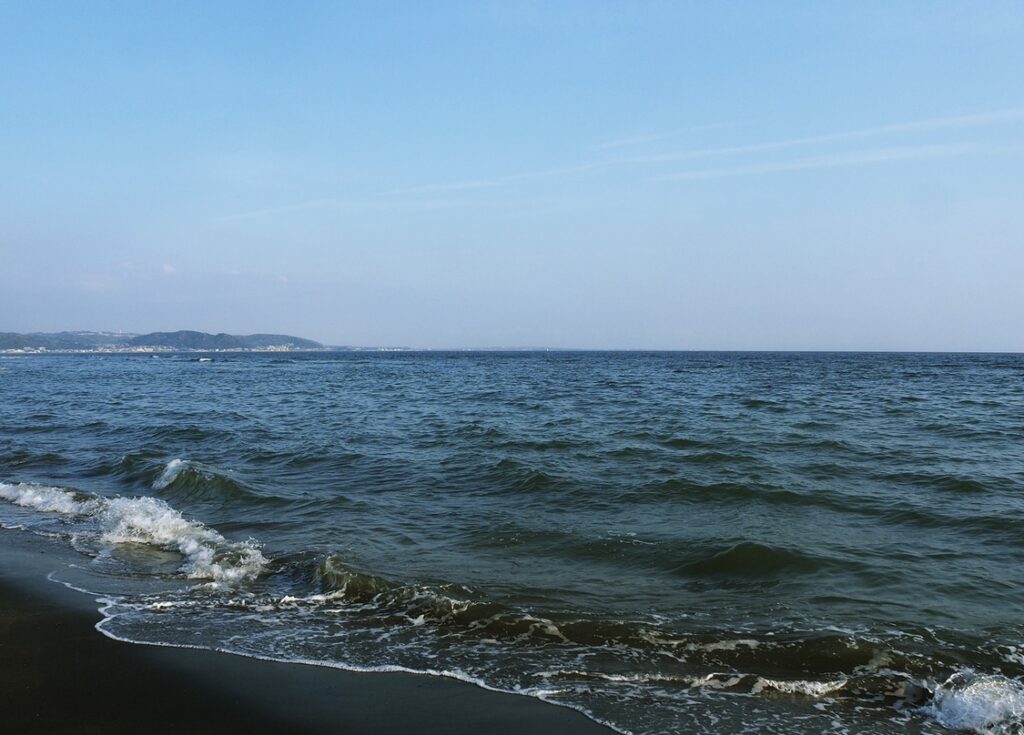
江ノ電、七里ヶ浜の海です。


では、今度はFor Nextループで1ずつ減らすループを作ります。
考え方としては、Stepの後に「-1ずつ増やす」と言うイメージです。

例として、江ノ電の電車の待ち時間をループで1分減らしていくサンプルを作りました。
「あと i分 で 鎌倉行きの電車が到着します。」と出力します。

先ほどのプログラムの下に出力するので、アクティブセルをA18とします。
また、ループを抜けた後に「電車が到着しました!!」と出力してから、セルを下に1つ移動します。

Sub ループ3()
   
   'カウンタ変数iを整数型で宣言
   Dim i As Integer
    
   'Excelのワークシート「はじめてのループ」のセルA18をアクティブセルにする
   Worksheets("はじめてのループ").Range("A18").Select
   
   '<<ここからループ>>
  'Forループで10から1まで1ずつ減らす
    For i = 10 To 1 Step -1
     
     'アクティブセルに「あと i分 で 鎌倉行きの電車が到着します。」と出力
     ActiveCell.Value = "あと " & i & " 分で 鎌倉行きの電車が到着します。"
    
     'アクティブセルを1つ下に移動する
     ActiveCell.Offset(1, 0).Select
    
     'iの繰り返し処理
      Next i

     '<<ここから、ループを抜けた後の処理>>
   '「電車が到着しました!!」と出力
     ActiveCell.Value="電車が到着しました!!”

    'セルを1つ下に移動する
    ActiveCell.Offset(1,0).Select
    
   End Sub


最後にシートをキレイにして終了致します。
シートをクリアした後、ホームポジションであるセルA1を選択します。

Sub シートのクリア()

'ワークシート「はじめてのループ」をクリアする
Worksheets("はじめてのループ").Cells.Clear

'セルA1を選択する
Range("A1").Select

End Sub

皆さま、大変お疲れ様でした。
この記事最後のブレイクタイムPhotoは・・・

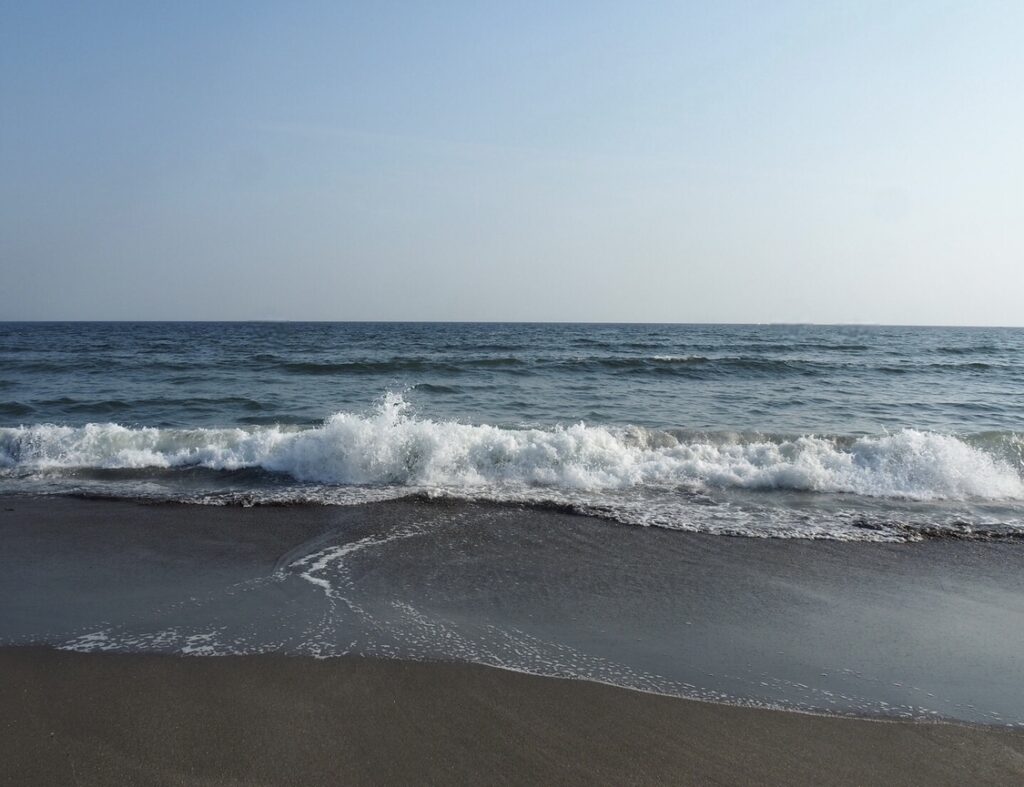
江ノ電 鎌倉高校前の海と、

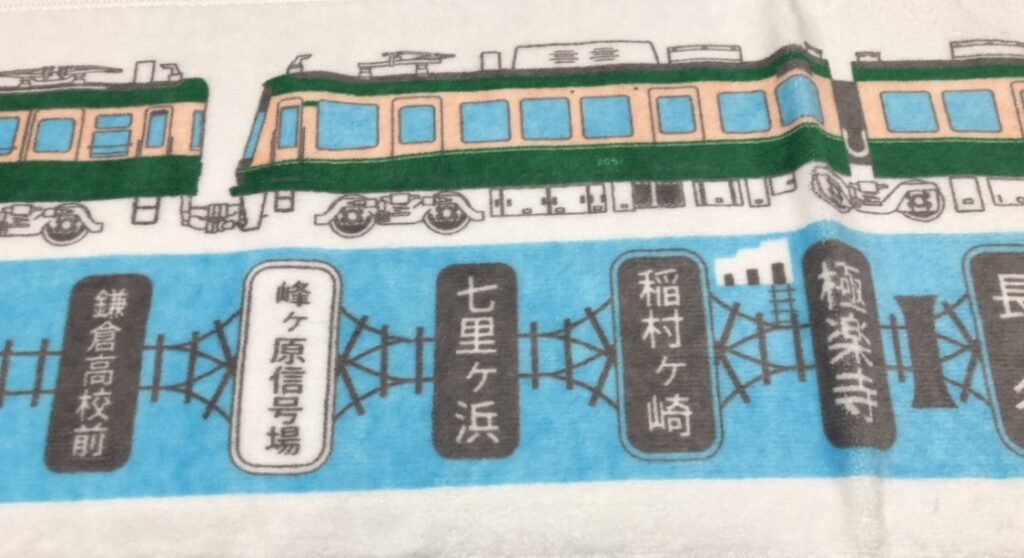
江ノ電グッズのタオルです。

お優しい方は、私のThreadsフォローもお願いします!!

https://www.threads.net/@nekosiestr77

やった〜〜〜!!!

あなたのことが、とっても、
大好きです☆*:.。. o(≧▽≦)o .。.:*☆

最後までご精読、誠にありがとうございました!!

仕事や勉強のリフレッシュに、趣味で写真を撮っておりますので、宜しかったら フォトストック写真ACさん の投稿もご覧頂けますと、大変嬉しい限りでございます!!

こちら、無料の「ダウンロードユーザー」に登録して頂けると、無料で写真のダウンロードが可能になります。

※ 先にGoogleアカウントを作成して頂くと、登録が ラク です♪


最後までご精読、誠にありがとうございました!!

フォトストック写真ACさんのプロフィールページ

自己紹介


VBA自作サンプルプログラム集へ戻る

取りあえず事務職で働きたいから手っ取り早くExcel教えてくれ


MOSなどの資格試験対策

04VBAのIF分岐をドラクエ・メタルスライムで習得!!

この記事では、VBAのIF文による分岐を、ドラクエのメタルスライムを攻撃するという設定で習得します。

メタルスライムのHPを100として、プレイヤーの攻撃レベルが100以上だったらメタルスライムを倒せるというコードを書いていきます。

文字列型変数「敵の名前」に「メタルスライム」と代入して、攻撃レベルに数字を入れて、IF文による分岐をします。

攻撃レベルが100以上の時は、「メタルスライムを倒した!!」と表示させ、それ以外では何も表示させないコードです。

Sub IF文1()
     
  '文字列型変数「敵の名前」と数値型変数「攻撃レベル」を宣言
  Dim 敵の名前 As String, 攻撃レベル As Integer

  '変数「敵の名前」に「メタルスライム」を代入
  敵の名前 = "メタルスライム"

  '攻撃レベルを入力
  攻撃レベル = InputBox("攻撃レベルを入力して下さい。")
       
   'IF文による分岐 100以上かどうか
       If 攻撃レベル >= 100 Then
         MsgBox 敵の名前 & "を倒した!!  "
       End If
   
   End Sub

実行してみます。

まずは100以上の値、120を入力します。

「メタルスライムを倒した!!」とメッセージが表示されました。

今度は100未満の80を入力します。

何も起こりませんでした。

お疲れ様でした。
ここで一旦、写真で休憩を挟みます。

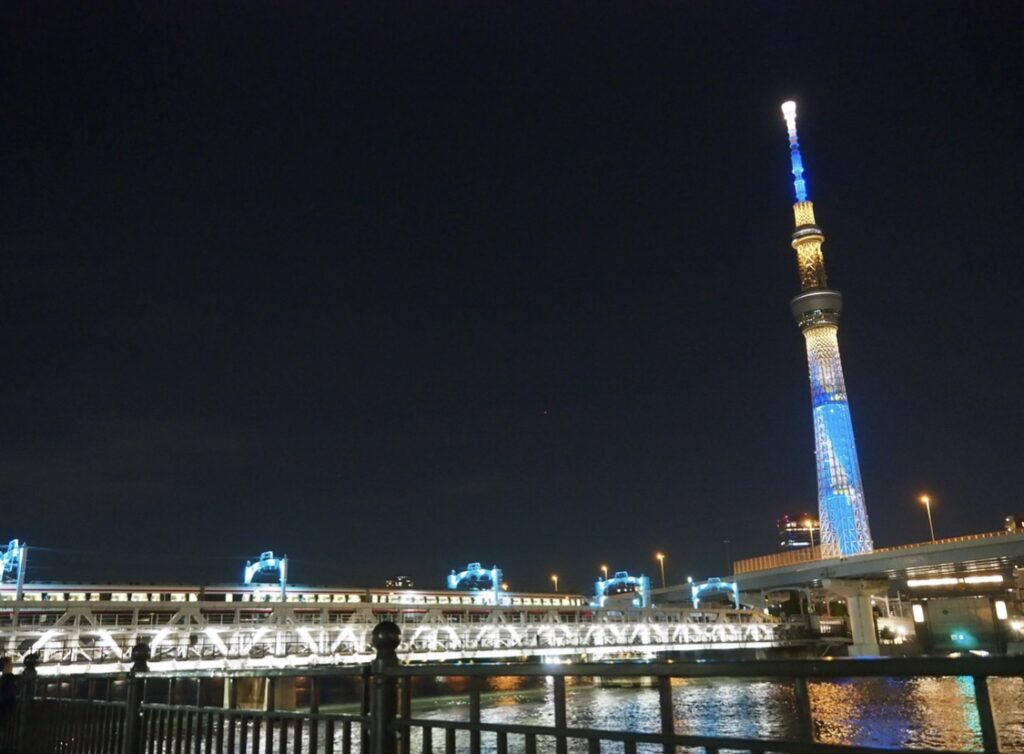
スカイツリーです。
浅草駅から少し歩いた所から撮りました。


次に、100未満だったら、「少しくたばった。」と表示されるようにElse を用いてコードを修正します。

Sub IF文2()
     
  '文字列型変数「敵の名前」と数値型変数「攻撃レベル」を宣言
  Dim 敵の名前 As String, 攻撃レベル As Integer

  '変数に代入
  敵の名前 = "メタルスライム"

  '攻撃レベルを入力
  攻撃レベル = InputBox("攻撃レベルを入力して下さい。")
       
    'IF文による分岐 100 以上かどうか
       If 攻撃レベル >= 100 Then
         MsgBox 敵の名前 & "を倒した!!  "
     Else '←ここを修正
        MsgBox 敵の名前 & "は、少しくたばった。"
       End If
   
   End Sub

実行してみます。
まずは120を入力すると、先ほどのプログラムと同じように「メタルスライムを倒した!!」と表示されました。

では、80を入力します。

「少しくたばった」と表示されました。

お疲れ様でした。
ここで一旦、写真で休憩を挟みます。

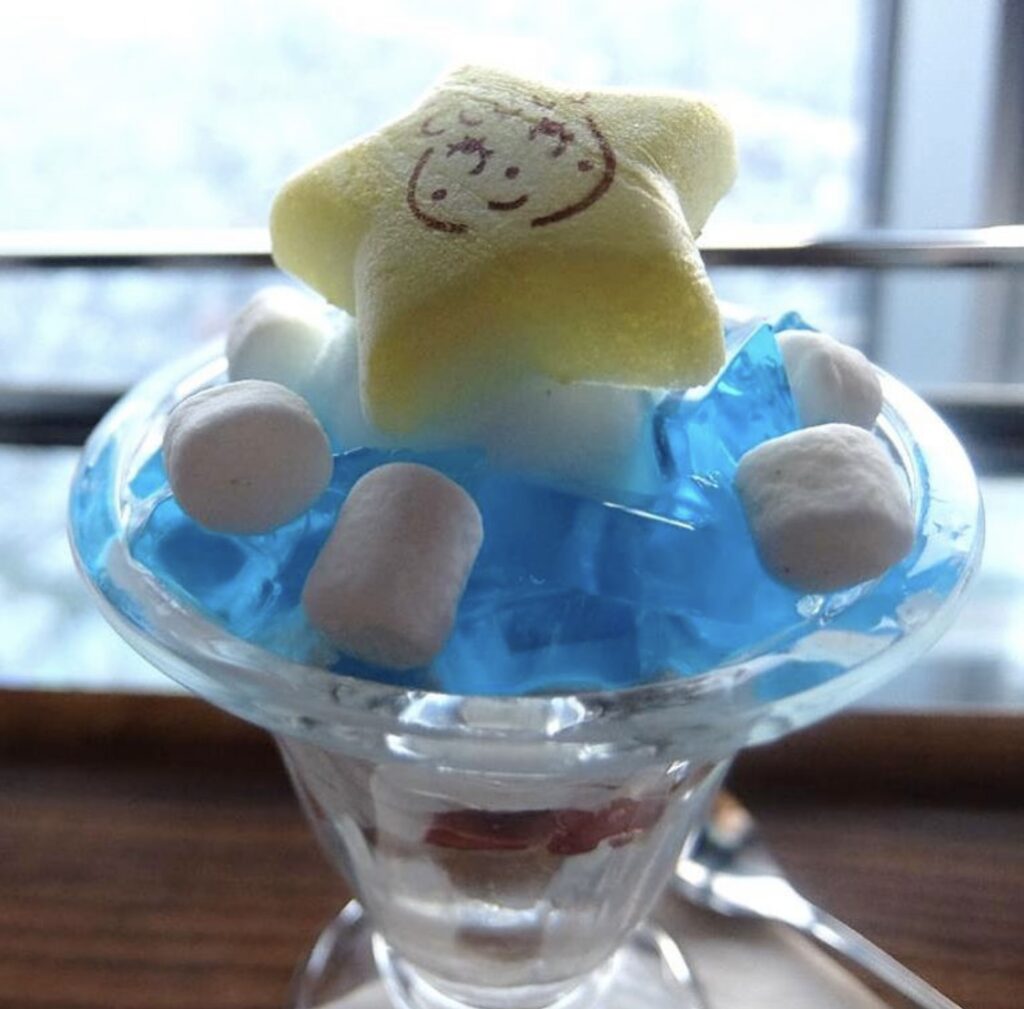
スカイツリー限定、「ソラカラちゃんパフェ」です。


さらに、100未満であっても、80以上では
「勇者頑張れ!!もう一息!!」というメッセージを表示させます。
また、80未満の場合は、「YOU LOSE….」と表示させます。

Sub IF文3()
     
  '文字列型変数「敵の名前」と数値型変数「攻撃レベル」を宣言
  Dim 敵の名前 As String, 攻撃レベル As Integer

  '変数に代入
  敵の名前 = "メタルスライム"

  '攻撃レベルを入力
  攻撃レベル = InputBox("攻撃レベルを入力して下さい。")
       
    'IF文による分岐 100 以上かどうか
       If 攻撃レベル >= 100 Then
         MsgBox 敵の名前 & "を倒した!!  "
       ElseIf 攻撃レベル>=80 Then  '←ここを修正
         MsgBox "勇者頑張れ!!もう一息!!"
       Else
        MsgBox "YOU LOSE...."
       End If
   End Sub

実行してみます。
少しややこしくなってしまったので、全てのケースでトレースして行きます。

100以上の120を入力すると、

では、80以上の90を入力すると、

最後に、80未満の70を入力すると

この様に、全てのケースのトレースが出来ました。

お疲れ様でした。
ここで一旦、写真で休憩を挟みます。

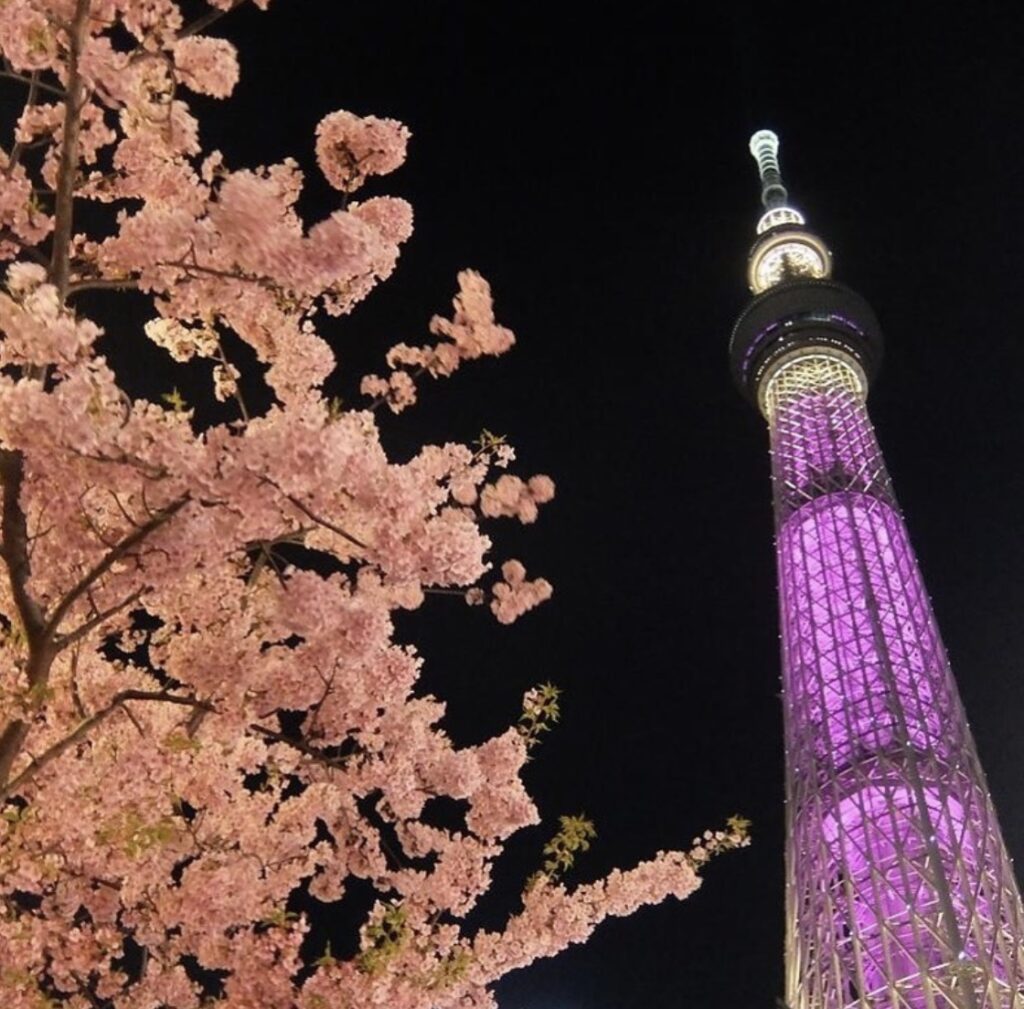
写真は、スカイツリーと河津桜です。


最後に、登場したキャラが「メタルモンスター」でしたら、「勇者はメタルモンスターを攻撃した!」と表示して、そうでなければ「こんにちは。」と挨拶をするプログラムを作ります。

Sub IF文4()
     
  '文字列型変数「ターゲット」と「登場キャラ」を宣言
  Dim ターゲット As String, 登場キャラ As String

  '変数ターゲットに「メタルスライム」を代入
  ターゲット = "メタルスライム"

  '登場キャラを入力
  登場キャラ = InputBox("登場キャラを入力して下さい。")
       
    'IF文による分岐 メタルスライムかどうか
       If 登場キャラ = ターゲット Then
         MsgBox "勇者は" & ターゲット & "を攻撃した!!  "
       Else
        MsgBox 登場キャラ & "さん、こんにちは。"
       End If
   End Sub


実行します。
登場キャラに「メタルスライム」と入力すると、

※文字の先頭や後ろにスペースが入っていると、正しく分岐されないので、インプットボックス内にスペースが入っていないかご確認をお願い致します。

この様にメッセージが出力されました。

メタルスライム以外の、例えば「村人」と入力すると、

「こんにちは。」と出力されました。

皆さま、大変お疲れ様でした。
この記事最後のブレイクタイムPhotoは・・・

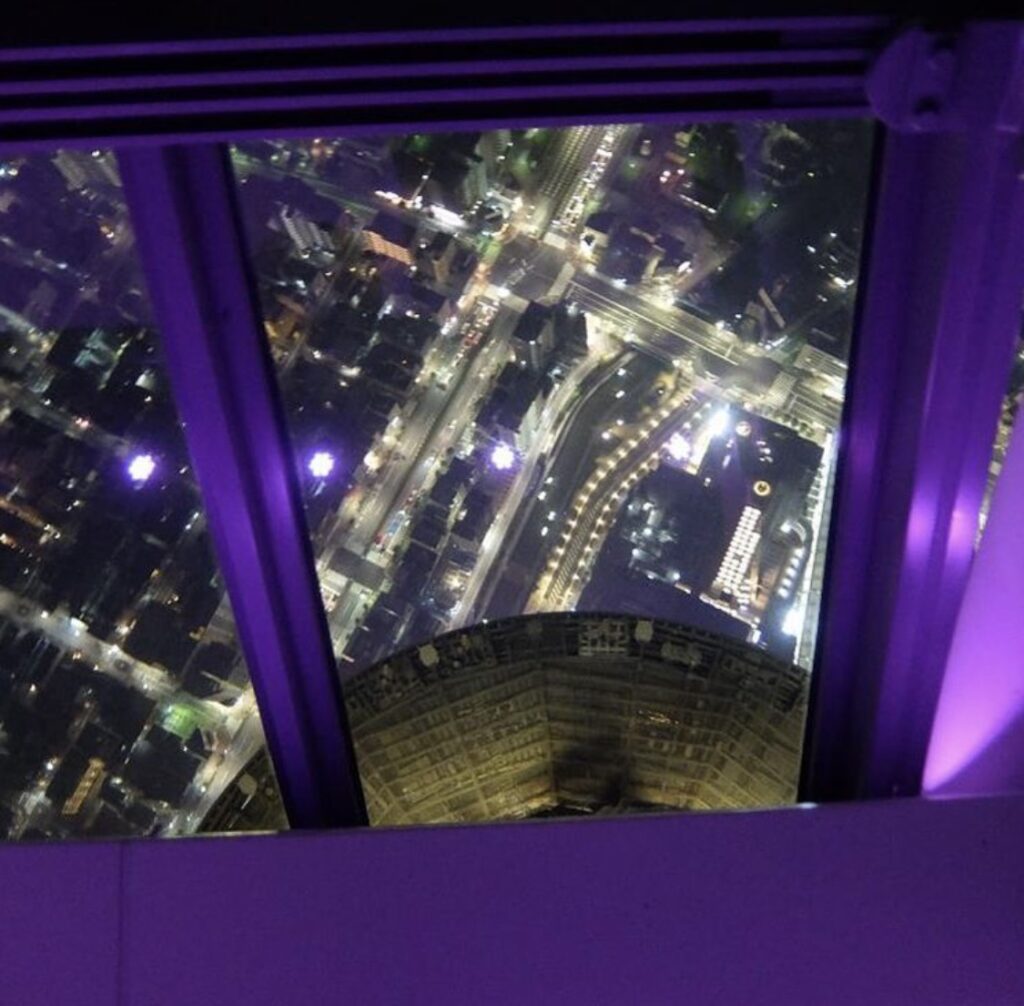
スカイツリーからの眺めです。

ところで、何故普通のスライムではなく「メタルスライム」なのか、ということですが、個人的にはメタルスライムが好きなんですよね。
好きなのにプログラムの中で一杯攻撃しちゃって、メタルスライムさん、
ごめんねm(_ _)m

最後までご精読、誠にありがとうございました!!

仕事や勉強のリフレッシュに、趣味で写真を撮っておりますので、宜しかったら フォトストック写真ACさん の投稿もご覧頂けますと、大変嬉しい限りでございます!!

こちら、無料の「ダウンロードユーザー」に登録して頂けると、無料で写真のダウンロードが可能になります。

※ 先にGoogleアカウントを作成して頂くと、登録が ラク です♪


最後までご精読、誠にありがとうございました!!

フォトストック写真ACさんのプロフィールページ

自己紹介


VBA自作サンプルプログラム集へ戻る

取りあえず事務職で働きたいから手っ取り早くExcel教えてくれ


MOSなどの資格試験対策

09 VBAのSelect case文で打ち上げ花火を上げよう

この記事ではVBAのSelect case文を、打ち上げ花火に例えて解説しております。

IF文は、2つか3つぐらいの分岐にでは良く使いますが、流石に7つの分岐となると、IF、IF、IF・・・・とIFを7回も書くのは面倒ですね。

そんな時に便利なのが、Select case文です。

それでは、これからあなたが打ち上げ花火を上げるとして、赤、 青、黄、緑、ピンク・・・・と色を指定して花火を打ち上げるイメージで、Select case 文を学習して行きます。

まず、Excel側でシートを新しく作って、そのシートに「花火」と名付けます。
シートはExcel内の部品であり、それを「オブジェクト」と言います。

花火の色は、文字型の「色」という変数を使って、「赤、青、黄、ピンク、緑、紫、オレンジ」の7色の 花火を打ち上げるという、分岐処理を書いていきます。
実際には、ワークシートの色を7色から選択して、全て塗りつぶします。

それ以外の色が入力されたら、7色のうちのいずれかを入力する様に、メッセージボックスで出力します。

早速、コードを掲載します。
Interior.Color=vb色、または、Interior.Color=RGB指定で、塗りつぶす色を指定します。

Sub 打ち上げ花火()

'文字列型の変数「色」を宣言
Dim 色 As String
 
'インプットボックスで色を入力
 色 = InputBox("赤、青、黄、ピンク、緑、紫、オレンジ", "打ち上げ花火の色を入力して下さい。")


 'Select 文の開始
 Select Case 色
  
  ' 「赤」を入力した場合  
    Case "赤":
    Worksheets("花火").Cells.Interior.color = vbRed

  ' 「青」を入力した場合
    Case "青":
    Worksheets("花火").Cells.Interior.color = vbBlue

   ' 「黄」を入力した場合
    Case "黄":
    Worksheets("花火").Cells.Interior.color = vbYellow


   ' 「ピンク」を入力した場合
     Case "ピンク":
   Worksheets("花火").Cells.Interior.color = vbMagenta


   ' 「緑」を入力した場合
    Case "緑":
    Worksheets("花火").Cells.Interior.color = vbGreen


   ' 「紫」を入力した場合
    Case "紫":
   Worksheets("花火").Cells.Interior.color = RGB(200, 0, 255)


 ' 「オレンジ」を入力した場合
   Case "オレンジ":
   Worksheets("花火").Cells.Interior.color = RGB(255, 200, 0)


  ' else の場合
 Case Else:

  'メッセージボックス
  MsgBox "「赤、青、黄、ピンク、緑、紫、オレンジ」のいずれかの色を入れて下さい"
 

'Select文の終わり
 End Select

'シート「花火」のセルA1を選択
 Worksheets("花火").Range("A1").Select
 
End Sub

コードが書けたらボタンを作成します。
ボタンは、Excelシートの開発 → 挿入 → フォームコントロールのボタンマークで、マクロ「打ち上げ花火」を登録します。

では、今作ったボタンを押して実行します。

インプットボックスに「黄」と入力します。
(入力するとき、スペースが入らないように気をつけて下さい。もしも入ってしまったら、elseのところに分岐してしまいますので、特に字の前に気をつけて、スペースがあったら削除してから「OK」を押して下さい。)

実行結果です。

こんな感じでシートが真っ黄色になりました。
イメージ的には黄色の花火を打ち上げている感じです。

他の色も試してみます。

「紫」

「赤」

きちんと分岐出来ました。
それでは、elseの時の分岐を行います。

例えば「小豆色(あずき色)」と入力します。

実行結果です。

もしも、上記以外の色を入れると、 このようなメッセージボックスが出て、elseの時の分岐が行えました。


ここで、ブレイクタイムとしてミュージックビデオを掲載します。

DAOKOさん×米津玄師さんの「打上花火」

歌詞の中に「打ち上げ花火」が出てくる「夏祭り」のオリジナルはジッタリン・ジンさん

カバーはWhiteberryさん

懐かしいな。

皆さま、大変お疲れ様でした。
この記事最後のブレイクタイムPhotoは・・・

撮りたてホヤホヤの、いたばし花火大会2023の写真です。

仕事や勉強のリフレッシュに、趣味で写真を撮っておりますので、宜しかったら フォトストック写真ACさん の投稿もご覧頂けますと、大変嬉しい限りでございます!!

こちら、無料の「ダウンロードユーザー」に登録して頂けると、無料で写真のダウンロードが可能になります。

※ 先にGoogleアカウントを作成して頂くと、登録が ラク です♪


最後までご精読、誠にありがとうございました!!

フォトストック写真ACさんのプロフィールページ

自己紹介


VBA自作サンプルプログラム集へ戻る

取りあえず事務職で働きたいから手っ取り早くExcel教えてくれ


MOSなどの資格試験対策

自己紹介|当ブログの目的|ロスジェネ(就職氷河期世代)|マイノリティ(発達障害 自閉症スペクトラムASD・HSPの併発とFTM)

初めまして !!

障害者雇用で働きながら、PCスキル(Excel、スプレッドシート、プログラミング、データベース、Photoshop など)の学び直しをしている、「猫★シエスタ」と申します。宜しくお願い致します。

この度は、私のプロフィールをご覧頂きまして、誠にありがとうございます(=^x^=)!

私の連絡先は、このブログの1番下にリンクの掲載を致しましたので、ご意見・ご感想のある方は、そちらからご連絡をお願いします。

下記の10点で紹介させて頂きます。


それでは、宜しくお願い致します。


このブログでは、中高年の学び直しについて扱っておりますが、私は決して勉強が好きな訳でも、頭が良い訳でもありません。

・精神的、経済的に自立したい

・自分の学びをどなたかのお役に立てたい為、アウトプットして情報発信し
たい

という目的で、2019(令和元)年にこのブログを設立致しました。

発達障害(自閉症スペクトラムASDで旧アスペルガー症候群、不注意が頻発のADHD)、HSP(5人に1人の繊細さん)に該当している為、まるで、「マイノリティや生きづらさのデパート」のようで、毎日がしんどくて生きづらいですが、少しでも楽しいことを見つけて、残りの人生を幸せに暮らしたいです。

PCスキルを習得して、それをアウトプットすることによって、自分だけでなく、読者の皆様の人生をより豊かに出来たらと思っております。

このブログでは、中高年の方やあまり勉強が得意では無い方向けに、PCスキルやプログラミング、その他資格試験のオススメ教材などを扱っており、障害者雇用の採用状況を含めた現実を知った上で、私のメッセージが届く方には届いて欲しいです。


私には発達障害だけでなく、よく人から「考えすぎ、気にしすぎ」と言われて来たことが多かったので調べたところ、HSPの特性にも全部当てはまっていました。

しかし、私は発達障害に加えてHSP気質があるからと言って、「どうせ何をやってもダメだ」と諦めるのでは無く、私の現状が月に1度の精神科の通院が必要であり、一般の方よりも学習に時間がかかってしまう、という現在地点を自覚した上で、仕事、PCスキル習得、プログラミング、写真などを精進して行きたいと思っています。


ロスジェネ(就職氷河期世代)で2000年卒です。
それもあって、20代の頃は色々と言われて来ました。

障害があり、働きながらのPCスキルの勉強は勿論大事ですが、それ以上に、自分のメンタルケアも大事なので、勉強と並行してメンタルケアもきちんとやって行きたいです。「とにかく無理をしないこと」に重点を置きながら学習を進めて行きたいと思います。

私の世代の「ロスジェネ」とは2000年頃に大学などを卒業した就職氷河期世代、ロストジェネレーションのことで、この世代の発達障害者やHSPの方といった、マイノリティの方々の多くは、幼少期や学生時代に適切な配慮が全く受けられなかったことで、それらの特性を上手く活かすことができずに、自己肯定感がドン底まで落ち込み、生きづらさで悩みを抱えています。

今では発達障害やHSPという言葉が浸透していても、私が20代の頃は全部まとめて「負け組」と揶揄されておりました。
恐ろしいですね(怖)

マイノリティは、まとめて「負け組」認定でした。

ハラスメントの種類も多数存在している今では、とても考えられないことですね・・・。

勝ち組・負け組という言葉が使われるよりも前の私が小学生ぐらいの頃は、人と違う意見を言うと、

「なか〜ま はずれが1人いる、
ぴっぴーぃ!」と歌いながら指を刺されました。

この歌の最後の「ぴっぴーぃ!」の意味は良くわからないのですが、少数意見の子が1人の時に、その子を指差すと同時にする掛け声のような物でした。

私の考え方が周囲の方と異なることもあり、私が決断したことに対して、親、教師、同級生からことごとく「それは違う!!」と反対されて来たため、私はずっと、「自分がダメだから、自分の人生は人に決めてもらった方が良い」という考えを持っておりました。

まさに、

多数決の弊害

ですね・・・。

人と違う意見を持つことは、現代においては多様性やSDGsなどで尊重されていますが、私が幼少期の頃は、人と違う意見は悪いこと、みんなと同じでないといけない、それが20代になる頃には周囲と違うこと、レールから外れたら即、負け組と揶揄されていました。

学生時代は教育虐待が当たり前のように横行していて、忘れ物をしたり、何かが出来なかったりすると罰を与えられ、就職活動では圧迫面接を受け、新卒で就職した会社からの無視や全否定を耐え、「最初の会社に3年勤められない若者は、どこに行っても働けない」という世論に怯えてハラスメントに耐え続け、もう限界が来て退職した頃には精神科に通うようになり、今ではロスジェネも中年になり、「人が足らなくてもいらない」とまで言われています。

頑張っているのに、頑張り続けて来たのに、心が折れてしまいました。

そういった経緯もあり、ロスジェネでマイノリティを抱えていらっしゃる方は、判断・決断が年齢の割には苦手だったりするのでは無いでしょうか。
自分に対する自信を失ってしまっているのは、私だけでは無いと思います。

ですので、THE SUPER FRUIT(スーパーフルーツ、略してスパフル)さんの、チグハグという歌の、

「人と違うことは、愛しいこと」

と言う歌詞に救われました。
スパフルさんはロスジェネ世代よりも30年ぐらい若い男の子たちのグループなので、ロスジェネ世代の方には若い方は苦手だと言う方も多くいるかも知れませんが、例えそうであっても、負け組だと揶揄されて苦しんだ方にこそ聞いて欲しい歌です。

歌詞と動画はこちらです。


それでは、私のプロフィールの詳細やお仕事のお話をさせて頂きます。

生年月日:1977年(昭和52年)5月19日(木曜日)
同じ誕生日の有名人に、神木隆之介さんやハライチの澤部佑さんがいます。
同じ日に凄い方がいると言うだけで、私自身は凄くもなんともありません。

血液型:B型
「やっぱり、そうだと思った!」と言われることや、逆に「え、ウソ!?A型だと思った!」と言われることもあるので、血液型占いってあまり信憑性が無いのかな、なんて思います。

趣味:
プログラミング
写真(カメラはOLYMPUSミラーレス一眼、E-M5Mark2を使っております。)
ねこあつめ
落書き

ハンドルネーム:ねこん(猫★シエスタ)
シエスタとは、スペインやイタリアなどの南ヨーロッパのお昼寝のことです。
「ねこさん」と、気軽に読んでもらえたら嬉しいです。

私の前世もその前もずっと、イタリアの海辺などの南ヨーロッパの海で暮らす野良猫で、自由気ままに生きていて、現世が人間1回目のような気がします。
だからなのか、ベイエリア・港町に行くと心が落ち着くんです。
これまで上手くいかなかったのも、もしかしたら人間として生きて行くことが初めてだから、なのかもしれません・・・。

所在:だいたい東京都にいます。
「東京都」と言っても、とてつもなく広いのですが、私がいるのは東京の中でも、かなり辺鄙な所です(笑)

仕事:障害者雇用の事務補助のお仕事で、都内で働いています。
発達障害に配慮して頂いていて、週3日、1日8時間勤務です。
パソコンの基本的な操作が出来れば、それ程困らないぐらいのお仕事ですが、もっと会社で役に立ちたいと思っております。
それには技術的な自己啓発に留まらず、会社での信頼関係を築くことも大事だと私は考えております。
そこで、今の仕事に対して、責任感を持って、誰よりも正確で丁寧で素早い仕事を心がけております。
パソコンにデータ入力するお仕事の他に、清掃や書類の封入作業などの軽作業も兼務しています。

ポートフォリオを作成しました。


精神・発達障害者の方は、他の障害者の方より見た目では分かりづらく配慮が難しいので、東京都内での就活は激戦でした。

1つの採用枠に100人の求職者が集まることなんてざらですし(東京都の合同面接では。他の道府県のことは分かりません。)今の職場での採用を勝ち取るためには資格を取れる限りは取って、資格の欄に書き切れないぐらい取得致しましたし、取りたい資格は全て取得した現在では、プログラミング等PCスキルの勉強を継続します。

(Microsoft社で有名なMOSの試験で、私が取得した中でも最も古いバージョンでは2002年の試験もございましたが、あまり古い内容を書くと逆に印象悪くしそうなので、2017(平成29)年の就活においては、2013年以降のバージョンのみを記載しました。

会社で障害者の採用や業務を担当されている方支援機関の方は以下の記事も併せてご覧頂けますと、大変嬉しいです。
【会社の障害者の担当の方と支援者の方へ】精神・発達障害者の採用・雇用・接し方


あまり資格の話をすると嫌われる(自慢していると思われる??)こともございますが、私は自分が何の取り柄も無い人間であることに、小学5年生の時(昭和の終わり頃)に、どういう訳か突然気がついてしまい、書道やピアノ、水泳といった習い事を全部を辞めて塾通いをして、「才能が無いのだったら、学歴を付けるしかない」という考えになりました。

その後、イジメを受けたり病気などもあって受験に失敗して、高校も大学も第3志望の私立の学校を卒業しました。

人に誇れるような大した学歴も無いのだったら、今度は資格を取れるだけ取るしかないと思って、そこまでやるか?というぐらいに資格を取得致しました。

そのような経緯もありますので、「勉強が好きなの?」と聞かれると、少々複雑な心境でございます・・・。

学歴と資格について:
小中学校を地元の公立校で過ごし、
高校は私立(共学)進学校 理系特別進学コース(1996年 平成8年卒)
大学も東京都内の所で、工学部を卒業しました。(2000年 平成12年卒)
高校は都立・県立のトップ校に落ちた人が行くようなそこそこの進学校で、大学は東京理科大学などに落ちた人が行く、関東で理系だったら知っているかも・・・ぐらいの所の出身です。
随分勉強を頑張ったのですが、地頭とか環境とか障害の有無とか、本人の努力だけではどうにもならない壁のような物の存在を、私は受験勉強を通して気づいてしまいました。
保有資格と勉強法や教材の紹介です。


私は性的マイノリティLGBTQの当事者でもあります。
私に該当するのは、トランスジェンダーのFTMです。
トランスジェンダーとは心と体の性別が一致しない人たちのことで、逆に大多数の方はシスジェンダーと呼ばれています。

トランスジェンダーの1つであるFTMとは、Female ​to Maleの略で、女性として生まれたのに対して、自分の性自認は男性の人たちのことです。
端的に言うと、心は男です。
性別違和感は小学生頃から顕著になり、「自分は男性だ」という性自認を持っているのですが、私は戸籍と体は女性で、恋愛対象は女性です。
小学5年生の頃(昭和の終わり頃)にクラスメートの女の子に初恋をしたことで、確信しました。

その初恋の女の子のことを今でも好きかというと、どちらかというとあまり思い出したくありません。
小中学校の時代は嫌な記憶が芋づる式に思い出されてしまうので、無かったことにしたいです。

性別違和感については性別適合手術も考えましたが、基礎疾患(発達障害の他に、喘息持ちで、今は発作が起きるのは3年に1度あるか無いかぐらいにまで回復しました。)があるので、私は受けないことにしました。

戸籍変更も、誰かと両思いになる確率が極めてゼロに近いことや、そこまで女の子らしい可愛いキラキラネームでは無いので、親からもらった本名のままで通すことにしました。

(流石に、「姫様」と書いて「プリンセス」なんて名前を付けられたら改名を検討すると思います。まだキラキラネームという概念が無かった、昭和生まれで良かった・・・。)

勿論、名前を見れば女性だと分かるような名前ではありますので、自分のフルネームは極力言いたく無いです。
事務手続き上で必要であれば渋々言う所です。

お子様に、「”男”と書いて”アダム”」だとか、「”姫様”と書いて”プリンセス”」みたいなキラキラネームを付けることを検討されている、パパさん・ママさん、そのお子様がLGBTQの当事者である可能性も考えて、慎重に名前を付けてください。
当事者からのお願いです。

上記のように書くと、「女性だったら誰でも良いのか!?」、
「私のことを好きになられても困る!!」という声もあると思います。
ただ、そう仰る方に限って、
「全然タイプじゃない上に、全く眼中にすら無い!」のですよね(笑)

トランスジェンダーに加えて発達障害やHSPもあるので、私の場合は自分の人生から「恋愛と結婚」をキッパリ諦めて、それ以外のことで人生を充実させることを決断しました!!

スキルアップの勉強をしながら仕事で結果を出すこと、自分の気持ちと体調を最優先して自分を労うこと、趣味や推し活を充実させるといった、恋愛と結婚以外の楽しみを大事にしていきたいです。

人によっては、だいぶ年下の芸能人を応援することに対してあまり肯定的ではない意見をお持ちの方もいらっしゃるとは思いますが、

⚫︎ 仕事と体調や自分の生活を最優先

⚫︎ 常識的に失礼な言動や、馴れ馴れしい言い方をしない


⚫︎ 推しと私は、決して結ばれない


ということを念頭に置いていれば、推し活に年齢も性別もあまり気にしなくても良いのでは・・・と私は考えております。


自費出版や、Kindleのセルフ出版ではありますが、本を2冊ほど出版しました。主に発達障害当事者としての本で、要点をまとめたYouTube動画も用意しましたので、お時間のある時にでもご覧頂けると嬉しいです。

最新刊
なんの才能もない発達障害者の声 〜 届かない声を届けたい 〜
著者:猫★シエスタ

内容紹介YouTubeと、その詳細です。

発達障害者の仕事や健康、SNSでの身の守り方など、障害はあるけれど才能が無い私のような大多数の当事者の方に向けて、「現実的な本」を書かせて頂きました。

・発達障害と毒親
・医師から見捨てられた経験
・発達障害に向かない職場
・障害者雇用の闇
・発達障害とSNS
・AIと何の才能も無い私の未来
・発達障害と年末年始
・ヘルプマークの優先席事情
・転職活動で作成した資料の公開
・障害者雇用の事務補助のお仕事で最低限身に付けておきたいExcelなどのショートカットキー
・発達障害の依存症を子どもむけプログラミングの「スクラッチ」で解消したこと

などを掲載しております。

​​​​​​​また、私は趣味で写真を取っていて、日本滝百選に選ばれた払沢の滝や、江ノ島と富士山、スカイツリーなどの風景写真も掲載致しました。

発達障害には色々なタイプの方がいるからこそ、多くの方に本を出版して欲しいと思い、Kindle版でのセルフ出版の手順も解説しております。

Amazon Kindle版 購入先はこちらです。

読者アンケートも宜しくお願いします


1冊目
就職氷河期世代 アンド 大人の発達障害
著者: 猫★シエスタ

発達障害当事者として、2012年に私が書きました「就職氷河期世代 & 大人の発達障害」を紹介させて頂きます。

ロスジェネ(就職氷河期世代)とASD(自閉症スペクトラム)の両方の生きづらさを抱えながら正社員としての一般就労、そこから障害者雇用に就労形態を変えて行った時の職業訓練、企業実習の様子、初めての障害者雇用の様子について書き綴っております。

私の年代ですと発達障害の診断が遅くなり、私の場合は31歳で初めて診断され、それまでの学生時代や一般就労での苦しみ、障害が分かった後からも支援者からの虐待、企業実習で辛い思いをしたことなどを赤裸々に綴っています。

Amazon Kindle版 購入先はこちらです。

読者アンケートも宜しくお願いします。


コロナ禍、アフターコロナのテレワーク対策に備えて、Google Workspaceをツールごとに記事に掲載致しました。

私のプログラミングの勉強法は、プログラミング初心者の立場から、入門者の方へ向けた記事にまとめました。

趣味の写真についてはカメラはOLYMPUSのミラーレス一眼を使っています。結構色々な場所に行っておりますので、ご興味のある方はご覧頂けると嬉しいです。

AdobeのPhotoshopも始めました。


私の連絡先はこちらです。

(上記の記事に、私のX(旧Twitter)のアカウントとアメブロのメッセージの送り方について掲載しております。)

長々と書いてしまったブログの紹介及びプロフィールをご覧頂き、誠にありがとうございました。

メインメニューに戻る


コロナ禍・アフターコロナの新しい働き方(Google Workspace)

取りあえず事務職で働きたいから手っ取り早くExcel教えてくれ


これからプログラミングをはじめる方へ

プログラミングと資格

基本情報技術者試験


心がラクになる本


最後までご精読、誠にありがとうございました!!

フォトストック写真ACさんのプロフィールページ

【会社の障害者の担当の方と支援者の方へ】精神・発達障害者の採用・雇用・接し方

この記事では、障害者雇用の担当者になって間もない方、以前担当者でしたが、当事者と上手く行かなかった経験がある方や、支援機関の方など、障害者への接し方に悩む全ての支援者の方向けに、発達障害の当事者の視点で「採用選考の仕方」や「されて嫌だったことの箇条書き」で、お伝えしたいことをまとめました。

障害者雇用における、「会社側と当事者側のミスマッチ」当事者との関わり方に悩む支援者の方の悩みや不安を少しでも減らせればと思い、この記事を書くことに致しました。

◆ 採用選考は、出来れば「筆記・実技試験」を実施して欲しい ◆

障害者雇用で困ることに一つに、当事者が仕事が出来ないことだと思います。
そこで、適性のある当事者を採用する方法として、「筆記・実技試験」を通して適性を確認してみると、採用前にミスマッチに気づけることも可能になります。

適性検査の内容としては、業務で必要となる読み書き計算が出来る内容が望ましいと思います。
また実技試験では実際の業務で使うデータに模した仮のデータの入力をさせてみて、適性を見るなどです。

これはもしも不採用になった場合でも、当事者側が「自分はこの会社の仕事の適性が無かったのだ」と諦めが付きやすいので、理由が分からないのに落とされたと揉めるリスクも減らせられます。
また、求職者本人も、自分が御社に向いているのかどうか、入社前に判断がしやすくなります。

◆ 職場の担当者や支援者にされて嫌だったこと ◆

精神・発達障害者は、見た目で分かりやすい身体・知的障害者の方と異なり、パッと見普通に見える分、職場での配慮に悩まれるかと思いますので、「もしも、当事者を傷つけるようなことを言ってしまったらどうしよう。」と気にされる方もいらっしゃるかもしれません。

あなたがその点を気にして下さったのでしたら、きっとあなたは真面目で優しくて、障害者の担当に向いています!
このブログに辿り着いた時点で、「障害者の担当者として大丈夫な方」です!
そもそも、不真面目な方は、こんなブログ読みませんから・・・・。

なので、私が言うのもなんですが、自信を持って下さい!!!

では、箇条書きで、私が実際に「こういうことはやめて欲しかった」と思ったことを書いていきます。

● 子ども扱いをする

● 無視や仕事を与えない、こちらが挨拶をしても返さない。

● 大声で怒鳴る

● 軽蔑する、バカにする、見下す

● こちらが真剣に話していることに対して、笑い飛ばしたり、話を遮ったりする

● 明らかに適性や興味のないことを一方的かつ強制的にやらせる

● 希望していない進路を、当事者の気持ちを無視して一方的に強制する

今このブログを、ここまでご覧になられたあなたは、決してこんなことはしない方だと思います。

逆に、「障害者なんて、適当に放っておけばいいや」と、このブログをスルーされた方は、当事者からみて「かなりヤバイ担当者、支援者」です。

当事者に対して、「私は、あなたのことを、決して軽く見たり、馬鹿にしませんよ」ということが伝わるようにして頂けると、私の場合は安心して仕事に打ち込めます。

あとは、細かいことですが、「息が臭い」とか「体にベタベタ触る」となども、ちょっと苦手だったりしました。

「体にベタベタ触る」は、場合によってはセクハラになりますし、そこまで行かなくても、私は年配女性の方に体を触られることが多いことで、「この方は、支援者としては優秀なんだけれど、あまり私の体に触らないで欲しい。でも、そういうことは言いにくいしな・・・。言ったら支援してもらえなくなってしまうかもしれない・・・・。」と、言い出せずに随分悩んでいたこともありました。

その方には就職活動のアドバイスでは、「とても感謝をしている」のですが、結局「触らないで」は言い出せませんでした。

偏見かもしれませんが、関西の方と年配の方は距離を詰められ過ぎてこちらがビックリしてしまうこともありました。
なので、若い方や関東の方は結構安心なのですが、それでもこれまで沢山の方から裏切られたり見捨てられてきた、蔑視さてきたことがありましたので、若い方や関東の方だからと言って、それだけで安心することはございません。

(東京都民と一言で言っても沢山の方がいますし、東京都民だから良い人だ、なんて思っていたら、最終的に自分がどう扱われてしまうのか・・・ということは心得ております)


現状、ハラスメントを受けても当事者側から言い出すことはまずありません。
大概泣き寝入りして、突然会社などに行けなくなってしまいます。
悲しいことですが、私自身も結構警戒心が強くなってしまいました。
本当はもっと人を信じたいですし、会話を楽しんで仕事にも自信を持ちたいです。

精神・発達障害者の方は、辛い経験が多くトラウマも沢山抱えております。
自分の障害や過去の苦しみへの葛藤と向き合いながら生きている当事者が殆どです。
そういった背景があることが伝わりましたら幸いでございます。

あなたの職場には、色々な種類の障害を抱える方がいらっしゃると思います。
私に該当する発達障害について簡単に1分でまとめた動画を掲載致します。

(途中から音が出るので、音量注意でご視聴頂けましたら幸いです。)

それでは、あなたと、あなたが担当する障害者の方との関係が「良好であること」を、1当事者として願っております。

お時間とご興味のある方は、宜しかったらこちらもご覧下さいませ。


「就職氷河期世代 アンド 大人の発達障害」
著者: 猫★シエスタ

発達障害当事者として、2012年に私が書きました「就職氷河期世代 & 大人の発達障害」を紹介させて頂きます。

ロスジェネ(就職氷河期世代)とASD(自閉症スペクトラム)の両方の生きづらさを抱えながら正社員としての一般就労、そこから障害者雇用に就労形態を変えて行った時の職業訓練、企業実習の様子、初めての障害者雇用の様子について書き綴っております。

私の年代ですと発達障害の診断が遅くなり、私の場合は31歳で初めて診断され、それまでの学生時代や一般就労での苦しみ、障害が分かった後からも支援者からの虐待、企業実習で辛い思いをしたことなどを赤裸々に綴っています。

Amazon Kindle版 購入先はこちらです。

読者アンケートも宜しくお願いします。

「なんの才能もない発達障害者の声 〜 届かない声を届けたい 〜」
著者:猫★シエスタ

発達障害者の仕事や健康、SNSでの身の守り方など、障害はあるけれど才能が無い私のような大多数の当事者の方に向けて、「現実的な本」を書かせて頂きました。

・発達障害と毒親
・医師から見捨てられた経験
・発達障害に向かない職場
・障害者雇用の闇
・発達障害とSNS
・AIと何の才能も無い私の未来
・発達障害と年末年始
・ヘルプマークの優先席事情
・転職活動で作成した資料の公開
・障害者雇用の事務補助のお仕事で最低限身に付けておきたいExcelなどのショートカットキー
・発達障害の依存症を子どもむけプログラミングの「スクラッチ」で解消したこと

などを掲載しております。

​​​​​​​また、私は趣味で写真を取っていて、日本滝百選に選ばれた払沢の滝や、江ノ島と富士山、スカイツリーなどの風景写真も掲載致しました。

発達障害には色々なタイプの方がいるからこそ、多くの方に本を出版して欲しいと思い、Kindle版でのセルフ出版の手順も解説しております。

Amazon Kindle版 購入先はこちらです。

読者アンケートも宜しくお願いします

お忙しい所、この記事の最後までご覧頂き、誠にありがとうございました。

自己紹介に戻る

メインメニューに戻る

03「ザ・スーパーマリオブラザーズ・ムービー」で覚えるVBAの変数とコメントの基本的な使い方

この記事では、VBAの変数の基本的な使い方コメントの書き方を、2023年にヒットした映画、「ザ・スーパーマリオブラザーズ・ムービー」を通して学習します。

変数は、箱をイメージして下さい。
Amazonの段ボール箱でも何でも良いです。
注文した品物によって、段ボールの大きさが変わりますよね。

数値でしたら、Integerという大きさの箱を使います。
これは服のサイズで言ったら、Sサイズ、Mサイズ、Lサイズ、みたいなものでしょうか。

その変数の箱に、「変数に付けたい名前」を書いた紙を貼るイメージで、
変数に名前を付けます。

下記のプログラムでは、マリオドンキーコングに攻撃する「回数」に数値型の変数を割り当てます。

その変数である、ドンキーコングに攻撃する「回数」を、プログラム実行中にユーザーが好きな値を入力出来るように、InputBoxという入力するボックスを使って、回数を入力します。

変数を定義するとき、Dimと記述します。
コードを分かりやすくするため、コメントを入れました。
コメントは、「’」(シングルクォーテーション)で記述します。
数値と文字列を連結するのに「&」(アンパサンド)を使います。

 Sub 変数1()
    
    Dim 回数 As Integer '数値型の変数「回数」を宣言
    回数 = InputBox("ドンキーコングを攻撃する回数を入力して下さい。")
    MsgBox " マリオはドンキーコングを" & 回数 & " 回攻撃した!!"
 
 End Sub

回数を5とします。
InputBoxに入力します。

Enterを押すと、このようにメッセージボックスで、入力した回数が表示されました。

お疲れ様でした。
ここで一旦、写真で休憩を挟みます。

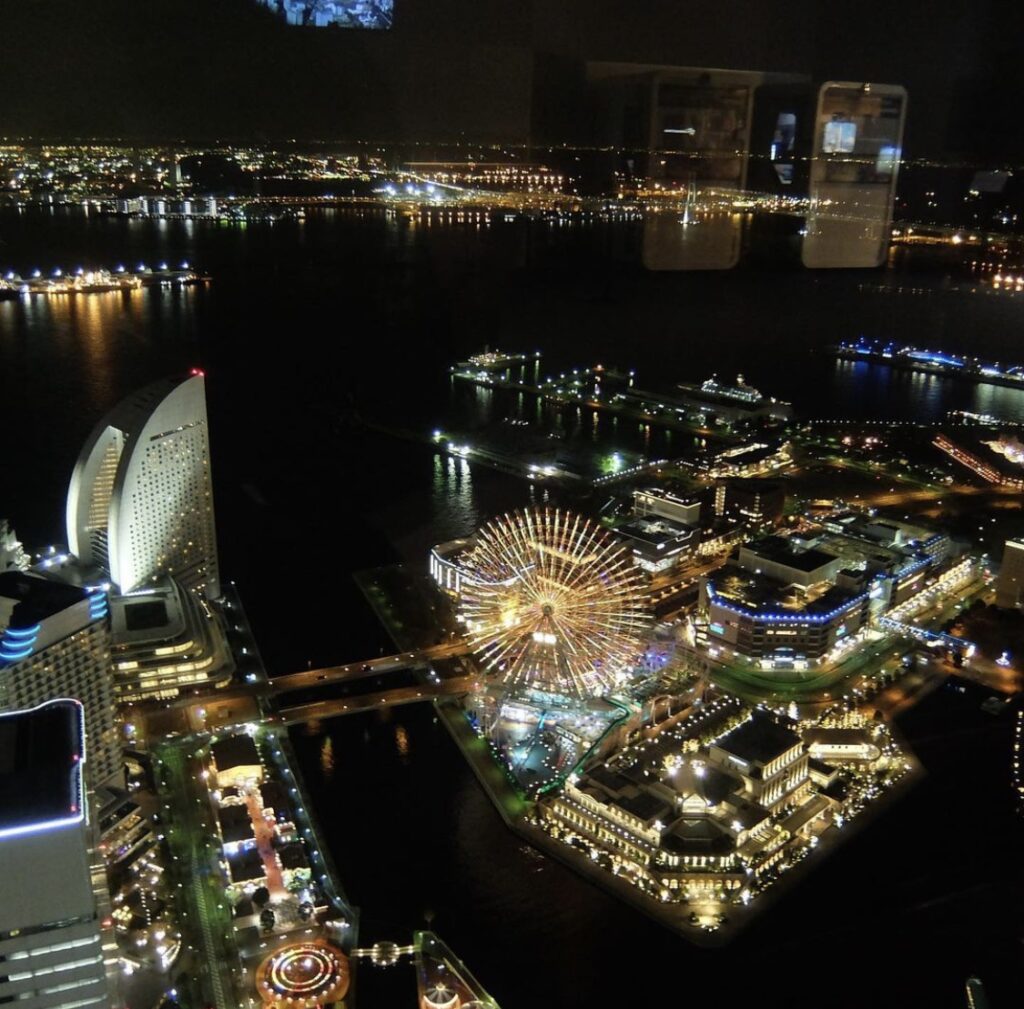
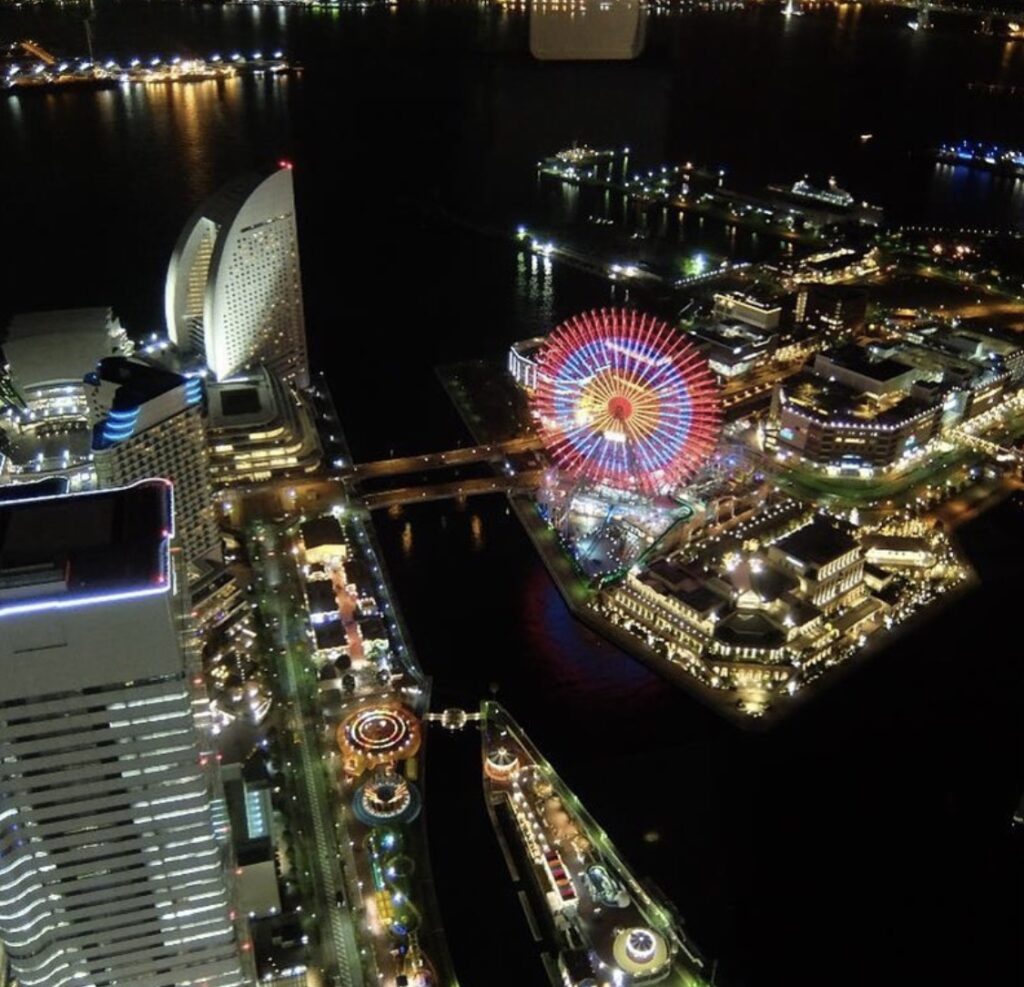
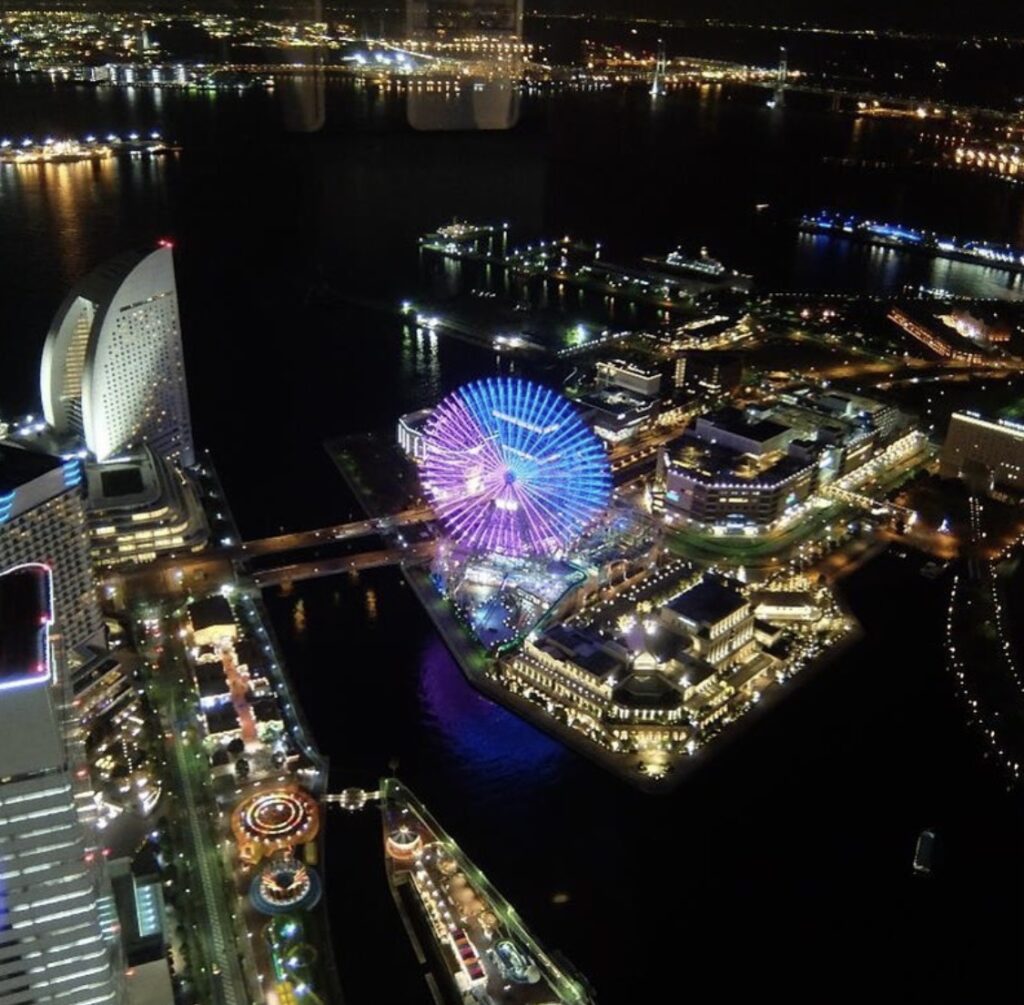
みなとみらいの夜景、横浜ランドマークタワーから撮影しました。


次に、文字を入れる変数の箱を用意します。
箱の大きさは、Stringというサイズの箱を用意します。
箱には「敵の名前」と書いた紙を貼っておくイメージです。
InputBoxで、「敵の名前」に入れる名前を「クッパ」と入力します。

数値型の回数には「678」を入れます。
今度は結果をイミディエイトウィンドウに出力します。

Sub 変数2()
    
    '文字列型の変数「敵の名前」と数値型の「回数」を宣言
    Dim 敵の名前 As String, 回数 As Integer
    
    敵の名前 = InputBox("敵の名前を入力して下さい。")
    回数 = InputBox("攻撃する回数を入力して下さい。")
    Debug.Print "マリオは" & 敵の名前 & "を" & 回数 & " 回攻撃した!!"
 
 End Sub

「クッパ」と入力してEnterを押します。

「678」と入力してEnterを押します。全角でも大丈夫です。

イミディエイトウィンドウの出力結果です。

お疲れ様でした。
ここで一旦、写真で休憩を挟みます。

お台場レインボーブリッジです。


次に、変数の演算をしてみましょう。
マリオはクッパにパンチとキックをして攻撃をします。
変数「パンチ」の回数と、変数「キック」の回数を合計して、
その合計値を変数「ダメージ」に格納します。

式で書くと、

ダメージ=パンチ+キック

になります。

Sub 変数3()
    
    '文字列型の変数「敵の名前」と数値型の「ダメージ」を宣言
    Dim 敵の名前 As String, ダメージ As Integer
    
    '数値型の変数パンチとキックを宣言
    Dim パンチ As Integer, キック As Integer
    
    '敵の名前やパンチ、キックの回数を入力
    敵の名前 = InputBox("敵の名前を入力して下さい。")
    パンチ = InputBox("マリオのパンチの回数を入力して下さい")
    キック = InputBox("マリオのキックの回数を入力して下さい")
    
     'ダメージを「足し算」して求める
     ダメージ = パンチ + キック
    
    'メッセージボックスに結果を出力
    MsgBox "マリオは" & 敵の名前 & "に" & ダメージ & "のダメージを与えた!!"
 
 End Sub

実行してみます。

名前に「クッパ」と入れます。

マリオのパンチの回数を「2」と入力します。

マリオのキックの回数を「4」と入力します。

出力結果です。

上記のプログラムではメッセージボックスに出力しましたが、今度はExcelシート上のセルに出力してみます。

下のコードに「←を変更」と書いた所と、プロシージャー名を「変数4」にした箇所以外は、そのままです。

Sub 変数4()
    
    '文字列型の変数「敵の名前」と数値型の「ダメージ」を宣言
    Dim 敵の名前 As String, ダメージ As Integer
    
    '数値型の変数パンチとキックを宣言
    Dim パンチ As Integer, キック As Integer
    
    '敵の名前やパンチ、キックの回数を入力
    敵の名前 = InputBox("敵の名前を入力して下さい。")
    パンチ = InputBox("マリオのパンチの回数を入力して下さい")
    キック = InputBox("マリオのキックの回数を入力して下さい")
    
     'ダメージを「足し算」して求める
     ダメージ = パンチ + キック
    
    ' Excelシート上のセルに出力  ←ここを変更
    Range("A1").Value = "マリオは" & 敵の名前 & "を"
    Range("A2").Value = パンチ & "回" & "パンチして、"
    Range("A3").Value = キック & "回" & "キックして、"
    Range("A4").Value = ダメージ & "のダメージを与えた!!"
    
 
 End Sub

実行結果は、このようにExcelのシートに出力されました。

お疲れ様でした。
ここで一旦、写真で休憩を挟みます。

江ノ電 鎌倉高校前の海


今度はRangeでは無く、Cells指定にします。
これまで、

ダメージ = パンチ + キック

と計算していた所を掛け算にして、

ダメージ = パンチ * キック

としてみます。
×は「*」(アスタリスク)を使います。

 Sub 変数5()
    
    '文字列型の変数「敵の名前」と数値型の「ダメージ」を宣言
    Dim 敵の名前 As String, ダメージ As Integer
    
    '数値型の変数パンチとキックを宣言
    Dim パンチ As Integer, キック As Integer
    
    '敵の名前やパンチ、キックの回数を入力
    敵の名前 = InputBox("敵の名前を入力して下さい。")
    パンチ = InputBox("マリオのパンチの回数を入力して下さい")
    キック = InputBox("マリオのキックの回数を入力して下さい")
    
     'ダメージを「掛け算」して求める ← ここを掛け算にします。
     ダメージ = パンチ * キック
    
    ' Excelシート上のセルに出力  ← Cellsで指定しています。
    Cells(8,2).Value = "マリオは" & 敵の名前 & "を"
    Cells(9,3).Value = パンチ & "回" & "パンチして、"
    Cells(10,4).Value = キック & "回" & "キックして、"
    Cells(11,5).Value = ダメージ & "のダメージを与えた!!"
    
 
 End Sub
同じように、
敵の名前=「クッパ」
キック=「2」
パンチ=「4」
と入力しました。

その出力結果です。
ダメージは2×4で8になっています。

掛け算を追えたところで、今度は「べき乗」を求めます。
掛け算では 2×4で8でしたが、べき乗にすると、2を4回かけるので、2×2×2×2=16になります。

(2の何乗に興味のある方は、ITパスポート基本情報記述者試験のページをご参照下さい。)

べき乗は、キーボード右上の「へ」の所にあります。
ダメージの計算結果は、メッセージボックスに出力します。

 Sub 変数6()
    
    '文字列型の変数「敵の名前」と数値型の「ダメージ」を宣言
    Dim 敵の名前 As String, ダメージ As Integer
    
    '数値型の変数パンチとキックを宣言
    Dim パンチ As Integer, キック As Integer
    
    '敵の名前やパンチ、キックの回数を入力
    敵の名前 = InputBox("敵の名前を入力して下さい。")
    パンチ = InputBox("マリオのパンチの回数を入力して下さい")
    キック = InputBox("マリオのキックの回数を入力して下さい")
    
    'ダメージを「べき乗」して求める ← ここをべき乗にします。
    ダメージ = パンチ ^ キック
    
    'Excelシート上のセルに出力  ← メッセージボックスに出力します
    MsgBox "マリオは" & 敵の名前 & "に" & ダメージ & "のダメージを与えた!!!"
     
 End Sub

パンチとキックは「半角数字で」入力して下さい。
私の環境では全角で入力したら、オーバーフローしてしまいました。

お疲れ様でした。
ここで一旦、写真で休憩を挟みます。

江ノ電、鎌倉高校前駅の海です。


いよいよ最後です。
「ザ・スーパーマリオブラザーズ・ムービー」の映画チケット代金を出力します。
一般1,500円です。

チケット代は、 Currency(カレンシー)という通過型の箱を用意します。
「チケット代」と紙に書いて、それを箱に貼るイメージです。
文字列型の「映画タイトル」の箱も用意します。
ここでは簡単に、「マリオの映画」と入力します。

Sub 変数7()
'通過型Currencyの変数チケット代と、文字列型映画タイトルを宣言
 Dim 映画タイトル As String, チケット代 As Currency 

 映画タイトル = InputBox("見たい映画のタイトル名を入力して下さい。")
 チケット代 = InputBox("チケット代を入力して下さい。") 

 MsgBox 映画タイトル & "の一般料金は、" & チケット代 & "円です。" 

 End Sub

上記のプログラムを、


映画タイトル:「マリオの映画」


チケット代:「1500」

と入力すると

この様に出力出来ました。

参考にした記事:
【超初心者向き】Subプロシージャの基本を5分で理解する
【VBA】Currency (通貨型変数)
ザ・スーパーマリオブラザーズ・ムービー特別映像解禁
「ザ・スーパーマリオブラザーズ・ムービー」のムビチケ前売り券が12月16日より販売開始


皆さま、大変お疲れ様でした。
この記事最後のブレイクタイムPhotoは・・・

逗子海岸です。

最後までご精読、誠にありがとうございました!!

仕事や勉強のリフレッシュに、趣味で写真を撮っておりますので、宜しかったら フォトストック写真ACさん の投稿もご覧頂けますと、大変嬉しい限りでございます!!

こちら、無料の「ダウンロードユーザー」に登録して頂けると、無料で写真のダウンロードが可能になります。

※ 先にGoogleアカウントを作成して頂くと、登録が ラク です♪


最後までご精読、誠にありがとうございました!!

フォトストック写真ACさんのプロフィールページ

自己紹介


VBA自作サンプルプログラム集へ戻る

取りあえず事務職で働きたいから手っ取り早くExcel教えてくれ


MOSなどの資格試験対策

02VBAの基本的なメッセージ・セル出力・イミディエイトウィンドウ・ボタンのマクロ登録

この記事から、VBAで本格的なコーディングに入ります。
と言っても、最初は簡単なメッセージを表示させるぐらいですので、是非、肩の力を抜いてご覧下さい。

メッセージの所には、あなたの好きな言葉や推しなどの好きな人等、ご自由に表示して下さい。

ここでは、2023年7月に始動したSNSのThreads(スレッズ)について、
「Threadsフォロー宜しく!!」というメッセージを表示させます。

エディタにこのように記述します。
名称は、全角文字でもOKです。

Sub スレッズ()
        MsgBox "Threadsフォロー宜しく!!"
End Sub

それでは、プレイボタンから実行致します。

マクロ名を選択して実行を押します。

すると、メッセージボックスが表示されました!!

お疲れ様でした。
ここで一旦、写真で休憩を挟みます。

江ノ電、七里ヶ浜の海です。


では、VBAでメモ的に使う、「ちょっとした確認の時に使う」、 「イミディエイトウィンドウ」を表示します。

表示 → イミディエイトウィンドウを選びます。
下の方に表示されたウィンドウがイミディエイトウィンドウです。

用意が出来ましたらコードを書きます。

Sub スレッズ2()
         Debug.Print "Threadsフォロー宜しく!!"
End Sub

これを実行すると、

こんな感じに表示されます。

このイミディエイトウィンドウは、変数の値を確認したい時などにも 便利なので、今後も掲載致します。

お疲れ様でした。
ここで一旦、写真で休憩を挟みます。

いたばし花火大会2019です。コロナ前の最後ですね。


次は、このメッセージを、Excelのセル「A1」に入力します。
このセルA1のことを、「ホームポジション」と言います。

Rangeは、「レンジ」と読みます。
ここではセルの場所を指定する時に使うんだな〜程度に軽く押さえて頂くぐらいで大丈夫です。

Sub スレッズ3()
          Range("A1").Value = "Threadsフォロー宜しく!!"
End Sub

書き終わりましたら実行を押して、いつものExcelの画面に切り替えます。
VBAの画面の左上を押すと切り替わります。

実行すると、

この様にセルA1に入力できます。

他のセルに入力する時は、この様にセルの番地を変えてみます。
例えば、B3に入力したい場合、

Sub スレッズ4()
          Range("B3").Value = "Threadsフォロー宜しく!!"
End Sub

と、セルの番地を変えると、この様に出力されます。

お疲れ様でした。
ここで一旦、写真で休憩を挟みます。

江ノ電七里ヶ浜の海


セル番地の指定方法は、 Rangeで指定する方法と、Cellsで指定する方法があります。これ以降に出て来る、繰返し処理(ループ)を学ぶ時に大事になるので、
早い段階で慣れておきましょう。

セルB3に「Threadsフォローありがとう!!」と上書き入力します。
B3は3行目の2列ですよね。
Cellsで指定する時は、(3,2)と、行を先に書きます。

Sub スレッズ5()
          Cells(3, 2).Value = "Threadsフォローありがとう!!"
End Sub

実行すると、この様にセルの内容が置き換えられました。

お疲れ様でした。
ここで一旦、写真で休憩を挟みます。

江ノ電、鎌倉高校前駅の海


色々入力したので、
一旦シートの入力内容を消去致します。

Sub 一旦クリアする()
    Cells.Clear
End Sub

これで、Excelシートの入力内容が消えていると思います。

それでは、最後にボタンを2つ作って終わります。
ボタンに「スレッズ5」と「クリア」を登録して、ボタンを押すとそれぞれのプログラムが動く様に致します。

開発タブを選択して、挿入 → フォームコントロールのボタンを押します。

Windows

Mac

シートにボタンを描画すると、
このようなダイアログボックスが出て来ます。
さっき作った「スレッズ5」を登録します。

あとは、ボタンのまわりに○が付いている状態で、
文字を編集します。

(左クリックで実行、右クリックで編集が出来ます。)

こんな感じでボタンが出来ました。
同じように、「クリア」ボタンも登録します。

これで、ボタンを押して何度もプログラムを実行することが 出来ました。

皆さま、大変お疲れ様でした。
この記事最後のブレイクタイムPhotoは・・・

江ノ電鎌倉高校前駅の海です。

最後までご精読、誠にありがとうございました!!

お優しい方は、私のThreadsフォローもお願いします!!

https://www.threads.net/@nekosiestr77

やった〜〜〜!!!

あなたのことが、とっても、
大好きです☆*:.。. o(≧▽≦)o .。.:*☆

仕事や勉強のリフレッシュに、趣味で写真を撮っておりますので、宜しかったら フォトストック写真ACさん の投稿もご覧頂けますと、大変嬉しい限りでございます!!

こちら、無料の「ダウンロードユーザー」に登録して頂けると、無料で写真のダウンロードが可能になります。

※ 先にGoogleアカウントを作成して頂くと、登録が ラク です♪


最後までご精読、誠にありがとうございました!!

フォトストック写真ACさんのプロフィールページ

自己紹介


VBA自作サンプルプログラム集へ戻る

取りあえず事務職で働きたいから手っ取り早くExcel教えてくれ


MOSなどの資格試験対策

モバイルバージョンを終了