paiza レベルアップ問題集 「FINAL問題 【半角スペース区切りの入力】半角スペース区切りの 1,000 個の入力」をPythonとGASで解いてみた

この記事を読むことで、PythonとGASで空白スペースを含む1行の文字列を取得して、空白スペースの所で区切って、ループを使って1000行の文字列に出力する方法が学べます。また、GASではスプレッドシートを用いて値を取得して出力しています。
更にPythonではループを基本的な書き方と内包表記の書き方の2通りで掲載します。

このコーナーでは、学習コンテンツpaizaラーニングレベルアップ問題集をPythonとGASの両方で解いて全コードの解説をしています。
PythonとGASの両方のコードを用いて、全コード及び部分的にも可能な限り詳細に記載いたしました。

GASはスプレッドシートを使っています。
GASはGoogle Apps Scriptと言って、JavaScriptの文法をベースにしているので、JavaScriptの学習中の方にもお役立て出来るかも知れません。

サイトマップはこちらから

paizaレベルアップ問題集でPythonとGASを解いて見たに戻る
メインメニューに戻る
Python自作サンプル
GASサンプル
基本情報技術者試験

paizaでの解答はPythonで行いましたが、この記事ではPythonのコードと共に、同じ問題を現在学習中のGASだったらどう解くのか、スプレッドシートでバインドして作ってみました。

【半角スペース区切りの入力】半角スペース区切りの 1,000 個の入力 (paizaランク D 相当)

問題:文字列 s_1, s_2, … s_999, s_1000 が半角スペースで区切られて 1 行で与えられます。各文字列を出力するごとに改行し 1,000 行で出力してください。

ではまず、Pythonで解いてみます。

今回は、paiza.ioを使って解きます。paiza.ioの使い方はこちらから。

■ Pythonでの解き方 ■

手順として、

1:標準入力で空白スペースを含む文字列を区切って取得する

2:取得した文字列がリストになっていることを確認する


3:ループを使って出力する

の3ステップで行います。

今回は下記の入出力例1を用います。
(1000行は長すぎるので、このブログで入出力例を表示することは省きます。)

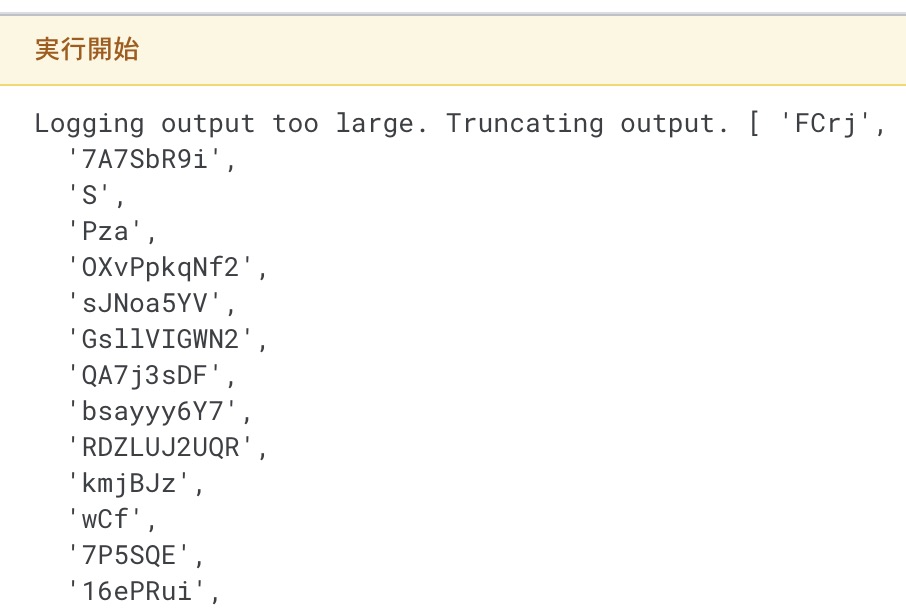
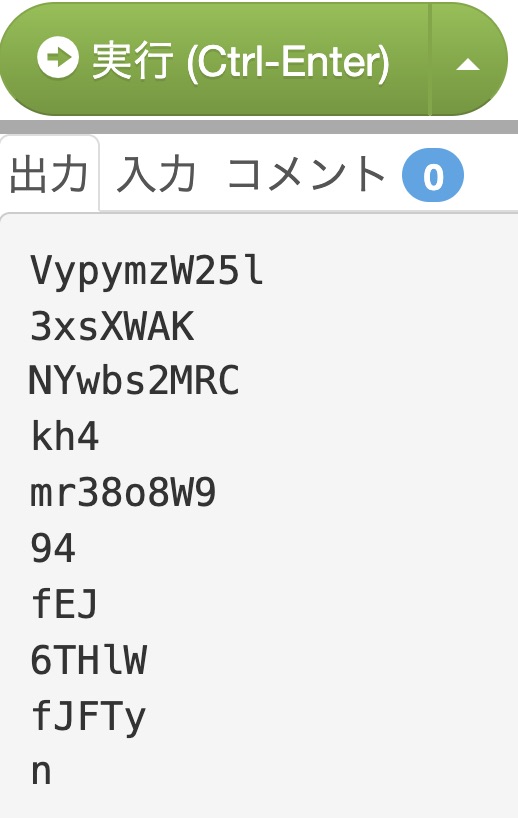
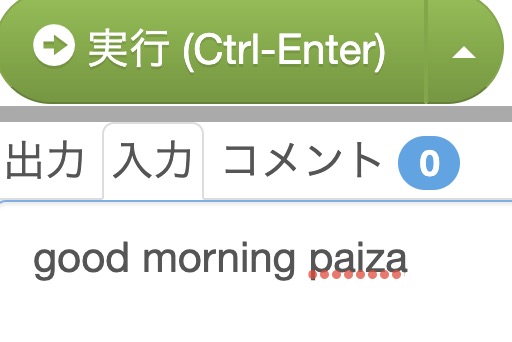
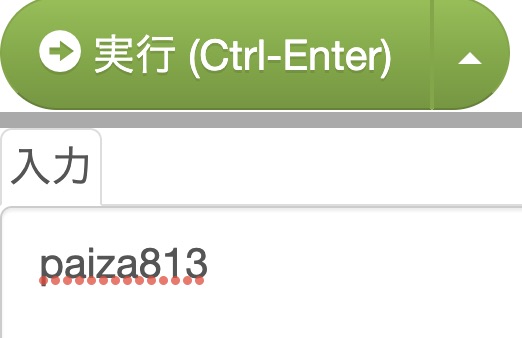
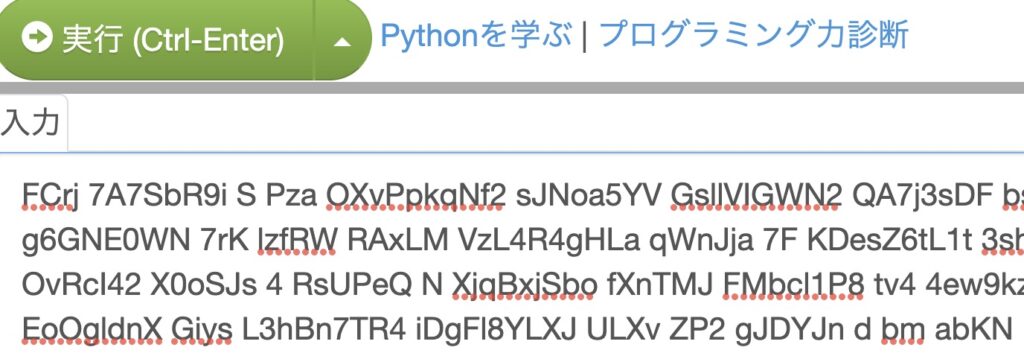
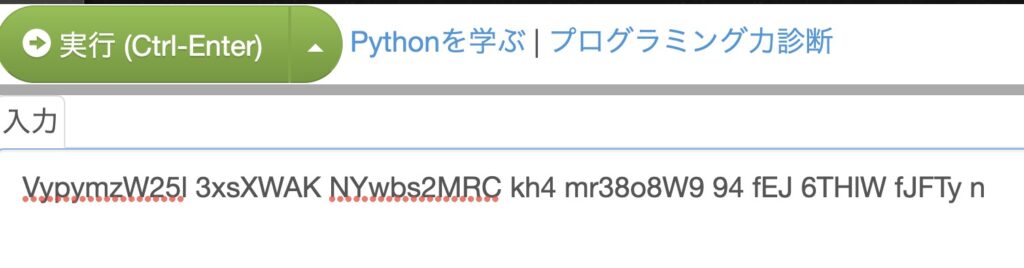
まず、準備として、paiza.ioにこのように入力します。
(入力例1をコピペしたのみ)

手順1で標準入力で空白文字を区切って取得します。

#標準入力で空白スペースを含む文字列を区切って取得する
s=input().split(' ')

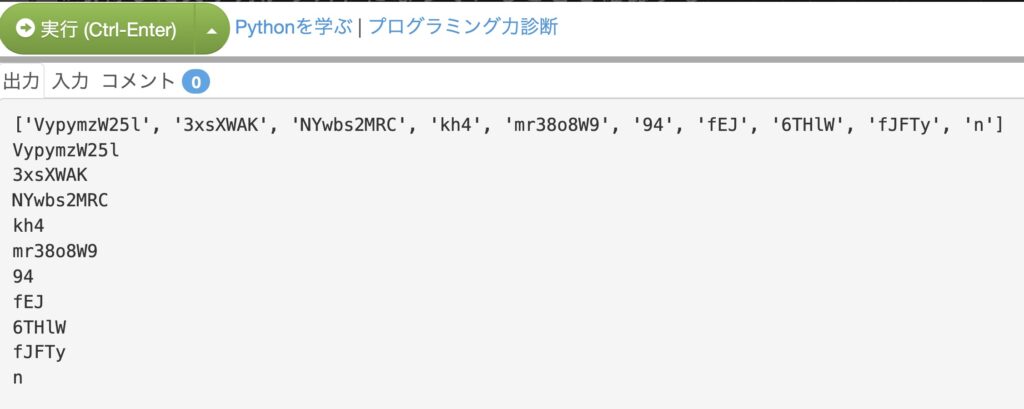
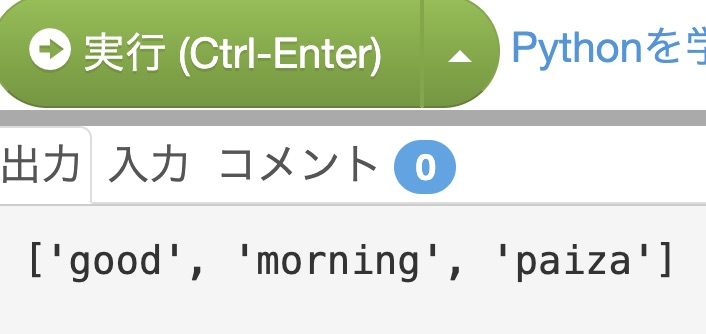
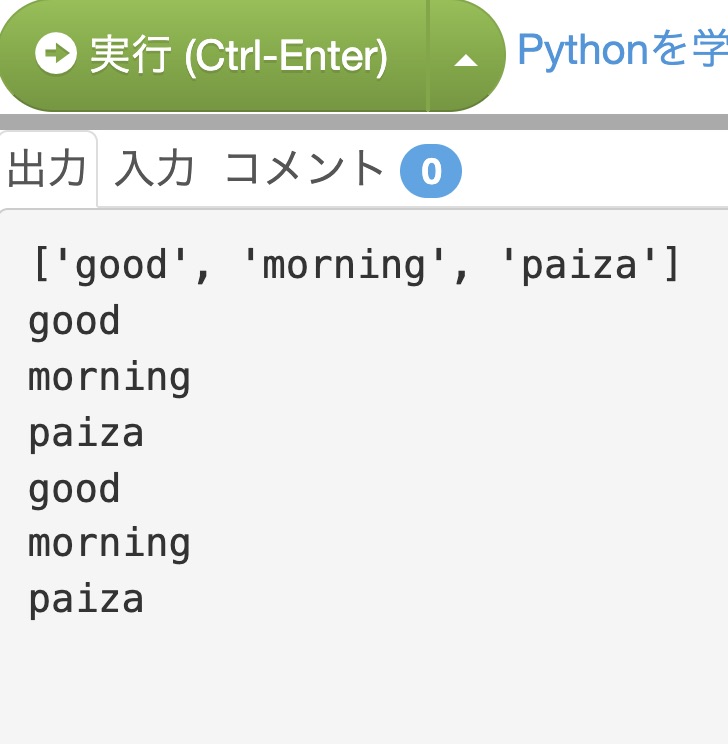
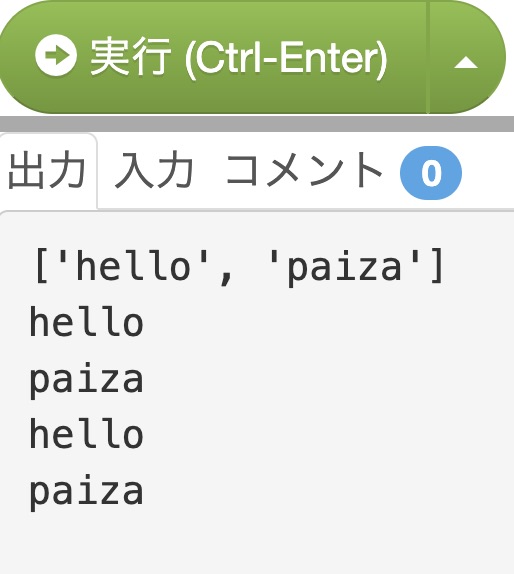
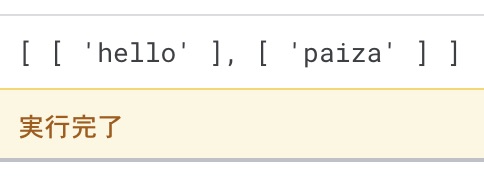
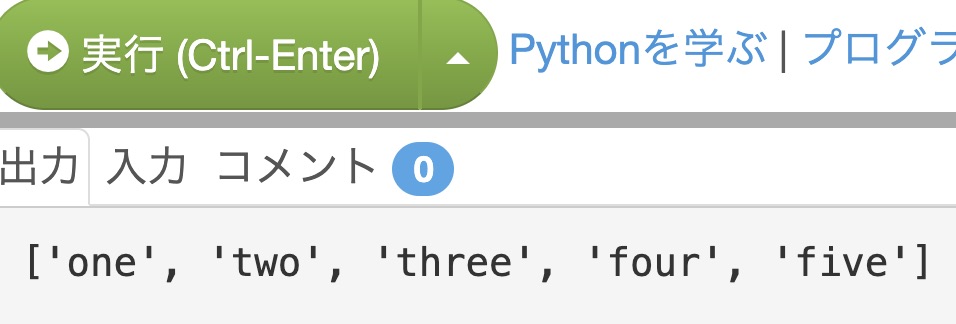
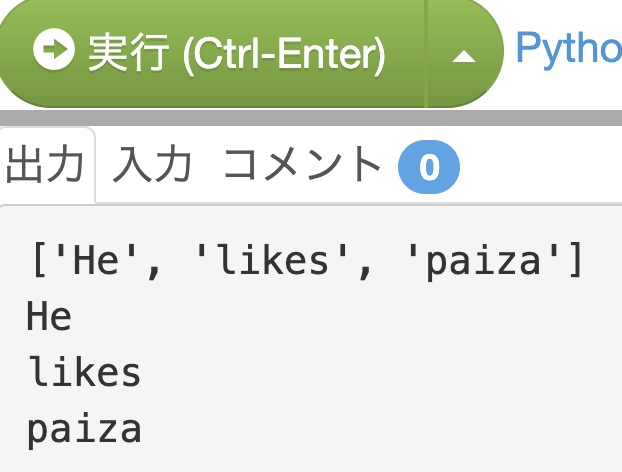
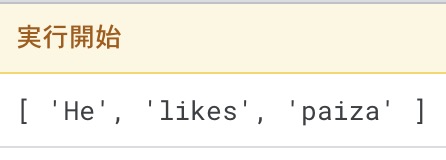
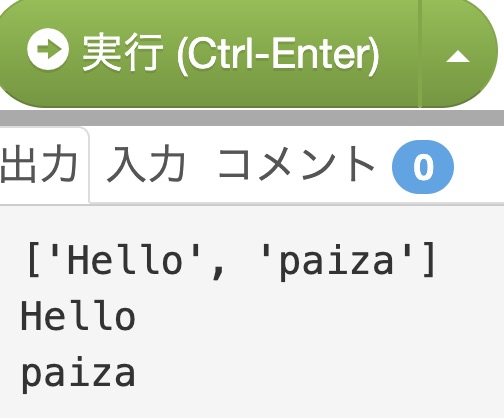
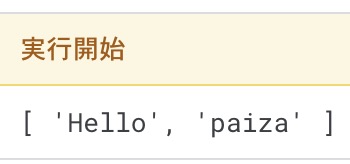
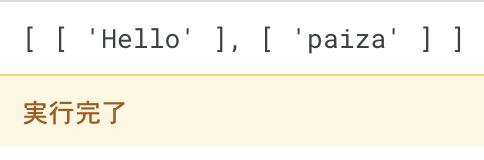
手順2では先ほどの手順で取得した文字列を出力して、リストとして空白区切りで出力されていることを確認します。

#取得した文字列がリストになっていることを確認する
print(s)

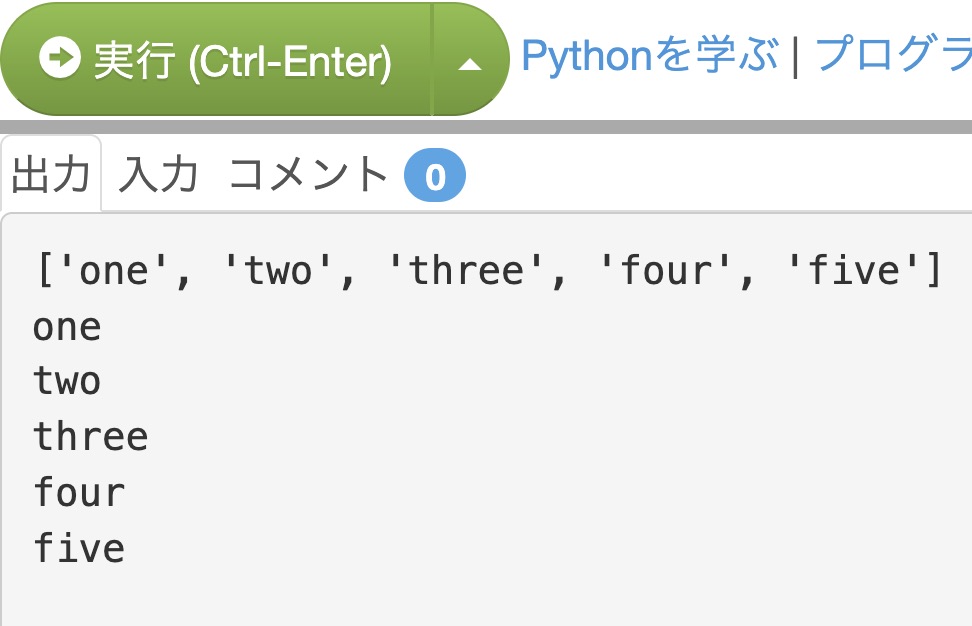
手順3ではループを使って出力します。

#ループを使って出力する
for string in s:
    print(string)

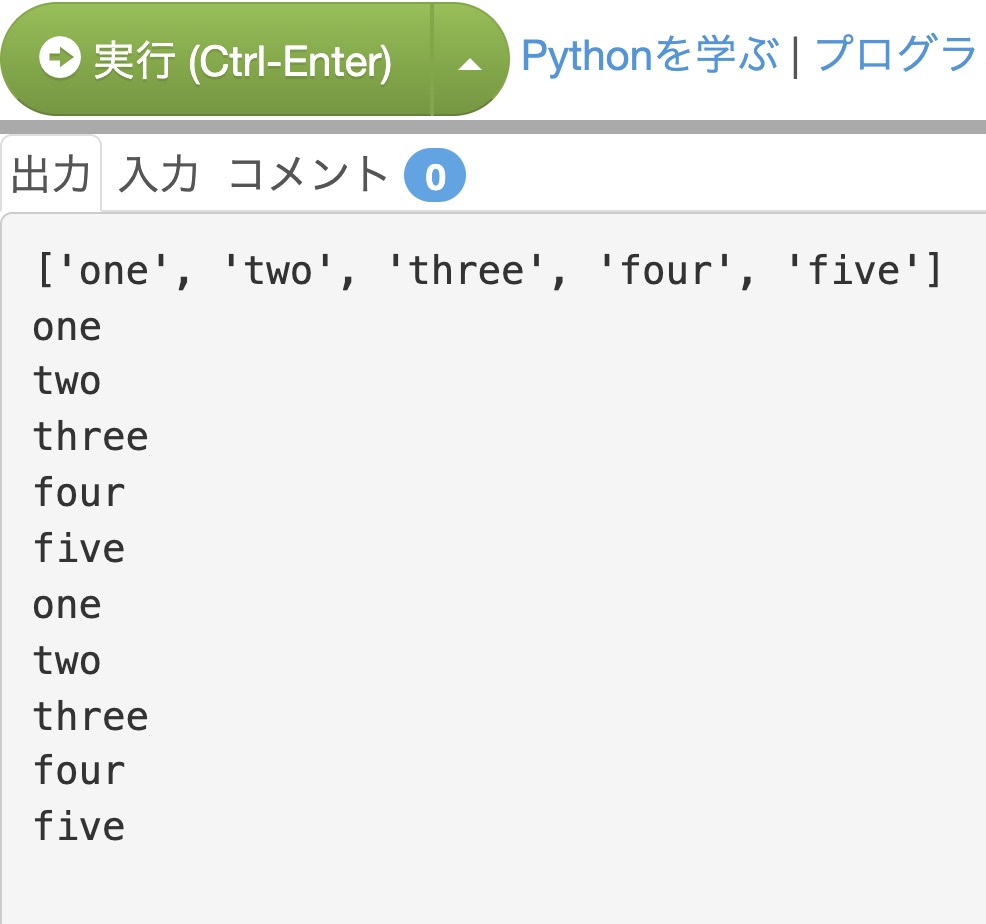
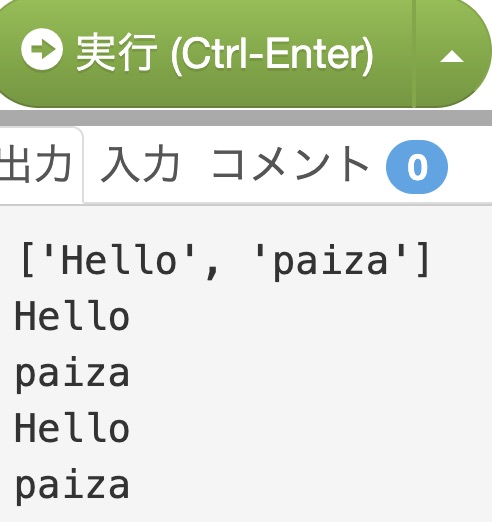
これを内包表記を使って書いた場合のコードです。先ほどのコードと見比べると、1行になりよりシンプルなコードが書けました。

#ループを使って出力する
for string in s:
    print(string)
    
#内包表記を使ったループで出力する
[print(string) for string in s]

ここまでのコードをまとめます。

#標準入力で空白スペースを含む文字列を区切って取得する
s=input().split(' ')

#取得した文字列がリストになっていることを確認する
print(s)

#ループを使って出力する
for string in s:
    print(string)
    
#内包表記を使ったループで出力する
[print(string) for string in s]

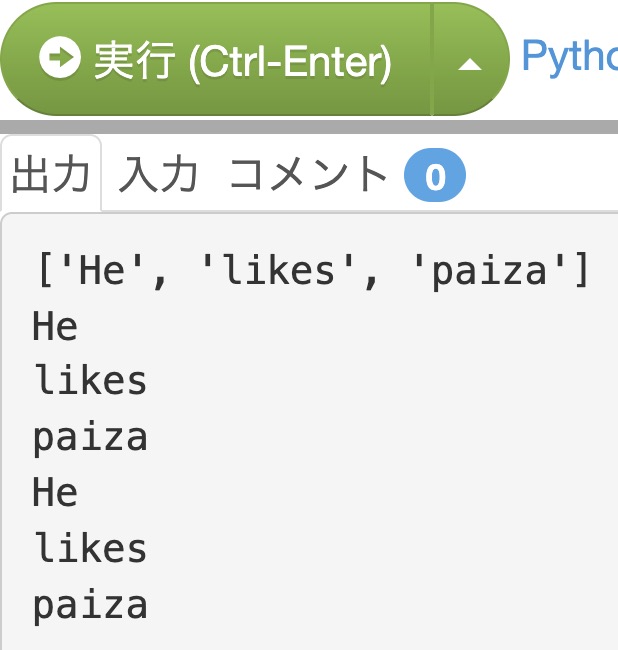
ただ、このままでは求められる出力結果に対して冗長な部分があるので、不要な箇所はコメントアウトします。

#標準入力で空白スペースを含む文字列を区切って取得する
s=input().split(' ')

#取得した文字列がリストになっていることを確認する
#print(s)

#ループを使って出力する
#for string in s:
#    print(string)
    
#内包表記を使ったループで出力する
[print(string) for string in s]

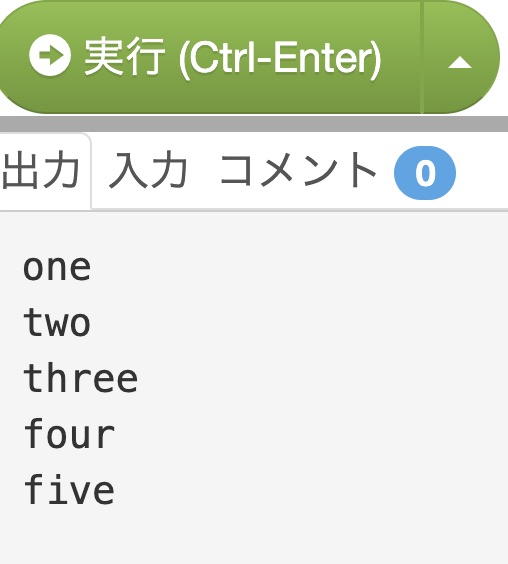
更に提出ように最小限のコードになるようにしたスッキリなコードはこちらになります。

#標準入力で空白スペースを含む文字列を区切って取得する
s=input().split(' ')

#内包表記を使ったループで出力する
[print(string) for string in s]

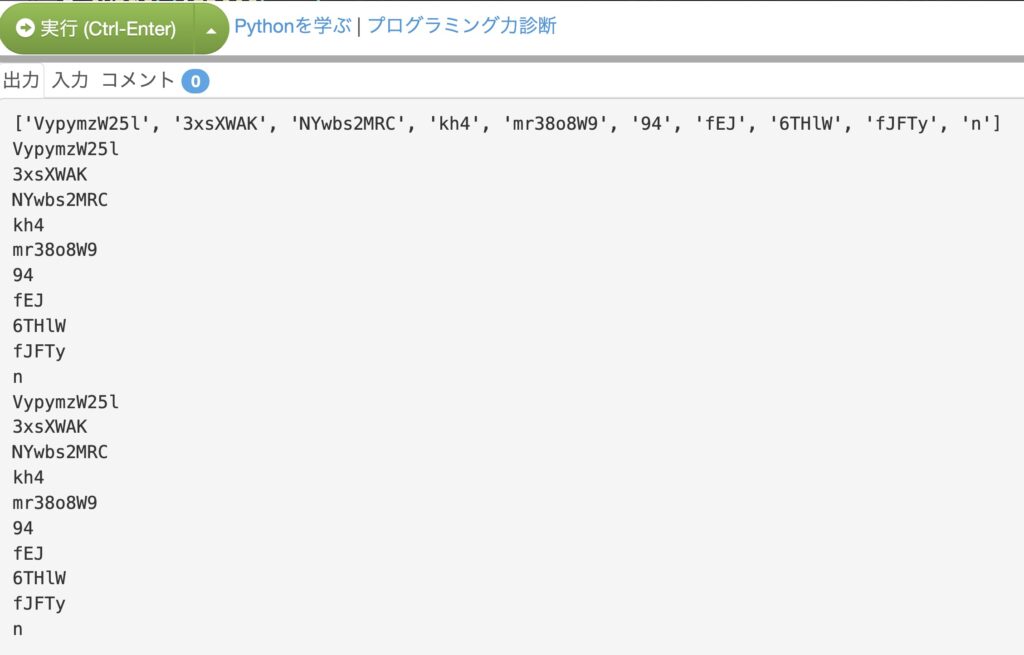
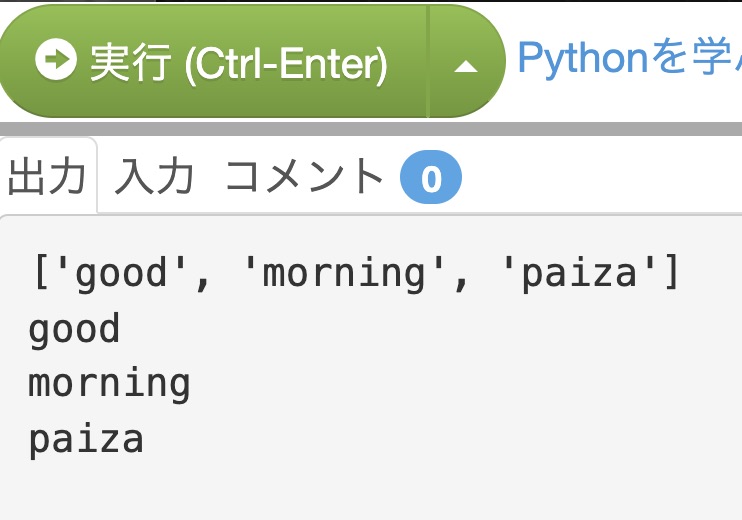
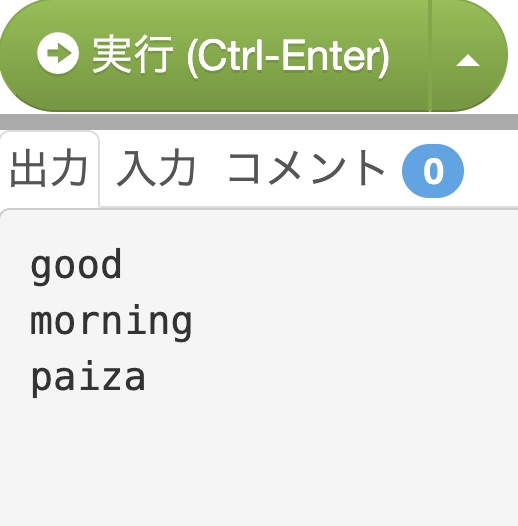
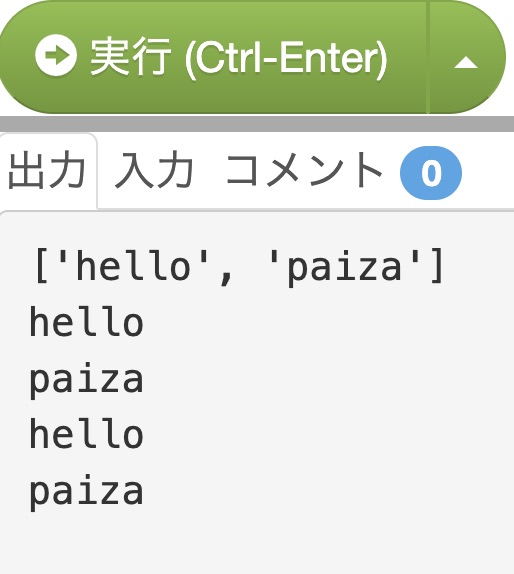
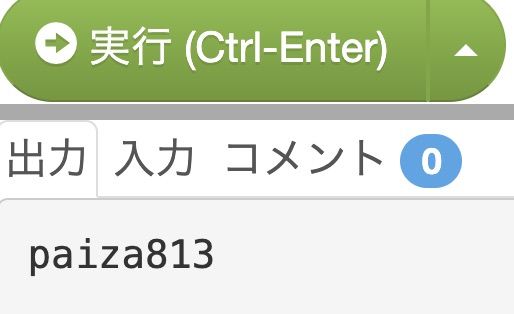
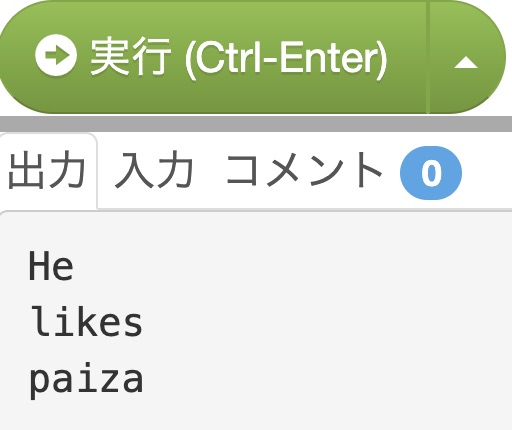
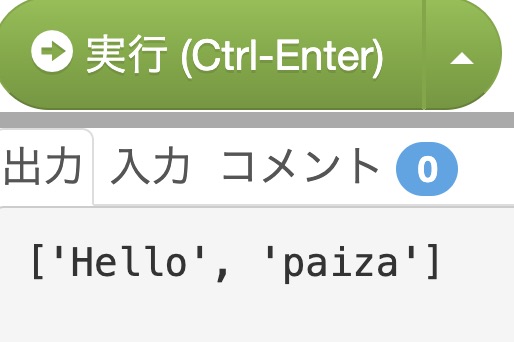
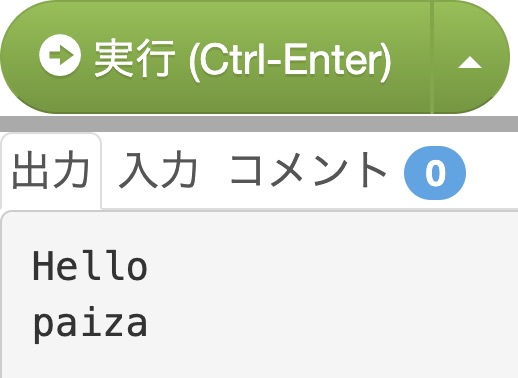
提出する直前の出力結果です。

■ GASでの解き方 ■

今度は、同じ問題をGASで解いてみます。
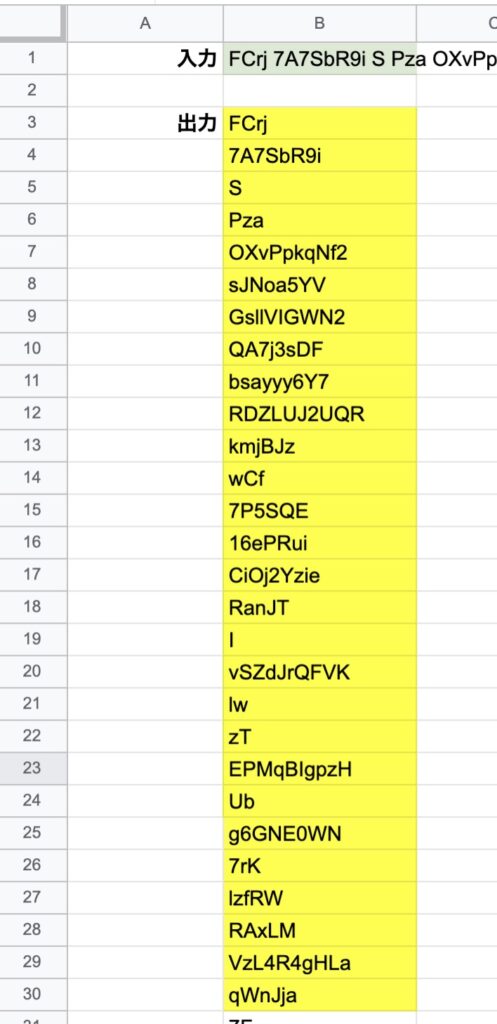
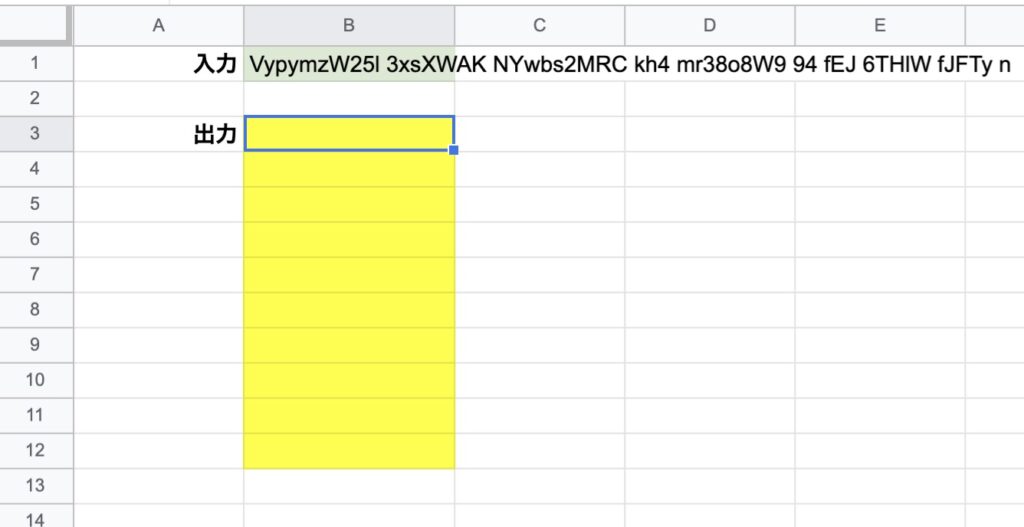
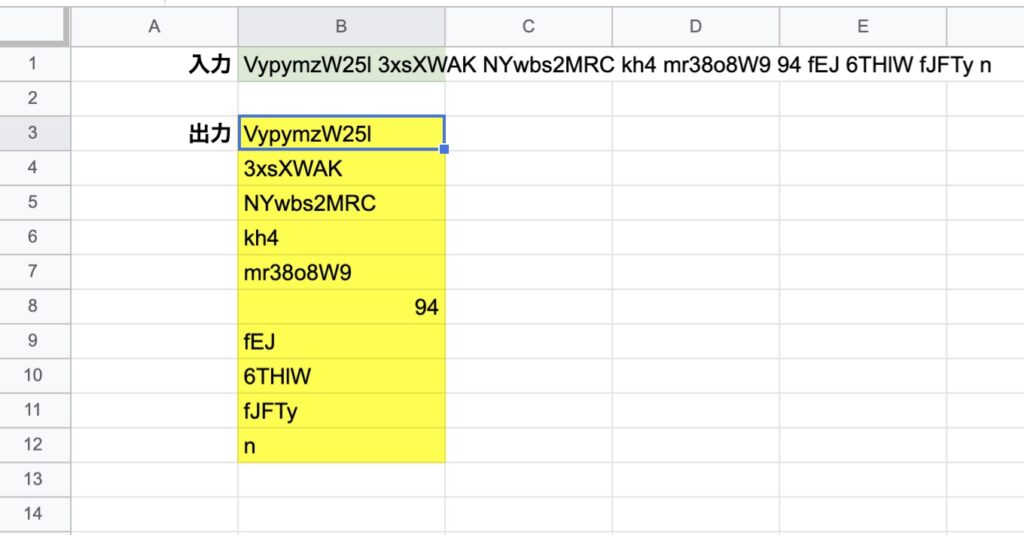
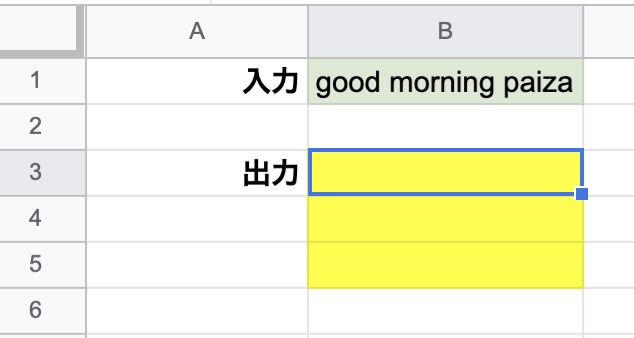
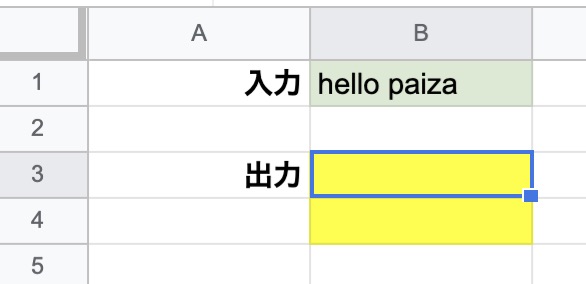
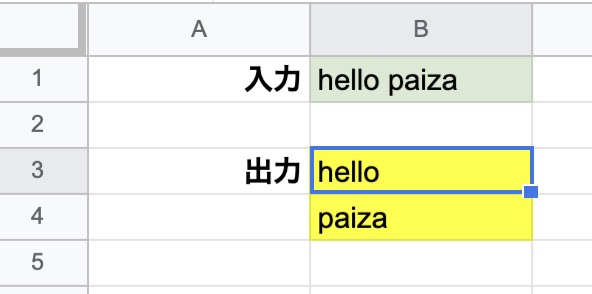
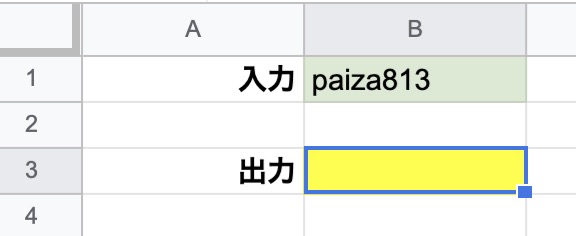
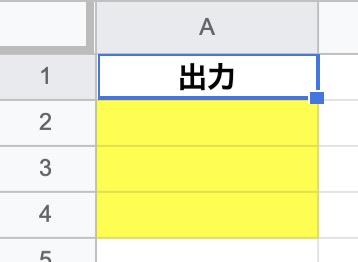
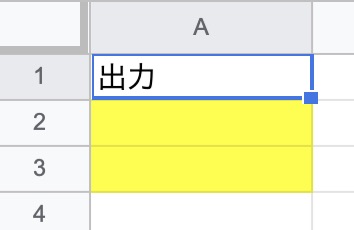
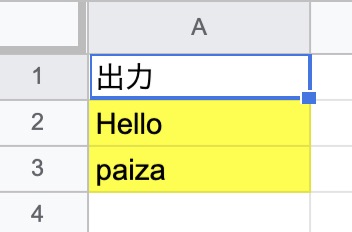
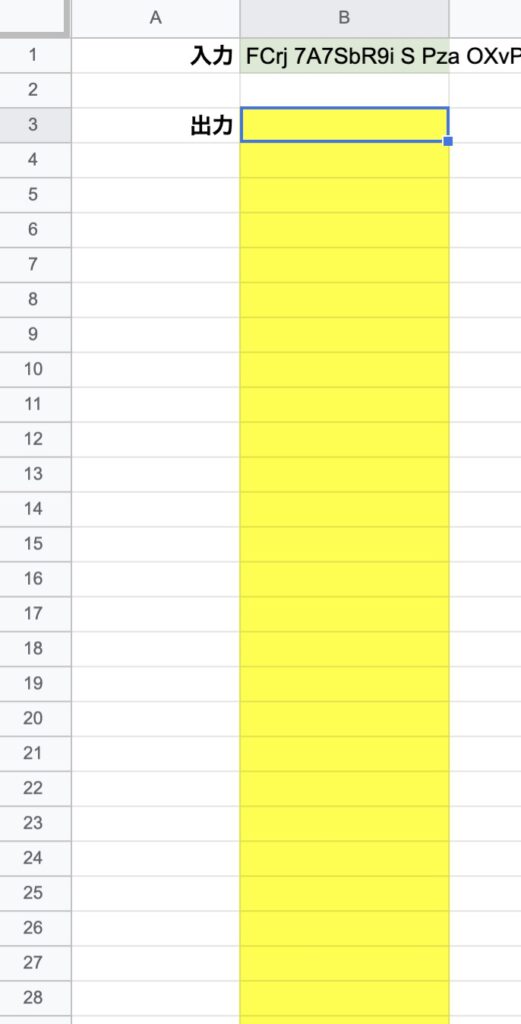
まず、スプレッドシートにこの様に配置しました。

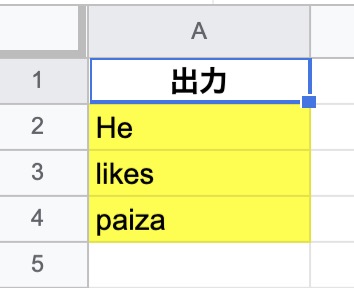
緑色の所に入力した文字列を取得して、それを黄色い所に出力します。その際、この黄色く塗りつぶしたセルの所に、二次元配列として取得した文字列が格納された配列を出力します。

※スプレッドシートに表示する場合は、二次元配列としての配列に追加をして作成します※

手順はこのようになります。

1:SpreadSheetAppから階層を辿って現在のシートにアクセスする

2:緑色のセルの所を取得して、空白区切り文字の所で区切って定数sに格納
する

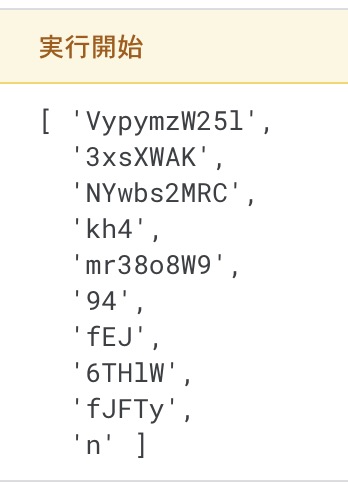
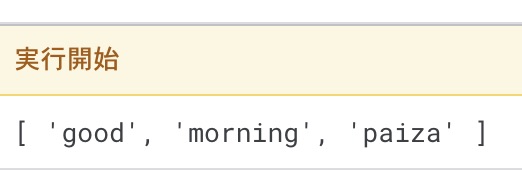
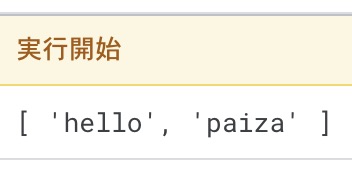
3:定数sに配列として格納出来たことをログ出力で確認する

4:スプレッドシートに出力するため、二次元配列として取得するs2を宣言する

5:ループを使ってpushメソッドでs2にsを2次元配列として追加する

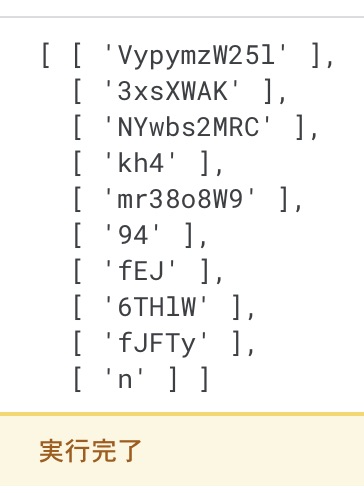
6:スプレッドシートに出力する前にs2に二次元配列として格納されていることをログ出力で確認する

7:スプレッドシートの黄色いセルに出力する

手順1: SpreadSheetAppから階層を辿って現在のシートにアクセスする

const ss = SpreadsheetApp.getActiveSheet();

ここで定数ssにSpreadsheetAppから階層を辿ってアクティブシートにアクセスしています。

手順2:緑色のセルの所を取得して、空白区切り文字の所で区切って定数sに格納する

const s=ss.getRange(1,2).getValue().split(‘ ‘);

手順3:定数sに格納出来たことをログ出力で確認する

console.log(s);

手順4:スプレッドシートに出力するため、二次元配列として取得するs2を宣言する

let s2 = [];

手順5:ループを使ってpushメソッドでs2にsを2次元配列として追加する

//ループを使ってpushメソッドでs2にsを2次元配列として追加する
  for(let i=0;i<s.length;i++){
    s2.push([s[i]]);
  }

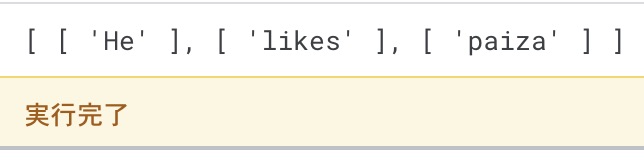
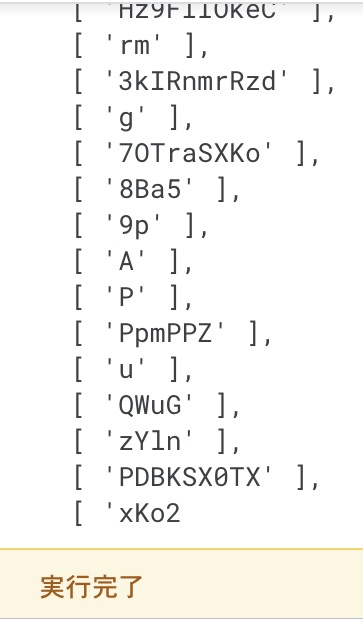
手順6:スプレッドシートに出力する前にs2に二次元配列として格納されていることをログ出力で確認する

console.log(s2);

手順7:スプレッドシートの黄色いセルに出力する

ss.getRange(3,2,s2.length).setValues(s2);

実行後のスプレッドシートです。

GASでの全コードはこちらになります。

function standardInput13(){

  //SpreadSheetAppから階層を辿って現在のシートにアクセスする
  const ss=SpreadsheetApp.getActiveSheet();

  //緑色のセルの所を取得して、空白区切り文字の所で区切って定数sに格納する
  const s=ss.getRange(1,2).getValue().split(' ');

  //定数sに配列として格納出来たことをログ出力で確認する
  console.log(s);

  //スプレッドシートに出力するため、二次元配列として取得するs2を宣言する
  let s2=[];

  //ループを使ってpushメソッドでs2にsを2次元配列として追加する
  for(let i=0;i<s.length;i++){
    s2.push([s[i]]);
  }

  //スプレッドシートに出力する前にs2に二次元配列として格納されていることをログ出力で確認する
  console.log(s2);

  //スプレッドシートの黄色いセルに出力する
  ss.getRange(3,2,s2.length).setValues(s2);

}

宜しかったらコピペしてアレンジして見て下さい。
お疲れ様でした、ブレイクタイムフォトはこちらになります。

フランスのクリスタルメーカー、バカラのシャンデリア、クールなブルー

■ 参考文献の紹介■

じっくり丁寧にPythonを学びたい方向け。
まずはpaizaラーニングなどの学習コンテンツで学んで、基礎をマスターしたら、この本でじっくりと初級から中級レベルを目指せます。

初めてGASを学ぶ方向け。
スプレッドシートの基本的な使い方からGASのベースとなるJavaScriptの基礎文法、GASでの初歩的なプログラミングを学べます。

GASに少し慣れて来たら、基礎固めとリファレンスとしてこの本でじっくり学べます。

サイトマップはこちらから

paizaレベルアップ問題集でPythonとGASを解いて見たに戻る
メインメニューに戻る
Python自作サンプル
GASサンプル
基本情報技術者試験

プログラミングのアンケートにご協力頂ける方はこちらのフォームで勉強法など色々と教えて下さい。

←前の問題へ          次の問題へ→

paiza レベルアップ問題集 「STEP: 4 半角スペース区切りの 10 個の入力」をPythonとGASで解いてみた

この記事を読むことで、PythonとGASで空白スペースを含む1行の文字列を取得して、空白スペースの所で区切って、ループを使って10個の文字列に出力する方法が学べます。また、GASではスプレッドシートを用いて値を取得して出力しています。
更にPythonではループを基本的な書き方と内包表記の書き方の2通りで掲載します。

このコーナーでは、学習コンテンツpaizaラーニングレベルアップ問題集をPythonとGASの両方で解いて全コードの解説をしています。
PythonとGASの両方のコードを用いて、全コード及び部分的にも可能な限り詳細に記載いたしました。

GASはスプレッドシートを使っています。
GASはGoogle Apps Scriptと言って、JavaScriptの文法をベースにしているので、JavaScriptの学習中の方にもお役立て出来るかも知れません。

サイトマップはこちらから

paizaレベルアップ問題集でPythonとGASを解いて見たに戻る
メインメニューに戻る
Python自作サンプル
GASサンプル
基本情報技術者試験

paizaでの解答はPythonで行いましたが、この記事ではPythonのコードと共に、同じ問題を現在学習中のGASだったらどう解くのか、スプレッドシートでバインドして作ってみました。

半角スペース区切りの 10 個の入力 (paizaランク D 相当)

問題:文字列 s_1, s_2, … s_9, s_10 が半角スペースで区切られて 1 行で与えられます。各文字列を出力するごとに改行し 10 行で出力してください。

ではまず、Pythonで解いてみます。
今回は、paiza.ioを使って解きます。paiza.ioの使い方はこちらから。

■ Pythonでの解き方 ■

手順として、

1:標準入力で空白スペースを含む文字列を区切って取得する

2:取得した文字列がリストになっていることを確認する

3:ループを使って出力する

の3ステップで行います。

今回は下記の入出力例1を用います。

入力例1
VypymzW25l 3xsXWAK NYwbs2MRC kh4 mr38o8W9 94 fEJ 6THlW fJFTy n

出力例1
VypymzW25l
3xsXWAK
NYwbs2MRC
kh4
mr38o8W9
94
fEJ
6THlW
fJFTy
n

まず、準備として、paiza.ioにこのように入力します。
(入力例1をコピペしたのみ)
手順1で標準入力で空白文字を区切って取得します。

#標準入力で空白スペースを含む文字列を区切って取得する
s=input().split(' ')

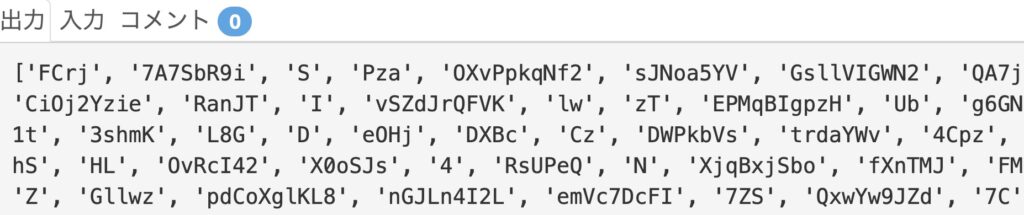
手順2では先ほどの手順で取得した文字列を出力して、リストとして空白区切りで出力されていることを確認します。

#取得した文字列がリストになっていることを確認する
print(s)
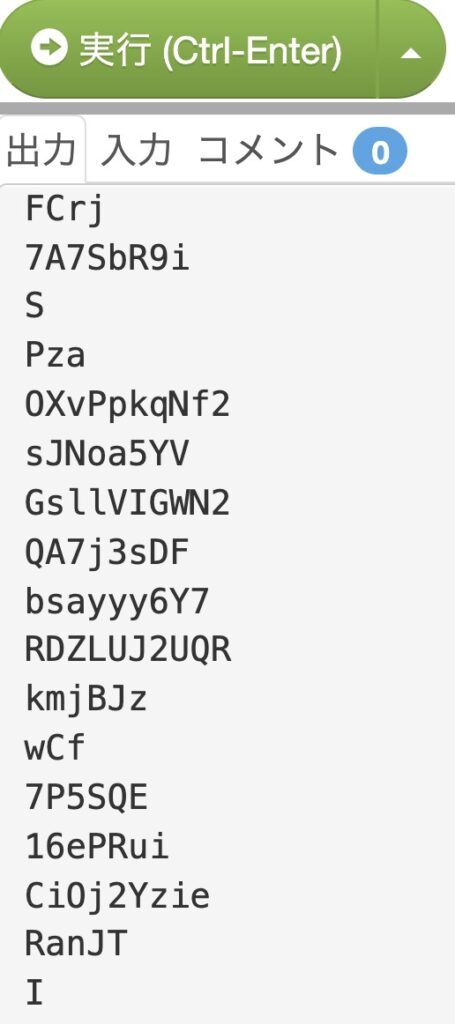
手順3ではループを使って出力します。

#ループを使って出力する
for string in s:
    print(string)
これを内包表記を使って書いた場合のコードです。先ほどのコードと見比べると、1行になりよりシンプルなコードが書けました。

#ループを使って出力する
for string in s:
    print(string)
    
#内包表記を使ったループで出力する
[print(string) for string in s]

ここまでのコードをまとめます。

#標準入力で空白スペースを含む文字列を区切って取得する
s=input().split(' ')

#取得した文字列がリストになっていることを確認する
print(s)

#ループを使って出力する
for string in s:
    print(string)
    
#内包表記を使ったループで出力する
[print(string) for string in s]

ただ、このままでは求められる出力結果に対して冗長な部分があるので、不要な箇所はコメントアウトします。

#標準入力で空白スペースを含む文字列を区切って取得する
s=input().split(' ')

#取得した文字列がリストになっていることを確認する
#print(s)

#ループを使って出力する
#for string in s:
#    print(string)
    
#内包表記を使ったループで出力する
[print(string) for string in s]

更に提出ように最小限のコードになるようにしたスッキリなコードはこちらになります。

#標準入力で空白スペースを含む文字列を区切って取得する
s=input().split(' ')

#内包表記を使ったループで出力する
[print(string) for string in s]

提出する直前の出力結果です。

■ GASでの解き方 ■

今度は、同じ問題をGASで解いてみます。
まず、スプレッドシートにこの様に配置しました。

緑色の所に入力した文字列を取得して、それを黄色い所に出力します。その際、この黄色く塗りつぶしたセルの所に、二次元配列として取得した文字列が格納された配列を出力します。

※スプレッドシートに表示する場合は、二次元配列としての配列に追加をして作成します※

手順はこのようになります。

1:SpreadSheetAppから階層を辿って現在のシートにアクセスする

2:緑色のセルの所を取得して、空白区切り文字の所で区切って定数sに格納する

3:定数sに配列として格納出来たことをログ出力で確認する

4:スプレッドシートに出力するため、二次元配列として取得するs2を宣言する

5:ループを使ってpushメソッドでs2にsを2次元配列として追加する

6:スプレッドシートに出力する前にs2に二次元配列として格納されていることをログ出力で確認する

7:スプレッドシートの黄色いセルに出力する

手順1: SpreadSheetAppから階層を辿って現在のシートにアクセスする

const ss = SpreadsheetApp.getActiveSheet();

ここで定数ssにSpreadsheetAppから階層を辿ってアクティブシートにアクセスしています。

手順2:緑色のセルの所を取得して、空白区切り文字の所で区切って定数sに格納する

const s=ss.getRange(1,2).getValue().split(‘ ‘);

手順3:定数sに格納出来たことをログ出力で確認する

console.log(s);

手順4:スプレッドシートに出力するため、二次元配列として取得するs2を宣言する

let s2 = [];

手順5:ループを使ってpushメソッドでs2にsを2次元配列として追加する

//ループを使ってpushメソッドでs2にsを2次元配列として追加する
  for(let i=0;i<s.length;i++){
    s2.push([s[i]]);
  }

手順6:スプレッドシートに出力する前にs2に二次元配列として格納されていることをログ出力で確認する

console.log(s2);

手順7:スプレッドシートの黄色いセルに出力する

ss.getRange(3,2,s2.length).setValues(s2);

実行後のスプレッドシートです。

GASでの全コードはこちらになります。

function standardInput12() {

  //SpreadSheetAppから階層を辿って現在のシートにアクセスする
  const ss = SpreadsheetApp.getActiveSheet();

  //緑色のセルの所を取得して、空白区切り文字の所で区切って定数sに格納する
  const s = ss.getRange(1, 2).getValue().split(' ');

  //定数sに配列として格納出来たことをログ出力で確認する
  console.log(s);

  //スプレッドシートに出力するため、二次元配列として取得するs2を宣言する
  let s2 = [];

  //ループを使ってpushメソッドでs2にsを2次元配列として追加する
  for (let i = 0; i < s.length; i++) {
    s2.push([s[i]]);
  }

  //スプレッドシートに出力する前にs2に二次元配列として格納されていることをログ出力で確認する
  console.log(s2);

  //スプレッドシートの黄色いセルに出力する
  ss.getRange(3, 2, s2.length).setValues(s2);
}

宜しかったらコピペしてアレンジして見て下さい。
お疲れ様でした、ブレイクタイムフォトはこちらになります。

フランスのクリスタルメーカー、バカラのシャンデリア

■ 参考文献の紹介■

じっくり丁寧にPythonを学びたい方向け。
まずはpaizaラーニングなどの学習コンテンツで学んで、基礎をマスターしたら、この本でじっくりと初級から中級レベルを目指せます。

初めてGASを学ぶ方向け。
スプレッドシートの基本的な使い方からGASのベースとなるJavaScriptの基礎文法、GASでの初歩的なプログラミングを学べます。

GASに少し慣れて来たら、基礎固めとリファレンスとしてこの本でじっくり学べます。

サイトマップはこちらから

paizaレベルアップ問題集でPythonとGASを解いて見たに戻る
メインメニューに戻る
Python自作サンプル
GASサンプル
基本情報技術者試験

プログラミングのアンケートにご協力頂ける方はこちらのフォームで勉強法など色々と教えて下さい。

←前の問題へ          次の問題へ→

paiza レベルアップ問題集 「STEP: 3 半角スペース区切りの 3 つの入力」をPythonとGASで解いてみた

この記事を読むことで、PythonとGASで空白スペースを含む1行の文字列を取得して、空白スペースの所で区切って、ループを使って3つの文字列に出力する方法が学べます。また、GASではスプレッドシートを用いて値を取得して出力しています。
更にPythonではループを基本的な書き方と内包表記の書き方の2通りで掲載します。

このコーナーでは、学習コンテンツpaizaラーニングレベルアップ問題集をPythonとGASの両方で解いて全コードの解説をしています。
PythonとGASの両方のコードを用いて、全コード及び部分的にも可能な限り詳細に記載いたしました。

GASはスプレッドシートを使っています。
GASはGoogle Apps Scriptと言って、JavaScriptの文法をベースにしているので、JavaScriptの学習中の方にもお役立て出来るかも知れません。

サイトマップはこちらから

paizaレベルアップ問題集でPythonとGASを解いて見たに戻る
メインメニューに戻る
Python自作サンプル
GASサンプル
基本情報技術者試験

paizaでの解答はPythonで行いましたが、この記事ではPythonのコードと共に、同じ問題を現在学習中のGASだったらどう解くのか、スプレッドシートでバインドして作ってみました。

半角スペース区切りの 3 つの入力 (paizaランク D 相当)

問題:文字列 s_1, s_2, s_3 が半角スペースで区切られて 1 行で与えられます。
各文字列を出力するごとに改行し 3 行で出力してください。

ではまず、Pythonで解いてみます。

今回は、paiza.ioを使って解きます。paiza.ioの使い方はこちらから。

■ Pythonでの解き方 ■

手順として、

1:標準入力で空白スペースを含む文字列を区切って取得する

2:取得した文字列がリストになっていることを確認する

3:ループを使って出力する

の3ステップで行います。

今回は下記の入出力例1を用います。

入力例1
good morning paiza

出力例1
good
morning
paiza

まず、準備として、paiza.ioにこのように入力します。
(入力例1をコピペしたのみ)

手順1で標準入力で空白文字を区切って取得します。

#標準入力で空白スペースを含む文字列を区切って取得する
s=input().split(' ')

手順2では先ほどの手順で取得した文字列を出力して、リストとして空白区切りで出力されていることを確認します。

#取得した文字列がリストになっていることを確認する
print(s)

手順3ではループを使って出力します。

#ループを使って出力する
for string in s:
    print(string)

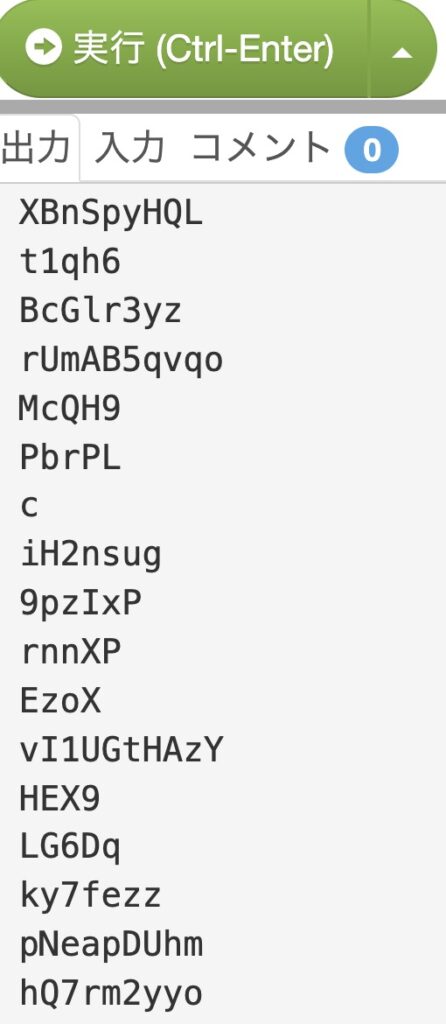
これを内包表記を使って書いた場合のコードです。先ほどのコードと見比べると、1行になりよりシンプルなコードが書けました。

#ループを使って出力する
for string in s:
    print(string)

#内包表記を使ったループで出力する
[print(string) for string in s]
ここまでのコードをまとめます。

#標準入力で空白スペースを含む文字列を区切って取得する
s=input().split(' ')

#取得した文字列がリストになっていることを確認する
print(s)

#ループを使って出力する
for string in s:
    print(string)
    
#内包表記を使ったループで出力する
[print(string) for string in s]

ただ、このままでは求められる出力結果に対して冗長な部分があるので、不要な箇所はコメントアウトします。

#標準入力で空白スペースを含む文字列を区切って取得する
s=input().split(' ')

#取得した文字列がリストになっていることを確認する
#print(s)

#ループを使って出力する
#for string in s:
#    print(string)
    
#内包表記を使ったループで出力する
[print(string) for string in s]

更に提出ように最小限のコードになるようにしたスッキリなコードはこちらになります。

#標準入力で空白スペースを含む文字列を区切って取得する
s=input().split(' ')

#内包表記を使ったループで出力する
[print(string) for string in s]

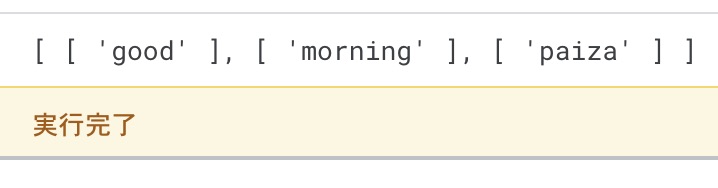
提出する直前の出力結果です。

■ GASでの解き方 ■

今度は、同じ問題をGASで解いてみます。
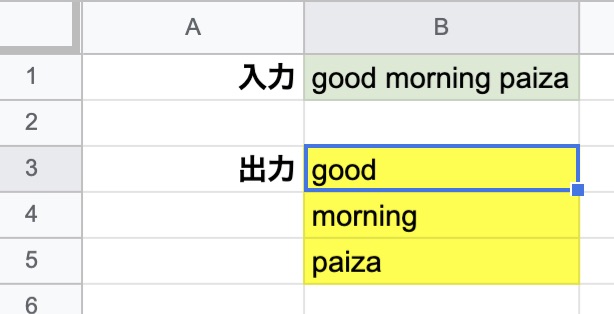
まず、スプレッドシートにこの様に配置しました。

緑色の所に入力した文字列を取得して、それを黄色い所に出力します。その際、この黄色く塗りつぶしたセルの所に、二次元配列として取得した文字列が格納された配列を出力します。

※スプレッドシートに表示する場合は、二次元配列としての配列に追加をして作成します※

手順はこのようになります。

1:SpreadSheetAppから階層を辿って現在のシートにアクセスする

2:緑色のセルの所を取得して、空白区切り文字の所で区切って定数sに格納する


3:定数sに配列として格納出来たことをログ出力で確認する

4:スプレッドシートに出力するため、二次元配列として取得するs2を宣言する

5:ループを使ってpushメソッドでs2にsを2次元配列として追加する

6:スプレッドシートに出力する前にs2に二次元配列として格納されていることをログ出力で確認する

7:スプレッドシートの黄色いセルに出力する

手順1: SpreadSheetAppから階層を辿って現在のシートにアクセスする

const ss = SpreadsheetApp.getActiveSheet();

ここで定数ssにSpreadsheetAppから階層を辿ってアクティブシートにアクセスしています。

手順2:緑色のセルの所を取得して、空白区切り文字の所で区切って定数sに格納する

const s=ss.getRange(1,2).getValue().split(‘ ‘);

手順3:定数sに格納出来たことをログ出力で確認する

console.log(s);

手順4:スプレッドシートに出力するため、二次元配列として取得するs2を宣言する

let s2 = [];

手順5:ループを使ってpushメソッドでs2にsを2次元配列として追加する

//ループを使ってpushメソッドでs2にsを2次元配列として追加する
  for(let i=0;i<s.length;i++){
    s2.push([s[i]]);
  }

手順6:スプレッドシートに出力する前にs2に二次元配列として格納されていることをログ出力で確認する

console.log(s2);

手順7:スプレッドシートの黄色いセルに出力する

ss.getRange(3,2,s2.length).setValues(s2);

実行後のスプレッドシートです。

GASでの全コードはこちらになります。

function standardInput11() {

  //SpreadSheetAppから階層を辿って現在のシートにアクセスする
  const ss = SpreadsheetApp.getActiveSheet();

  //緑色のセルの所を取得して、空白区切り文字の所で区切って定数sに格納する
  const s = ss.getRange(1, 2).getValue().split(' ');

  //定数sに配列として格納出来たことをログ出力で確認する
  console.log(s);

  //スプレッドシートに出力するため、二次元配列として取得するs2を宣言する
  let s2 = [];

  //ループを使ってpushメソッドでs2にsを2次元配列として追加する
  for (let i = 0; i < s.length; i++) {
    s2.push([s[i]]);
  }

  //スプレッドシートに出力する前にs2に二次元配列として格納されていることをログ出力で確認する
  console.log(s2);

  //スプレッドシートの黄色いセルに出力する
  ss.getRange(3, 2, s2.length).setValues(s2);

}

宜しかったらコピペしてアレンジして見て下さい。
お疲れ様でした、ブレイクタイムフォトはこちらになります。

水元公園、ゴールデンウィークにサイクリングでグリーンエクササイズ(2018年コロナ前撮影)

■ 参考文献の紹介■

じっくり丁寧にPythonを学びたい方向け。
まずはpaizaラーニングなどの学習コンテンツで学んで、基礎をマスターしたら、この本でじっくりと初級から中級レベルを目指せます。

初めてGASを学ぶ方向け。
スプレッドシートの基本的な使い方からGASのベースとなるJavaScriptの基礎文法、GASでの初歩的なプログラミングを学べます。

GASに少し慣れて来たら、基礎固めとリファレンスとしてこの本でじっくり学べます。

サイトマップはこちらから

paizaレベルアップ問題集でPythonとGASを解いて見たに戻る
メインメニューに戻る
Python自作サンプル
GASサンプル
基本情報技術者試験

プログラミングのアンケートにご協力頂ける方はこちらのフォームで勉強法など色々と教えて下さい。

←前の問題へ          次の問題へ→

paiza レベルアップ問題集 「STEP: 2 半角スペース区切りの 2 つの入力」をPythonとGASで解いてみた

この記事を読むことで、PythonとGASで空白スペースを含む1行の文字列を取得して、空白スペースの所で区切って、2つの文字列に出力する方法が学べます。また、GASではスプレッドシートを用いて値を取得して出力しています。
更にPythonではループを基本的な書き方と内包表記の書き方の2通りで掲載します。

このコーナーでは、学習コンテンツpaizaラーニングレベルアップ問題集をPythonとGASの両方で解いて全コードの解説をしています。
PythonとGASの両方のコードを用いて、全コード及び部分的にも可能な限り詳細に記載いたしました。

GASはスプレッドシートを使っています。
GASはGoogle Apps Scriptと言って、JavaScriptの文法をベースにしているので、JavaScriptの学習中の方にもお役立て出来るかも知れません。

サイトマップはこちらから

paizaレベルアップ問題集でPythonとGASを解いて見たに戻る
メインメニューに戻る
Python自作サンプル
GASサンプル
基本情報技術者試験

paizaでの解答はPythonで行いましたが、この記事ではPythonのコードと共に、同じ問題を現在学習中のGASだったらどう解くのか、スプレッドシートでバインドして作ってみました。

半角スペース区切りの 2 つの入力 (paizaランク D 相当)

問題:文字列 s_1, s_2 が半角スペースで区切られて 1 行で与えられます。各文字列を出力するごとに改行し 2 行で出力してください。

ではまず、Pythonで解いてみます。

今回は、paiza.ioを使って解きます。paiza.ioの使い方はこちらから。

■ Pythonでの解き方 ■

手順として、

1:標準入力で空白スペースを含む文字列を区切って取得する
2:取得した文字列がリストになっていることを確認する
3:ループを使って出力する

の3ステップで行います。

今回は下記の入出力例1を用います。

入力例1
hello paiza

出力例1
hello
paiza

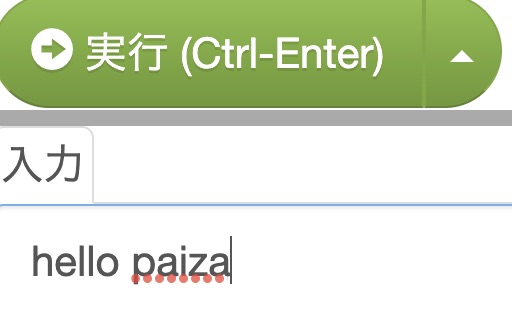
まず、準備として、paiza.ioにこのように入力します。
(入力例1をコピペしたのみ)

手順1で標準入力で空白文字を区切って取得します。

#標準入力で空白スペースを含む文字列を区切って取得する
s=input().split(' ')

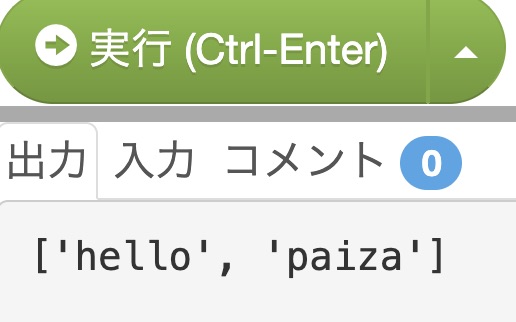
手順2では先ほどの手順で取得した文字列を出力して、リストとして空白区切りで出力されていることを確認します。

#取得した文字列がリストになっていることを確認する
print(s)

手順3ではループを使って出力します。

#ループを使って出力する
for string in s:
    print(string)

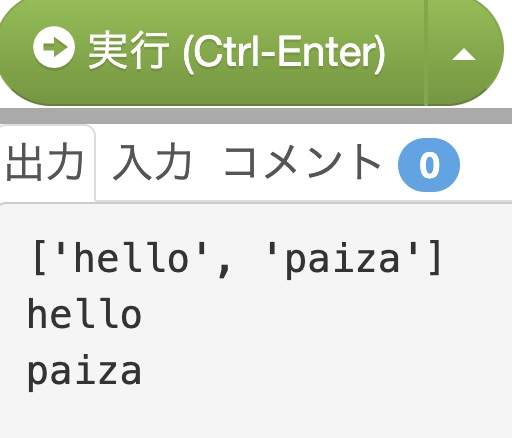
これを内包表記を使って書いた場合のコードです。先ほどのコードと見比べると、1行になりよりシンプルなコードが書けました。

#ループを使って出力する
for string in s:
    print(string)
    
#内包表記を使ったループで出力する
[print(string) for string in s]

ここまでのコードをまとめます。

#標準入力で空白スペースを含む文字列を区切って取得する
s=input().split(' ')

#取得した文字列がリストになっていることを確認する
print(s)

#ループを使って出力する
for string in s:
    print(string)
    
#内包表記を使ったループで出力する
[print(string) for string in s]

ただ、このままでは求められる出力結果に対して冗長な部分があるので、不要な箇所はコメントアウトします。

#標準入力で空白スペースを含む文字列を区切って取得する
s=input().split(' ')

#取得した文字列がリストになっていることを確認する
#print(s)

#ループを使って出力する
#for string in s:
#    print(string)
    
#内包表記を使ったループで出力する
[print(string) for string in s]

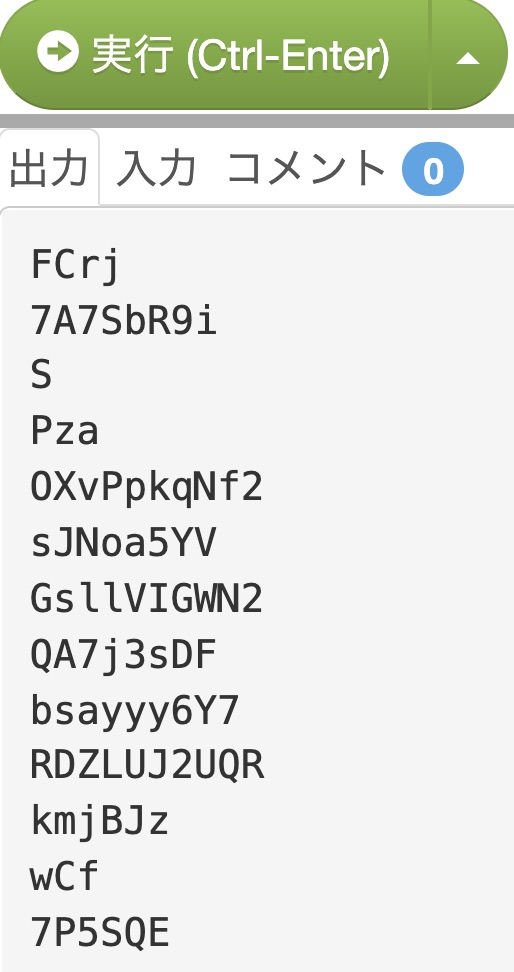
更に提出ように最小限のコードになるようにしたスッキリなコードはこちらになります。

#標準入力で空白スペースを含む文字列を区切って取得する
s=input().split(' ')

#内包表記を使ったループで出力する
[print(string) for string in s]

提出する直前の出力結果です。
■ GASでの解き方 ■

今度は、同じ問題をGASで解いてみます。
まず、スプレッドシートにこの様に配置しました。

緑色の所に入力した文字列を取得して、それを黄色い所に出力します。その際、この黄色く塗りつぶしたセルの所に、二次元配列として取得した文字列が格納された配列を出力します。

※スプレッドシートに表示する場合は、二次元配列としての配列に追加をして作成します※

手順はこのようになります。

1:SpreadSheetAppから階層を辿って現在のシートにアクセスする

2:緑色のセルの所を取得して、空白区切り文字の所で区切って定数sに格納する


3:定数sに配列として格納出来たことをログ出力で確認する


4:スプレッドシートに出力するため、二次元配列として取得するs2を宣言する

5:ループを使ってpushメソッドでs2にsを2次元配列として追加する

6:スプレッドシートに出力する前にs2に二次元配列として格納されていることをログ出力で確認する

7:スプレッドシートの黄色いセルに出力する

手順1: SpreadSheetAppから階層を辿って現在のシートにアクセスする

const ss = SpreadsheetApp.getActiveSheet();

ここで定数ssにSpreadsheetAppから階層を辿ってアクティブシートにアクセスしています。

手順2:緑色のセルの所を取得して、空白区切り文字の所で区切って定数sに格納する

const s=ss.getRange(1,2).getValue().split(‘ ‘);

手順3:定数sに格納出来たことをログ出力で確認する

console.log(s);

手順4:スプレッドシートに出力するため、二次元配列として取得するs2を宣言する

let s2 = [];

手順5:ループを使ってpushメソッドでs2にsを2次元配列として追加する

 //ループを使ってpushメソッドでs2にsを2次元配列として追加する
  for(let i=0;i<s.length;i++){
    s2.push([s[i]]);
  }

手順6:スプレッドシートに出力する前にs2に二次元配列として格納されていることをログ出力で確認する

console.log(s2);

手順7:スプレッドシートの黄色いセルに出力する

ss.getRange(3,2,s2.length).setValues(s2);

実行後のスプレッドシートです。

GASでの全コードはこちらになります。

function standardInput10() {

  //SpreadSheetAppから階層を辿って現在のシートにアクセスする
  const ss = SpreadsheetApp.getActiveSheet();

  //緑色のセルの所を取得して、空白区切り文字の所で区切って定数sに格納する
  const s = ss.getRange(1, 2).getValue().split(' ');

  //定数sに配列として格納出来たことをログ出力で確認する
  console.log(s);

  //スプレッドシートに出力するため、二次元配列として取得するs2を宣言する
  let s2 = [];

  //ループを使ってpushメソッドでs2にsを2次元配列として追加する
  for (let i = 0; i < s.length; i++) {
    s2.push([s[i]]);
  }

  //スプレッドシートに出力する前にs2に二次元配列として格納されていることをログ出力で確認する
  console.log(s2);

  //スプレッドシートの黄色いセルに出力する
  ss.getRange(3, 2, s2.length).setValues(s2);

}

宜しかったらコピペしてアレンジして見て下さい。
お疲れ様でした、ブレイクタイムフォトはこちらになります。

東池袋にある、サンシャイン水族館から1枚(コロナ前2018年撮影)

■ 参考文献の紹介■

じっくり丁寧にPythonを学びたい方向け。
まずはpaizaラーニングなどの学習コンテンツで学んで、基礎をマスターしたら、この本でじっくりと初級から中級レベルを目指せます。

初めてGASを学ぶ方向け。
スプレッドシートの基本的な使い方からGASのベースとなるJavaScriptの基礎文法、GASでの初歩的なプログラミングを学べます。

GASに少し慣れて来たら、基礎固めとリファレンスとしてこの本でじっくり学べます。

サイトマップはこちらから

paizaレベルアップ問題集でPythonとGASを解いて見たに戻る
メインメニューに戻る
Python自作サンプル
GASサンプル
基本情報技術者試験

プログラミングのアンケートにご協力頂ける方はこちらのフォームで勉強法など色々と教えて下さい。

←前の問題へ          次の問題へ→

paiza レベルアップ問題集 「STEP: 1 1 つの入力」をPythonとGASで解いてみた

この記事を読むことで、Pythonで最も基本的な標準入力の書き方を学べます。また、GASではスプレッドシートを用いて値を取得して出力しています。

このコーナーでは、学習コンテンツpaizaラーニングレベルアップ問題集をPythonとGASの両方で解いて全コードの解説をしています。
PythonとGASの両方のコードを用いて、全コード及び部分的にも可能な限り詳細に記載いたしました。

GASはスプレッドシートを使っています。
GASはGoogle Apps Scriptと言って、JavaScriptの文法をベースにしているので、JavaScriptの学習中の方にもお役立て出来るかも知れません。

サイトマップはこちらから

paizaレベルアップ問題集でPythonとGASを解いて見たに戻る
メインメニューに戻る
Python自作サンプル
GASサンプル
基本情報技術者試験

paizaでの解答はPythonで行いましたが、この記事ではPythonのコードと共に、同じ問題を現在学習中のGASだったらどう解くのか、スプレッドシートでバインドして作ってみました。

1 つの入力 (paizaランク D 相当)

問題:半角スペースを含まない文字列 s が 1 行で与えられるので、そのまま出力してください。

今回は、下記の入出力例3を用います。

入力例3
paiza813

出力例3
paiza813

ではまず、Pythonで解いてみます。

今回は、paiza.ioを使って解きます。paiza.ioの使い方はこちらから。

■ Pythonでの解き方 ■

手順として、

1:標準入力で文字列を取得する

2:取得した文字列を出力する

の2ステップで、行います。

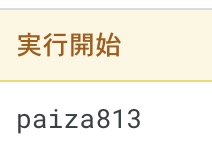
まず、準備として、paiza.ioにこのように入力します。
(入力例3をコピペしたのみ)

コードは下記になります。

#標準入力で文字列を取得する
    s=input()
    
    #取得した文字列を出力する
    print(s)

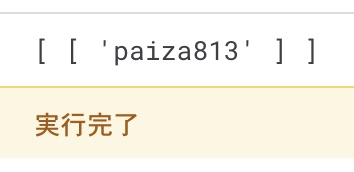
プログラムを実行した出力結果です。

■ GASでの解き方 ■

今度は、同じ問題をGASで解いてみます。
まず、スプレッドシートにこの様に配置しました。
緑色の所に入力した文字列を取得して、それを黄色い所に出力します。その際、この黄色く塗りつぶしたセルの所に、二次元配列として取得した文字列が格納された配列を出力します。

※スプレッドシートに表示する場合は、二次元配列としての配列に追加をして作成します※

手順はこのようになります。

1:SpreadSheetAppから階層を辿って現在のシートにアクセスする

2:緑色のセルの所を取得して定数sに格納する

3:定数sに格納出来たことをログ出力で確認する

4:スプレッドシートに出力するため、二次元配列として取得するs2を宣言する

5:pushメソッドでs2にsを2次元配列として追加する

6:スプレッドシートに出力する前にs2に二次元配列として格納されていることをログ出力で確認する

7:スプレッドシートの黄色いセルに出力する

手順1: SpreadSheetAppから階層を辿って現在のシートにアクセスする

const ss = SpreadsheetApp.getActiveSheet();

ここで定数ssにSpreadsheetAppから階層を辿ってアクティブシートにアクセスしています。

手順2:緑色のセルの所を取得して定数sに格納する

s = ss.getRange(1, 2).getValue();

手順3:定数sに格納出来たことをログ出力で確認する

console.log(s);

手順4:スプレッドシートに出力するため、二次元配列として取得するs2を宣言する

let s2 = [];

手順5:pushメソッドでs2にsを2次元配列として追加する

s2.push([s]);

手順6:スプレッドシートに出力する前にs2に二次元配列として格納されていることをログ出力で確認する

console.log(s2);

手順7:スプレッドシートの黄色いセルに出力する

ss.getRange(3, 2).setValue(s2);

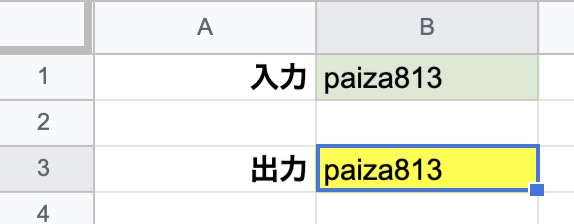
実行後のスプレッドシートです。

GASでの全コードはこちらになります。

function standardInput09() {

  //SpreadSheetAppから階層を辿って現在のシートにアクセスする
  const ss = SpreadsheetApp.getActiveSheet();

  //緑色のセルの所を取得して定数sに格納する
  s = ss.getRange(1, 2).getValue();

  //定数sに格納出来たことをログ出力で確認する
  console.log(s);

  //スプレッドシートに出力するため、二次元配列として取得するs2を宣言する
  let s2 = [];

  //pushメソッドでs2にsを2次元配列として追加する
  s2.push([s]);

  //スプレッドシートに出力する前にs2に二次元配列として格納されていることをログ出力で確認する
  console.log(s2);
  //スプレッドシートの黄色いセルに出力する
  ss.getRange(3, 2).setValue(s2);

}

宜しかったらコピペしてアレンジして見て下さい。
お疲れ様でした、ブレイクタイムフォトはこちらになります。

よみうりランド、ジュエルミネーション、グッジョ!

■ 参考文献の紹介■

じっくり丁寧にPythonを学びたい方向け。
まずはpaizaラーニングなどの学習コンテンツで学んで、基礎をマスターしたら、この本でじっくりと初級から中級レベルを目指せます。

初めてGASを学ぶ方向け。
スプレッドシートの基本的な使い方からGASのベースとなるJavaScriptの基礎文法、GASでの初歩的なプログラミングを学べます。

GASに少し慣れて来たら、基礎固めとリファレンスとしてこの本でじっくり学べます。

サイトマップはこちらから

paizaレベルアップ問題集でPythonとGASを解いて見たに戻る
メインメニューに戻る
Python自作サンプル
GASサンプル
基本情報技術者試験

プログラミングのアンケートにご協力頂ける方はこちらのフォームで勉強法など色々と教えて下さい。

←前の問題へ          次の問題へ→

【paiza レベルアップ問題集】標準入力その2 「FINAL問題 【半角スペース区切りでの文字列の分割】5 つの文字列の半角スペース区切りでの分割 」をPythonとGASで解いたコード紹介

この記事を読むことで、PythonとGASでsplitメソッドを使って文字列を空白部分で分割してリスト(配列)に格納し、ループを使ってリストを出力する方法、Pythonではそのループの記述と対応して、内包表記で書く方法が学べます。GASでは二次元配列として取得、出力する方法が学べます。

このコーナーでは、学習コンテンツpaizaラーニングレベルアップ問題集をPythonとGASの両方で解いて全コードの解説をしています。
PythonとGASの両方のコードを用いて、全コード及び部分的にも可能な限り詳細に記載いたしました。

GASはスプレッドシートを使っています。
GASはGoogle Apps Scriptと言って、JavaScriptの文法をベースにしているので、JavaScriptの学習中の方にもお役立て出来るかも知れません。

サイトマップはこちらから

paizaレベルアップ問題集でPythonとGASを解いて見たに戻る
メインメニューに戻る
Python自作サンプル
GASサンプル
基本情報技術者試験

paizaでの解答はPythonで行いましたが、この記事ではPythonのコードと共に、同じ問題を現在学習中のGASだったらどう解くのか、スプレッドシートでバインドして作ってみました。

【半角スペース区切りでの文字列の分割】5 つの文字列の半角スペース区切りでの分割 (paizaランク D 相当)

問題:文字列one two three four fiveを、半角スペースで分割して出力してください。

入力される値
なし


期待する出力
one two three four fiveを半角スペースで区切り、区切られた文字列を改行区切りにして 5 行で出力してください。
また、末尾に改行を入れ、余計な文字、空行を含んではいけません。

one
two
three
four
five

ではまず、Pythonで解いてみます。
今回は、paiza.ioを使って解きます。paiza.ioの使い方はこちらから。

■ Pythonでの解き方 ■

手順として、

1:リストarrayにsplitメソッドを使って空白で文字を区切って配列に入力

2:配列を確認

3:ループで出力

で、行います。

手順1で、文字列「one two three four five」にsplitメソッドを使って空白の所で文字列を分割してリストに代入します。
その部分のコードです。

#文字列を分割してリストarrayに格納
array='one two three four five'.split(' ')

手順2では、リストarrayに分割して文字列がそれぞれ格納したことをprint文で確認します。

#リストarrayをそのまま出力
print(array)

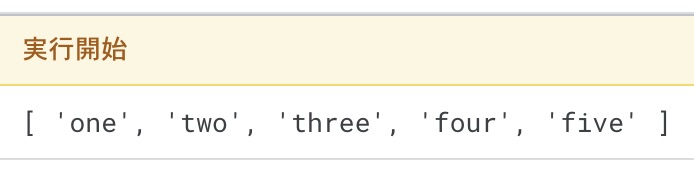
その出力結果です。

手順3では、リストarrayに格納されたことが確認できたので、arrayをループで出力します。そのコードと出力結果です。

#ループでリストを出力する
for num in array:
    print(num)

このループの所を内包表記で記述したコードです。先ほどのシンプルなループのコードと比較すると、内包表記が分かりやすくなります。

#ループでリストを出力する
for num in array:
    print(num)

#内包表記でリストを出力する
[print(num) for num in array]

これまでの手順で作成したコードです。

#文字列を分割してリストarrayに格納
array='one two three four five'.split(' ')

#リストをそのまま表示する
print(array)


#ループでリストを出力する
for num in array:
    print(num)

#内包表記でリストを出力する
[print(num) for num in array]

求められる出力に対して冗長な箇所はコメントアウトします。

#文字列を分割してリストarrayに格納
array='one two three four five'.split(' ')

#リストをそのまま表示する
#print(array)


#ループでリストを出力する
#for num in array:
#    print(num)

#内包表記でリストを出力する
[print(num) for num in array]

提出用にスッキリと最小限のコードに致しました。

#文字列を分割してリストarrayに格納
array='one two three four five'.split(' ')

#内包表記でリストを出力する
[print(num) for num in array]

プログラムを実行した出力結果です。

■ GASでの解き方 ■

今度は、同じ問題をGASで解いてみます。
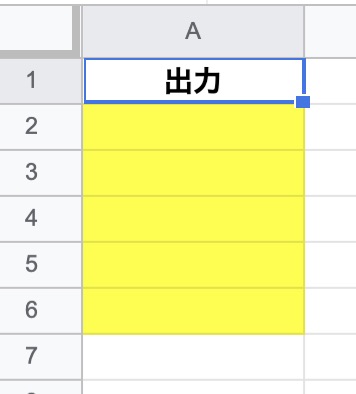
まず、スプレッドシートにこの様に配置しました。

この黄色く塗りつぶしたセルの所に二次元配列として取得した文字列が格納された配列を出力します。
空白区切りの文字を分割して配列に格納して、更にループを使って二次元配列にします。

※スプレッドシートに表示する場合は、二次元配列としての配列に追加をして作成します※

手順はこのようになります。

1:SpreadSheetAppから階層を辿って現在のシートにアクセスする

2:splitメソッドを使って文字列を分割して配列arrayに代入する

3:分割した文字列が配列arrayに追加出来たことをログ出力で確認する

4:配列arrayに格納された文字列を二次元配列として追加する配列array2を宣言する

5:ループを使ってarrayに格納された文字列を二次元配列としてarray2に追加する

6:スプレッドシートに出力する前に、ログでarray2を出力して確認する

7:array2をスプレッドシートの黄色いセルに出力する

手順1: SpreadSheetAppから階層を辿って現在のシートにアクセスする

const ss = SpreadsheetApp.getActiveSheet();

ここで定数ssにSpreadsheetAppから階層を辿ってアクティブシートにアクセスしています。

手順2:splitメソッドを使って文字列を分割して配列arrayに代入する

const array=’one two three four five’.split(‘ ‘);

手順3:分割した文字列が配列arrayに追加出来たことをログ出力で確認する

console.log(array);

手順4:配列arrayに格納された文字列を二次元配列として追加する配列array2を宣言する

let array2=[];

手順5:ループを使ってarrayに格納された文字列を二次元配列としてarray2に追加する

//ループを使ってarrayに格納された文字列を二次元配列としてarray2に追加する
  for(let i=0;i<array.length;i++){
    array2.push([array[i]]);
  }

手順6:スプレッドシートに出力する前に、ログでarray2を出力して確認する

console.log(array2);

手順7:array2をスプレッドシートの黄色いセルに出力する

ss.getRange(2,1,array2.length).setValues(array2);

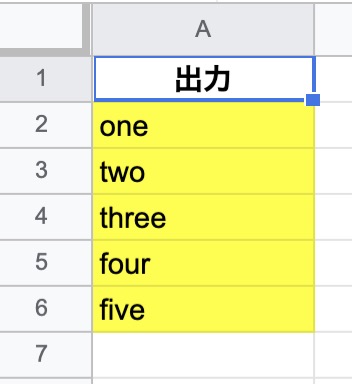
実行後のスプレッドシートです。

GASでの全コードはこちらになります。

function standardInput08() {

  //SpreadSheetAppから階層を辿って現在のシートにアクセスする
  const ss = SpreadsheetApp.getActiveSheet();

  //splitメソッドを使って文字列を分割して配列arrayに代入する
  const array = 'one two three four five'.split(' ');

  //分割した文字列が配列arrayに追加出来たことをログ出力で確認する
  console.log(array);

  //配列arrayに格納された文字列を二次元配列として追加する配列array2を宣言する
  let array2 = [];

  //ループを使ってarrayに格納された文字列を二次元配列としてarray2に追加する
  for (let i = 0; i < array.length; i++) {
    array2.push([array[i]]);
  }

  //スプレッドシートに出力する前に、ログでarray2を出力して確認する
  console.log(array2);

  //array2をスプレッドシートの黄色いセルに出力する
  ss.getRange(2, 1, array2.length).setValues(array2);

}

宜しかったらコピペしてアレンジして見て下さい。
お疲れ様でした、ブレイクタイムフォトはこちらになります。

恵比寿ガーデンプレイス、フランスのクリスタルメーカー、バカラのシャンデリア

■ 参考文献の紹介■

じっくり丁寧にPythonを学びたい方向け。
まずはpaizaラーニングなどの学習コンテンツで学んで、基礎をマスターしたら、この本でじっくりと初級から中級レベルを目指せます。

初めてGASを学ぶ方向け。
スプレッドシートの基本的な使い方からGASのベースとなるJavaScriptの基礎文法、GASでの初歩的なプログラミングを学べます。

GASに少し慣れて来たら、基礎固めとリファレンスとしてこの本でじっくり学べます。

サイトマップはこちらから

paizaレベルアップ問題集でPythonとGASを解いて見たに戻る
メインメニューに戻る
Python自作サンプル
GASサンプル
基本情報技術者試験

プログラミングのアンケートにご協力頂ける方はこちらのフォームで勉強法など色々と教えて下さい。

←前の問題へ          次の問題へ→

【paiza レベルアップ問題集】標準入力その2 「STEP: 2 3 つの文字列の半角スペース区切りでの分割」をPythonとGASで解いたコード紹介

この記事を読むことで、PythonとGASでsplitメソッドを使って文字列を空白部分で分割してリスト(配列)に格納し、ループを使ってリストを出力する方法、Pythonではそのループの記述と対応して、内包表記で書く方法が学べます。GASでは二次元配列として取得、出力する方法が学べます。

このコーナーでは、学習コンテンツpaizaラーニングレベルアップ問題集をPythonとGASの両方で解いて全コードの解説をしています。
PythonとGASの両方のコードを用いて、全コード及び部分的にも可能な限り詳細に記載いたしました。

GASはスプレッドシートを使っています。
GASはGoogle Apps Scriptと言って、JavaScriptの文法をベースにしているので、JavaScriptの学習中の方にもお役立て出来るかも知れません。

サイトマップはこちらから

paizaレベルアップ問題集でPythonとGASを解いて見たに戻る
メインメニューに戻る
Python自作サンプル
GASサンプル
基本情報技術者試験

paizaでの解答はPythonで行いましたが、この記事ではPythonのコードと共に、同じ問題を現在学習中のGASだったらどう解くのか、スプレッドシートでバインドして作ってみました。

3 つの文字列の半角スペース区切りでの分割 (paizaランク D 相当)

問題:
文字列He likes paizaを、半角スペースで分割して出力してください。

入力される値
なし

期待する出力
He likes paizaを半角スペースで区切り、区切られた文字列を改行区切りにして 3 行で出力してください。
また、末尾に改行を入れ、余計な文字、空行を含んではいけません。

He
likes
paiza

ではまず、Pythonで解いてみます。

今回は、paiza.ioを使って解きます。paiza.ioの使い方はこちらから。

■ Pythonでの解き方 ■

手順として、

1:リストarrayにsplitメソッドを使って空白で文字を区切って配列に入力
2:配列を確認
3:ループで出力

で、行います。

手順1で、文字列「He likes paiza」にsplitメソッドを使って文字を分割します。
その部分のコードです。

#splitメソッドで分割したものをリストarrayに代入
array='He likes paiza'.split(' ')

手順2では、リストarrayに分割して文字列がそれぞれ格納したことをprint文で確認します。

#リストarrayをそのまま出力
print(array)

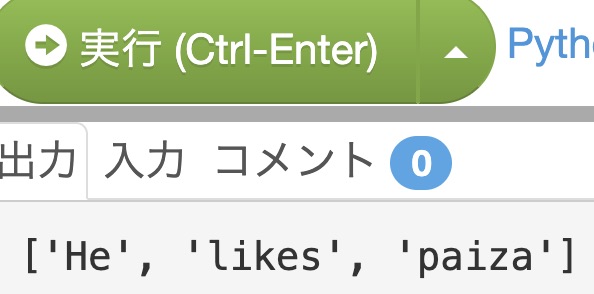
その出力結果です。

リストarrayに格納されたことが確認できたので、arrayをループで出力します。
そのコードと出力結果です。

#リストarrayをループで改行して出力する
for string in array:
    print(string)

このループの所を内包表記で記述したコードです。

#リストarrayをループで改行して出力する
for string in array:
    print(string)
    
#内包表記で出力する
[print(string) for string in array]

この手順で作成したコードです。

#splitメソッドで分割したものをリストarrayに代入
array='He likes paiza'.split(' ')

#リストarrayをそのまま出力
print(array)

#リストarrayをループで改行して出力する
for string in array:
    print(string)
    
#内包表記で出力する
[print(string) for string in array]

求められる出力に対して冗長な箇所はコメントアウトします。

#splitメソッドで分割したものをリストarrayに代入
array='He likes paiza'.split(' ')

#リストarrayをそのまま出力
#print(array)

#リストarrayをループで改行して出力する
#for string in array:
#    print(string)
    
#内包表記で出力する
[print(string) for string in array]

提出用にスッキリと最小限のコードに致しました。

#splitメソッドで分割したものをリストarrayに代入
array='He likes paiza'.split(' ')

#内包表記で出力する
[print(string) for string in array]

プログラムを実行した出力結果です。

■ GASでの解き方 ■

今度は、同じ問題をGASで解いてみます。
まず、スプレッドシートにこの様に配置しました。

この黄色く塗りつぶしたセルの所に二次元配列として取得した文字列が格納された配列を出力します。空白区切りの文字を分割して配列に格納して、更にループを使って二次元配列にします。

※スプレッドシートに表示する場合は、二次元配列としての配列に追加をして作成します※

手順はこのようになります。

1:SpreadSheetAppから階層を辿って現在のシートにアクセスする

2:splitメソッドを使って文字列を分割して配列arrayに代入する

3:分割した文字列が配列arrayに追加出来たことをログ出力で確認する

4:配列arrayに格納された文字列を二次元配列として追加する配列array2を宣言する

5:ループを使ってarrayに格納された文字列を二次元配列としてarray2に追加する

6:スプレッドシートに出力する前に、ログでarray2を出力して確認する

7:array2をスプレッドシートの黄色いセルに出力する

手順1: SpreadSheetAppから階層を辿って現在のシートにアクセスする

const ss = SpreadsheetApp.getActiveSheet();

ここで定数ssにSpreadsheetAppから階層を辿ってアクティブシートにアクセスしています。

手順2:splitメソッドを使って文字列を分割して配列arrayに代入する

const array=’He likes paiza’.split(‘ ‘)

手順3:分割した文字列が配列arrayに追加出来たことをログ出力で確認する

console.log(array);

手順4:配列arrayに格納された文字列を二次元配列として追加する配列array2を宣言する

let array2=[];

手順5:ループを使ってarrayに格納された文字列を二次元配列としてarray2に追加する

//ループを使ってarrayに格納された文字列を二次元配列としてarray2に追加する
  for(let i=0;i<array.length;i++){
    array2.push([array[i]]);
  }

手順6:スプレッドシートに出力する前に、ログでarray2を出力して確認する

console.log(array2);

手順7:array2をスプレッドシートの黄色いセルに出力する

ss.getRange(2,1,array2.length).setValues(array2);

実行後のスプレッドシートです。

GASでの全コードはこちらになります。

function standardInput07() {

  //SpreadSheetAppから階層を辿って現在のシートにアクセスする
  const ss = SpreadsheetApp.getActiveSheet();

  //splitメソッドを使って文字列を分割して配列arrayに代入する
  const array = 'He likes paiza'.split(' ')

  //分割した文字列が配列arrayに追加出来たことをログ出力で確認する
  console.log(array);

  //配列arrayに格納された文字列を二次元配列として追加する配列array2を宣言する
  let array2 = [];

  //ループを使ってarrayに格納された文字列を二次元配列としてarray2に追加する
  for (let i = 0; i < array.length; i++) {
    array2.push([array[i]]);
  }

  //スプレッドシートに出力する前に、ログでarray2を出力して確認する
  console.log(array2);

  //array2をスプレッドシートの黄色いセルに出力する
  ss.getRange(2, 1, array2.length).setValues(array2);

}

宜しかったらコピペしてアレンジして見て下さい。
お疲れ様でした、ブレイクタイムフォトはこちらになります。

お台場の観覧車、扇風機!?

■ 参考文献の紹介■

じっくり丁寧にPythonを学びたい方向け。
まずはpaizaラーニングなどの学習コンテンツで学んで、基礎をマスターしたら、この本でじっくりと初級から中級レベルを目指せます。

初めてGASを学ぶ方向け。
スプレッドシートの基本的な使い方からGASのベースとなるJavaScriptの基礎文法、GASでの初歩的なプログラミングを学べます。

GASに少し慣れて来たら、基礎固めとリファレンスとしてこの本でじっくり学べます。

サイトマップはこちらから

paizaレベルアップ問題集でPythonとGASを解いて見たに戻る
メインメニューに戻る
Python自作サンプル
GASサンプル
基本情報技術者試験

プログラミングのアンケートにご協力頂ける方はこちらのフォームで勉強法など色々と教えて下さい。
←前の問題へ          次の問題へ→

【paiza レベルアップ問題集 】標準入力その2「STEP: 1 2 つの文字列の半角スペース区切りでの分割」をPythonとGASで解いたコード紹介

この記事を読むことで、PythonとGASでsplitメソッドを使って文字列を空白部分で分割してリスト(配列)に格納し、ループを使ってリストを出力する方法、Pythonではそのループの記述と対応して、内包表記で書く方法が学べます。GASでは二次元配列として取得、出力する方法が学べます。

このコーナーでは、学習コンテンツpaizaラーニングレベルアップ問題集をPythonとGASの両方で解いて全コードの解説をしています。
PythonとGASの両方のコードを用いて、全コード及び部分的にも可能な限り詳細に記載いたしました。

GASはスプレッドシートを使っています。
GASはGoogle Apps Scriptと言って、JavaScriptの文法をベースにしているので、JavaScriptの学習中の方にもお役立て出来るかも知れません。

サイトマップはこちらから

paizaレベルアップ問題集でPythonとGASを解いて見たに戻る
メインメニューに戻る
Python自作サンプル
GASサンプル
基本情報技術者試験

paizaでの解答はPythonで行いましたが、この記事ではPythonのコードと共に、同じ問題を現在学習中のGASだったらどう解くのか、スプレッドシートでバインドして作ってみました。

1 2つの文字列の半角スペース区切りでの分割 (paizaランク D 相当)

問題:
文字列Hello paizaを、半角スペースで分割して出力してください。

入力される値
なし

期待する出力
Hello paizaを半角スペースで区切り、区切られた文字列を改行区切りにして 2 行で出力してください。
また、末尾に改行を入れ、余計な文字、空行を含んではいけません。

Hello
paiza

ではまず、Pythonで解いてみます。
今回は、paiza.ioを使って解きます。paiza.ioの使い方はこちらから。

■ Pythonでの解き方 ■

手順として、

1:リストarrayにsplitメソッドを使って空白で文字を区切って配列に入力

2:配列を確認

3:ループで出力

で、行います。

手順1で、文字列「Hello paiza」にsplitメソッドを使って文字を分割します。
その部分のコードです。

#配列arrayにsplitメソッドで空白を区切りにして格納する
array='Hello paiza'.split(' ')

手順2でリストarrayに分割して文字列がそれぞれ格納したことをprint文で確認します。

#配列arrayを出力
print(array)

その出力結果です。

リストarrayに格納されたことが確認できたので、arrayをループで出力します。
そのコードと出力結果です。

#配列arrayをループで出力
for i in range(len(array)):
    print(array[i])

このループの所を内包表記で記述したコードです。

#配列arrayをループで出力
for i in range(len(array)):
    print(array[i])

#配列arrayをループで出力する所を内表表記で記述
[print(array[i]) for i in range(len(array))]

この手順で作成したコードです。

#配列arrayにsplitメソッドで空白を区切りにして格納する
array='Hello paiza'.split(' ')

#配列arrayを出力
print(array)

#配列arrayをループで出力
for i in range(len(array)):
    print(array[i])

#配列arrayをループで出力する所を内表表記で記述
[print(array[i]) for i in range(len(array))]

求められる出力に対して冗長な箇所はコメントアウトします。
そのコメントアウトをしたコードです。

#配列arrayにsplitメソッドで空白を区切りにして格納する
array='Hello paiza'.split(' ')

#配列arrayを出力
#print(array)

#配列arrayをループで出力
#for i in range(len(array)):
#    print(array[i])

#配列arrayをループで出力する所を内表表記で記述
[print(array[i]) for i in range(len(array))]

提出用にスッキリと最小限のコードに致しました。

#配列arrayにsplitメソッドで空白を区切りにして格納する
array='Hello paiza'.split(' ')

#配列arrayをループで出力する所を内表表記で記述
[print(array[i]) for i in range(len(array))]

プログラムを実行した出力結果です。

■ GASでの解き方 ■

今度は、同じ問題をGASで解いてみます。
まず、スプレッドシートにこの様に配置しました。

この黄色く塗りつぶしたセルの所に二次元配列として取得した文字列が格納された配列を出力します。空白区切りの文字を分割して配列に格納して、更にループを使って二次元配列にします。

※スプレッドシートに表示する場合は、二次元配列としての配列に追加をして作成します※

手順はこのようになります。

1:SpreadSheetAppから階層を辿って現在のシートにアクセスする

2:splitメソッドを使って文字列を分割して配列arrayに代入する

3:分割した文字列が配列arrayに追加出来たことをログ出力で確認する

4:配列arrayに格納された文字列を二次元配列として追加する配列array2を宣言する

5:ループを使ってarrayに格納された文字列を二次元配列としてarray2に追加する

6:スプレッドシートに出力する前に、ログでarray2を出力して確認する

7:array2をスプレッドシートの黄色いセルに出力する

手順1: SpreadSheetAppから階層を辿って現在のシートにアクセスする

const ss = SpreadsheetApp.getActiveSheet();

ここで定数ssにSpreadsheetAppから階層を辿ってアクティブシートにアクセスしています。

手順2:splitメソッドを使って文字列を分割して配列arrayに代入する

const array=’Hello paiza’.split(‘ ‘);

手順3:分割した文字列が配列arrayに追加出来たことをログ出力で確認する

console.log(array);

手順4:配列arrayに格納された文字列を二次元配列として追加する配列array2を宣言する

let array2=[];

手順5:ループを使ってarrayに格納された文字列を二次元配列としてarray2に追加する

//ループを使ってarrayに格納された文字列を二次元配列としてarray2に追加する
  for (let i=0;i<array.length;i++){
    array2.push([array[i]]);
  }

手順6:スプレッドシートに出力する前に、ログでarray2を出力して確認する

console.log(array2);

手順7:array2をスプレッドシートの黄色いセルに出力する

ss.getRange(2,1,array2.length).setValues(array2);

実行後のスプレッドシートです。

GASでの全コードはこちらになります。

function standardInput06() {

  //SpreadSheetAppから階層を辿って現在のシートにアクセスする
  const ss = SpreadsheetApp.getActiveSheet();

  //splitメソッドを使って文字列を分割して配列arrayに代入する
  const array = 'Hello paiza'.split(' ');

  //分割した文字列が配列arrayに追加出来たことをログ出力で確認する
  console.log(array);

  //配列arrayに格納された文字列を二次元配列として追加する配列array2を宣言する
  let array2 = [];

  //ループを使ってarrayに格納された文字列を二次元配列としてarray2に追加する
  for (let i = 0; i < array.length; i++) {
    array2.push([array[i]]);
  }

  //スプレッドシートに出力する前に、ログでarray2を出力して確認する
  console.log(array2);

  //array2をスプレッドシートの黄色いセルに出力する
  ss.getRange(2, 1, array2.length).setValues(array2);

}

宜しかったらコピペしてアレンジして見て下さい。
お疲れ様でした、ブレイクタイムフォトはこちらになります。

よみうりランドのジュエルミネーションの鉛筆工場。

■ 参考文献の紹介■

じっくり丁寧にPythonを学びたい方向け。
まずはpaizaラーニングなどの学習コンテンツで学んで、基礎をマスターしたら、この本でじっくりと初級から中級レベルを目指せます。

初めてGASを学ぶ方向け。
スプレッドシートの基本的な使い方からGASのベースとなるJavaScriptの基礎文法、GASでの初歩的なプログラミングを学べます。

GASに少し慣れて来たら、基礎固めとリファレンスとしてこの本でじっくり学べます。

サイトマップはこちらから

paizaレベルアップ問題集でPythonとGASを解いて見たに戻る
メインメニューに戻る
Python自作サンプル
GASサンプル
基本情報技術者試験

プログラミングのアンケートにご協力頂ける方はこちらのフォームで勉強法など色々と教えて下さい。

←前の問題へ          次の問題へ→

【paiza レベルアップ問題集】標準入力その1 「FINAL問題 【行入力】1,000 行の入力」をPythonとGASで解いたコード紹介

この記事を読むことで、ループを使って1000行分もの文字列をPythonの標準入力で取得・出力する方法と、GASではスプレッドシートを用いて1000行の配列をループで作成して、それを別の列に出力する方法を掲載しております。

このコーナーでは、プログラミング学習コンテンツのpaizaラーニングのレベルアップ問題集の同じ問題をPythonとGAS(Google Apps Script)で解いたコードを掲載しております。

Pythonではpaizaに入会しなくても問題集を解きたい方向けにpaiza.ioを用いております。paiza.ioの使い方はこちらから。

(入会するか否かは問題集を解いて見てからの読者様のご判断にお任せ致します。
どちらの選択をされても記事を読めるようになっておりますので、安心して下さい。)


【行入力】1,000 行の入力 (paizaランク D 相当)

問題:
s_1, s_2, s_3, … s_999, s_1000 の 1,000 個の文字列が与えられます。
文字列を与えられた順番通りに出力してください。

この記事では、下記の入力例1の場合を例にして、文字列の出力を行います。

入力例1
paiza0
paiza1
paiza2
paiza3
paiza4
paiza5
paiza6
paiza7
paiza8
paiza9


(以下略)


paiza990
paiza991
paiza992
paiza993
paiza994
paiza995
paiza996
paiza997
paiza998
paiza999

出力例1

paiza0
paiza1
paiza2
paiza3
paiza4
paiza5
paiza6
paiza7
paiza8
paiza9


(以下略)


paiza990
paiza991
paiza992
paiza993
paiza994
paiza995
paiza996
paiza997
paiza998
paiza999

ではまず、Pythonで解いてみます。


下準備として、paiza.ioにこの様に入力します。
(入力例1をそのままioにコピーしたのみで、画像はその一部です。)

(以下略・・・)

手順として、

1:問題文から1000行と分かっているので、ループを1000回まわし、ループの中で標準入力で取得した文字列を変数tempに格納して出力する

で、行います。

Pythonのコードはこちらになります。
また、コメントが複数行に渡る場合は「’」のシングルクォーテーション3つ「”’」か「”」のダブルクォーテーション3つの「”””」でコメントの開始位置と終了位置に掲載します。

'''
問題文から1000行と分かっているのでループを1000回まわし、
ループの中で標準入力で取得した文字列を変数tempに格納して出力する
'''

for i in range(1000):
    temp=input()
    print(temp)

この手順で作成したプログラムを実行した出力結果の一部です。

(以下略・・・)


次は、同じ問題をGASで解いてみます。
まず、この様なスプレッドシートを用意しました。

今回はA列の入力欄にpaiza0,paiza1,paiza2・・・paiza997,paiza998,paiza999と1000行ものデータを用意しなければなりません。さすがに手打ちではきついので、まず最初にこのようなコードを作成致しました。

文字列作成準備の手順です。

1:SpreadSheetAppからアクティブシートにアクセスする

2:A列にpaiza0からpaiza999まで出力するのに事前に文字列を格納する配列columnAを宣言

3:ループを使って配列columnAにpaiza0からpaiza999までの値を追加していく

4:スプレッドシートのA列に格納する前にログで確認する

5:スプレッドシートのA列の入力の下に配列columnAの値を格納する

※スプレッドシートに表示する場合は、二次元配列としての配列に追加をして作成します※

手順1: SpreadSheetAppから階層を辿って現在のシートにアクセスする

const ss = SpreadsheetApp.getActiveSheet();

ここで定数ssにSpreadsheetAppから階層を辿ってアクティブシートにアクセスしています。

関数「loop1000」の中にコードを書いていきます。

function loop1000() {

  //SpreadSheetAppから階層を辿って現在のシートにアクセスする
  const ss=SpreadsheetApp.getActiveSheet();

}

手順2:A列にpaiza0からpaiza999まで出力するのに事前に文字列を格納する配列columnAを宣言

let columnA=[];

function loop1000() {

  const ss=SpreadsheetApp.getActiveSheet();

  //A列にpaiza0からpaiza999まで出力するのに事前に文字列を格納する配列columnAを宣言
  let columnA=[];

}

手順3:ループを使って配列columnAにpaiza0からpaiza999までの値を追加していく

ループ内の変数iを0から999まで変化させて、文字列「paiza」に「+i」でくっつけて、paiza0〜paiza999をループを利用して生成しています。

また、スプレッドシートは二次元配列の為、「 [‘paiza’ + i ] 」としています。

function loop1000() {

  const ss=SpreadsheetApp.getActiveSheet();
  let columnA=[];

  //ループを使って配列columnAにpaiza0からpaiza999までの値を追加していく
  for(let i=0;i<1000;i++){
    columnA.push(['paiza'+i]);
  }

}

手順4:スプレッドシートのA列に格納する前にログで確認する

console.log(columnA);

function loop1000() {

  const ss=SpreadsheetApp.getActiveSheet();
  let columnA=[];

  for(let i=0;i<1000;i++){
    columnA.push(['paiza'+i]);
  }

  //A列に出力前にログで二次元配列が生成できたことを確認
  console.log(columnA);

}

実行した所、ログでは1000行は多過ぎて全ては表示しきれませんでしたが、二次元配列の形になっていることは確認出来ました。

(・・・ 途中省略 ・・・)

手順5:スプレッドシートのA列の入力の下に配列columnAの値を格納する

ss.getRange(2,1,columnA.length).setValues(columnA);

paiza0〜paiza999まで出力するセルはA2を起点としているので、2行目1列で(2,1)としています。

その後にこの配列の長さである、columnA.lengthで1000行分を確保しています。

function loop1000() {

  const ss=SpreadsheetApp.getActiveSheet();
  let columnA=[];

  for(let i=0;i<1000;i++){
    columnA.push(['paiza'+i]);
  }

  console.log(columnA);

  //スプレッドシートのA列の入力の下に配列columnAの値を格納する
  ss.getRange(2,1,columnA.length).setValues(columnA);

}

このコードの実行結果です。

(・・・ 途中省略 ・・・)

スプレッドシートはpaiza0からpaiza999までの1000行表示出来ました。
最初の行が見えるように行固定致しました。


準備が整ったところで、A列の文字入力部分を二次元配列として取得して、C列の黄色いセルにそのまままの順番で文字列を出力します。プログラミングの手順は下記のようになります。

6:SpreadSheetAppからアクティブシートにアクセスする

7:A列の値を定数numに格納する

8:numをC列に出力する

手順6: SpreadSheetAppから階層を辿って現在のシートにアクセスする

これを関数「standardInput5」の中に書いていきます。
Standard Inputで、標準入力の意味です。

function standardInput5() {

  //SpreadSheetAppから階層を辿って現在のシートにアクセスする
  const ss=SpreadsheetApp.getActiveSheet();

}

手順7:A列の値を定数numに格納する

const num=ss.getRange(2,1,1000).getValues();

function standardInput5() {

  const ss=SpreadsheetApp.getActiveSheet();
  
  //A列の値を定数numに格納する
  const num=ss.getRange(2,1,1000).getValues();

}

手順8:numをC列に出力する

ss.getRange(2,3,1000).setValues(num);

function standardInput5() {

  const ss=SpreadsheetApp.getActiveSheet();
  const num=ss.getRange(2,1,1000).getValues();

  //numをC列に出力する
  ss.getRange(2,3,1000).setValues(num);

}

実行結果です。

(・・・中略・・・)

ここまでで、「標準入力その1」は終了致しました。


お疲れ様でした。ブレイクタイムPhotoは、

遊歩道で撮影した桜です。

←前の問題へ    標準入力その2へ→      

ご精読有難うございました。

■ GASの入門書の紹介です ■

詳解! Google Apps Script完全入門 [第3版]
単行本
Kindle版(電子書籍)

■ 関連記事 ■

paizaレベルアップ問題集「標準入力その1」へ戻る
paizaレベルアップ問題集_PythonとGASのコード紹介トップページへ

写真クリエイターとしての活動
自己紹介

【paiza レベルアップ問題集】標準入力その1 「STEP: 4 10 行の入力」をPythonとGASで解いたコード紹介

このコーナーでは、プログラミング学習コンテンツpaizaラーニングレベルアップ問題集を、PythonとGAS(Google Apps Script)の両方で同じ問題を解いたコードを公開している学習ログです。

Python・GASのどちらの言語のコードも可能な限り詳細に解説致します。
GASはスプレッドシートのエディタを使ってコードを書いております。

Pythonではpaizaに入会しなくても問題集を解きたい方向けにpaiza.ioを用いております。paiza.ioの使い方はこちらから。

(入会するか否かは問題集を解いて見てからの読者様のご判断にお任せ致します。
どちらの選択をされても記事を読めるようになっておりますので、安心して下さい。)


10 行の入力 (paizaランク D 相当)

問題:
s_1, s_2, s_3, … s_9, s_10 の 10 個の文字列が与えられます。
文字列を与えられた順番通りに出力してください。
この記事では、下記の入力例1の場合を例にして、文字列の出力を行います。

入力例1
one
two
three
four
five
six
seven
eight
nine
ten

出力例1
one
two
three
four
five
six
seven
eight
nine
ten

ではまず、Pythonで解いてみます。


下準備として、paiza.ioにこの様に入力します。
(入力例1をそのままioにコピーしたのみです。)

手順として、

1:問題文から10行と分かっているのでループを10回まわし、ループの中で標準入力で取得した文字列を変数tempに格納して出力する

で、行います。

Pythonのコードはこちらになります。
尚、Pythonでコメントが複数行に渡る場合はコメント開始と終了の箇所に「’」3つの「”’」と打ちます。 (「”」を3つの「”””」でも可能です。)

'''
問題文から10行と分かっているのでループを10回まわし、
ループの中で標準入力で取得した文字列を
変数tempに格納してから出力する
'''

for i in range(10):
    temp=input()
    print(temp)

実行結果です。


今度は、同じ問題をGASで解いてみます。
まず、この様なスプレッドシートを用意しました。

スプレッドシートの緑のセルに文字列「one,two,・・・,nine,ten」を入力しました。
これを二次元配列として取得して、黄色いセルにそのまままの順番で文字列を出力します。

※スプレッドシートに表示する場合は、二次元配列としての配列に追加をして作成します※

手順は以下の様になります。

1:SpreadSheetAppからアクティブシートにアクセスする

2:スプレッドシートの緑のセルの文字列「one,two,・・・,nine,ten」が入っている箇所をgreenArrayに10行1列の二次元配列として取得する

3:配列greenArrayに文字列が取得出来たことをログ出力で確認する

4:スプレッドシートの黄色いセルに二次元配列greenArrayを出力する

手順1: SpreadSheetAppから階層を辿って現在のシートにアクセスする

const ss = SpreadsheetApp.getActiveSheet();

ここで定数ssにSpreadsheetAppから階層を辿ってアクティブシートにアクセスしています。

関数「standardInput4」の中にコードを書いていきます。
standardInputで標準入力の意味です。

function standardInput4() {

  //SpreadSheetAppから階層を辿って現在のシートにアクセスする
  const ss=SpreadsheetApp.getActiveSheet();
  
}

手順2:スプレッドシートの緑のセルの文字列「one,two,・・・,nine,ten」が入っている箇所を緑の配列の意味のgreenArrayに10行1列の二次元配列として取得する

const greenArray=ss.getRange(2,1,10).getValues();

valueではなく、valuesと「s」を付けると複数の文字列を取得できます。

function standardInput4() {

  const ss=SpreadsheetApp.getActiveSheet();

  //スプレッドシートの緑のセルgreenArrayに10行1列の二次元配列として取得する
  const greenArray=ss.getRange(2,1,10).getValues();

}

手順3:配列greenArrayに文字列が二次元配列として取得出来たことをログ出力で確認する

console.log(greenArray);

このコードで配列のログ出力を行います。

function standardInput4() {

  const ss=SpreadsheetApp.getActiveSheet();
  const greenArray=ss.getRange(2,1,10).getValues();

  //配列greenArrayに文字列が取得出来たことをログ出力で確認する 
  console.log(greenArray);

}

こちらが実行結果です。

手順4:スプレッドシートの黄色いセルに二次元配列greenArrayを出力する

ss.getRange(2,3,greenArray.length).setValues(greenArray);

スプレッドシートの2行目3列目(C2)から配列greenArrayの長さである10行分を確保して配列を出力しています。

function standardInput4() {

  const ss=SpreadsheetApp.getActiveSheet();
  const greenArray=ss.getRange(2,1,10).getValues();
  console.log(greenArray);
 
  //スプレッドシートの黄色いセルに二次元配列greenArrayを出力する
  ss.getRange(2,3,greenArray.length).setValues(greenArray);

}

実行後のスプレッドシートです。

お疲れ様でした。ブレイクタイムPhotoは、

石神井公園(東京都練馬区)でサイクルボートを漕ぎながら撮影した写真

←前の問題へ          次の問題へ→

ご精読有難うございました。

■ GASの入門書の紹介です ■

詳解! Google Apps Script完全入門 [第3版]
単行本
Kindle版(電子書籍)

■ 関連記事 ■

paizaレベルアップ問題集「標準入力その1」へ戻る
paizaレベルアップ問題集_PythonとGASのコード紹介トップページへ

写真クリエイターとしての活動
自己紹介

モバイルバージョンを終了