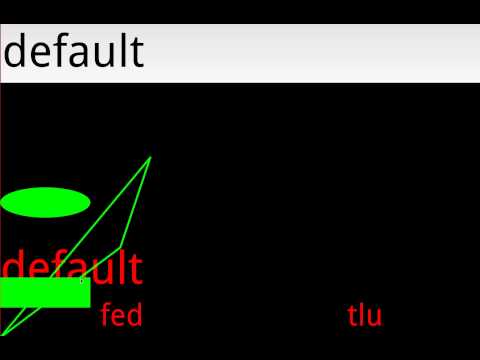
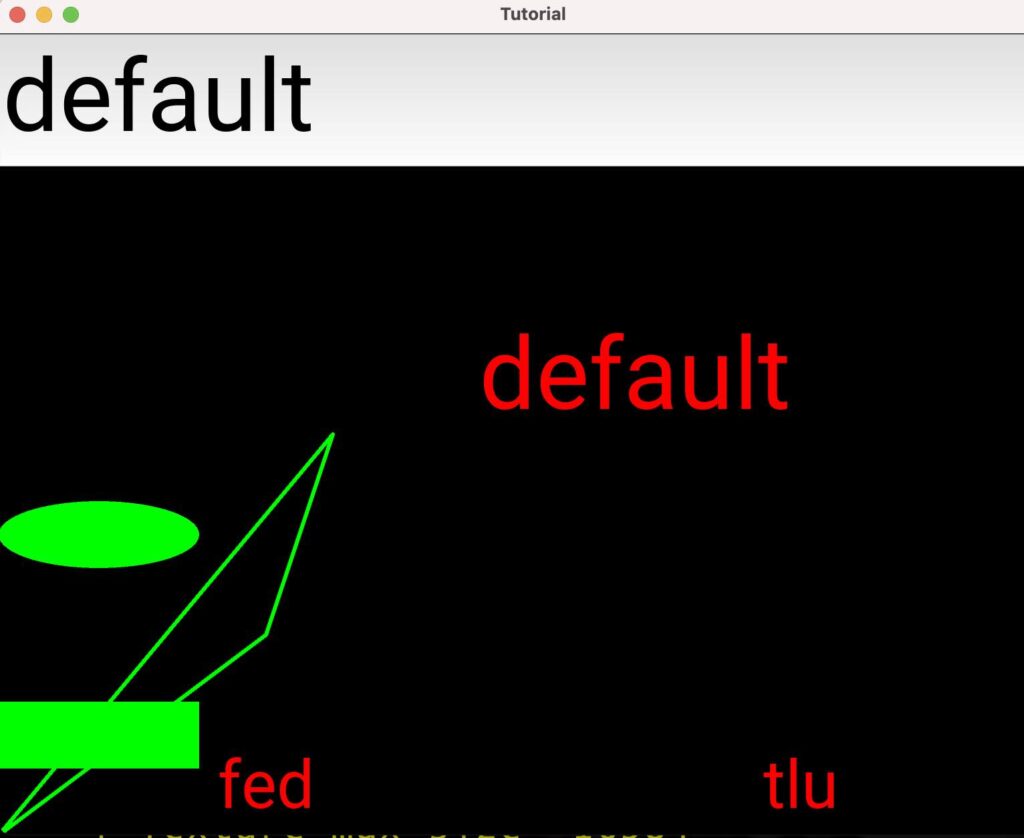
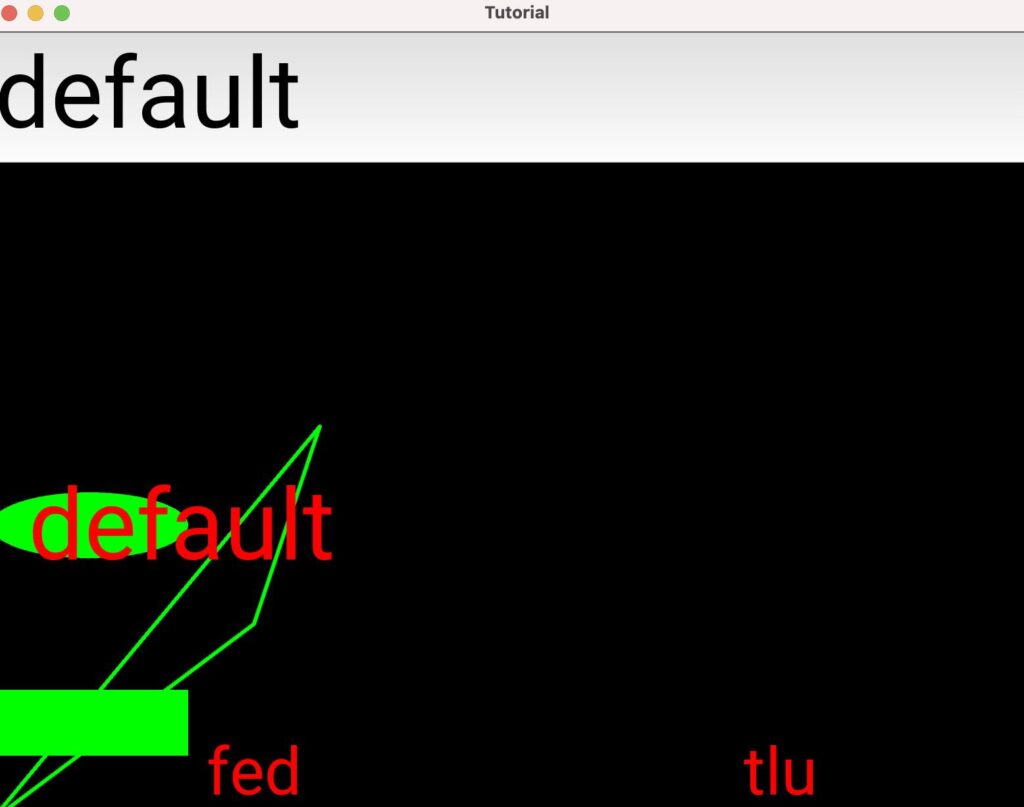
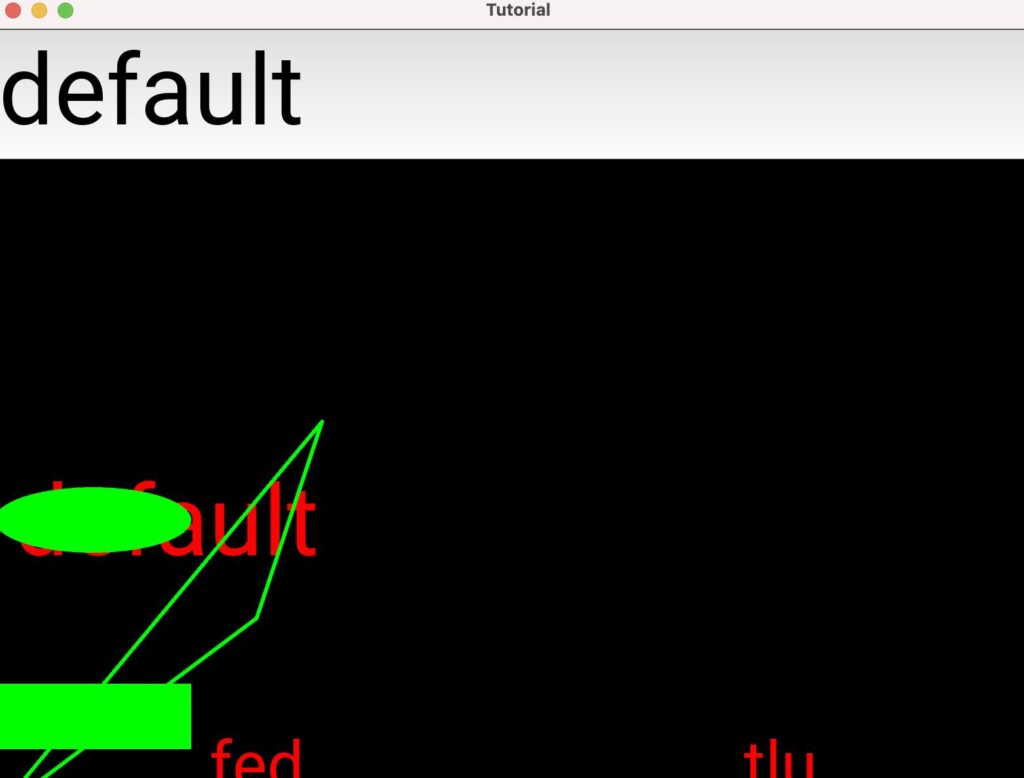
Kivy公式サイトのKivy Crash Course 1 – Making a simple Appを作ってみた!

この記事では、Kivy公式サイトと下記の本の章を対応づけての学習を記録しています。
見本通りに作っていったコードに遊びの要素を加えてカスタマイズしています。

Kivyというライブラリを使ってPythonでアプリを作って行く

Python自作サンプル集
Swiftでアプリ開発される方向け
これからプログラミングを始める方へ
プログラミングと資格について

Pythonでマルチタッチアプリを作るために、こちらの本で学んでいます。

Kivyの公式サイトは英語ばかりで泣きそうでしたが、この本を読んで行ったら公式サイトのサンプルアプリも作れるようになりました。

上の本の、3章の最後の演習問題を終えた所までで類題として作れるアプリです。
演習問題の解答のダウンロードは、この本の始めの方に書かれています。

公式サイト(英語)です。
Kivy Crash Course 1 – Making a simple App

その動画説明です。

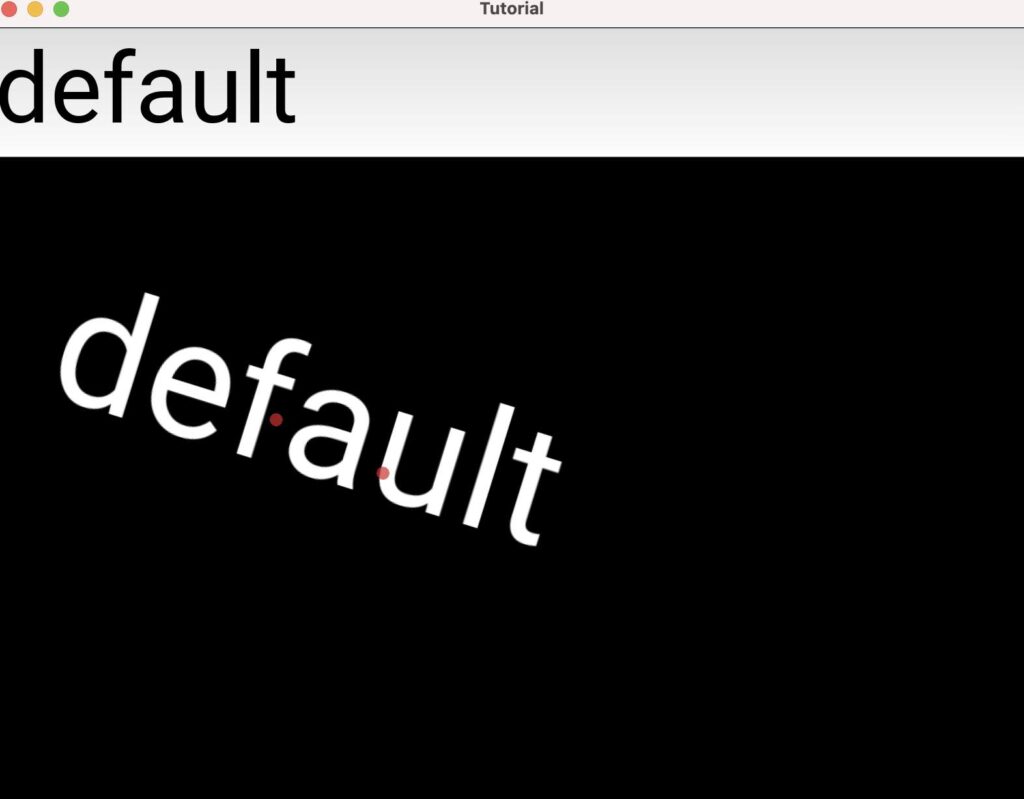
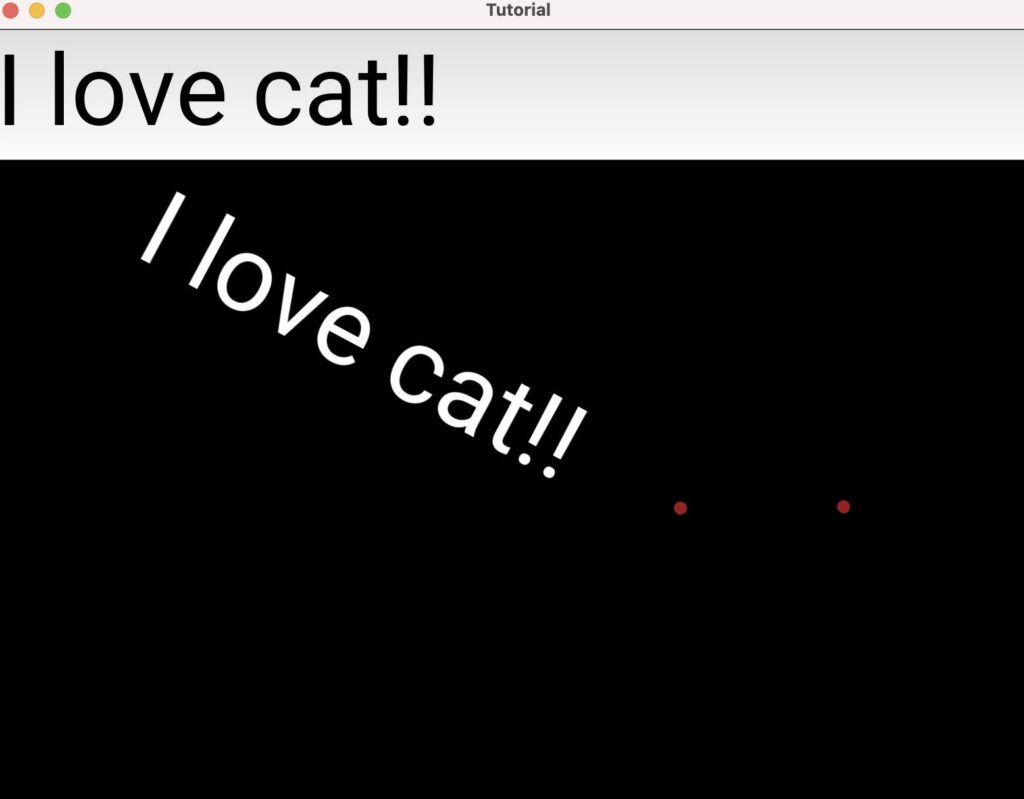
このアプリは「Hello」を画面上の好きな位置に動かすといった、Floatを使った単純なアプリです。

エディタ Visual Studio Codeに書いていってターミナルで実行します。

「crash1」というフォルダを作って、その中に「main.py」というファイルにコードを書いていきます。

後で同じフォルダに日本語フォントを入れてカスタマイズします。

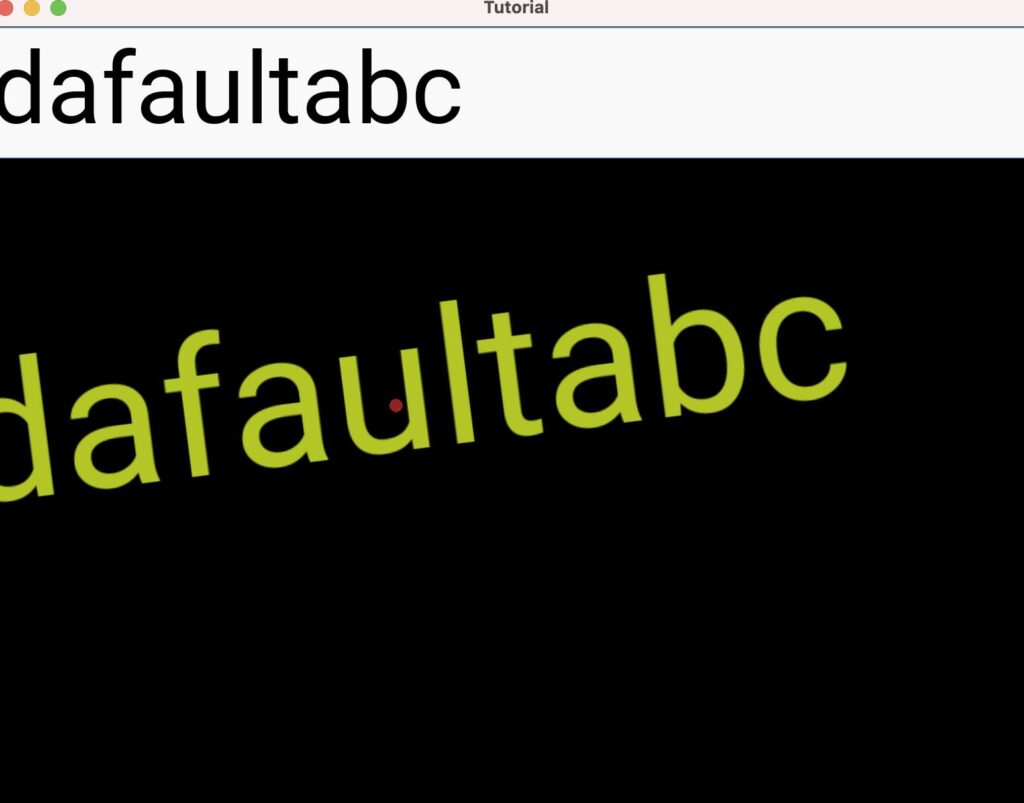
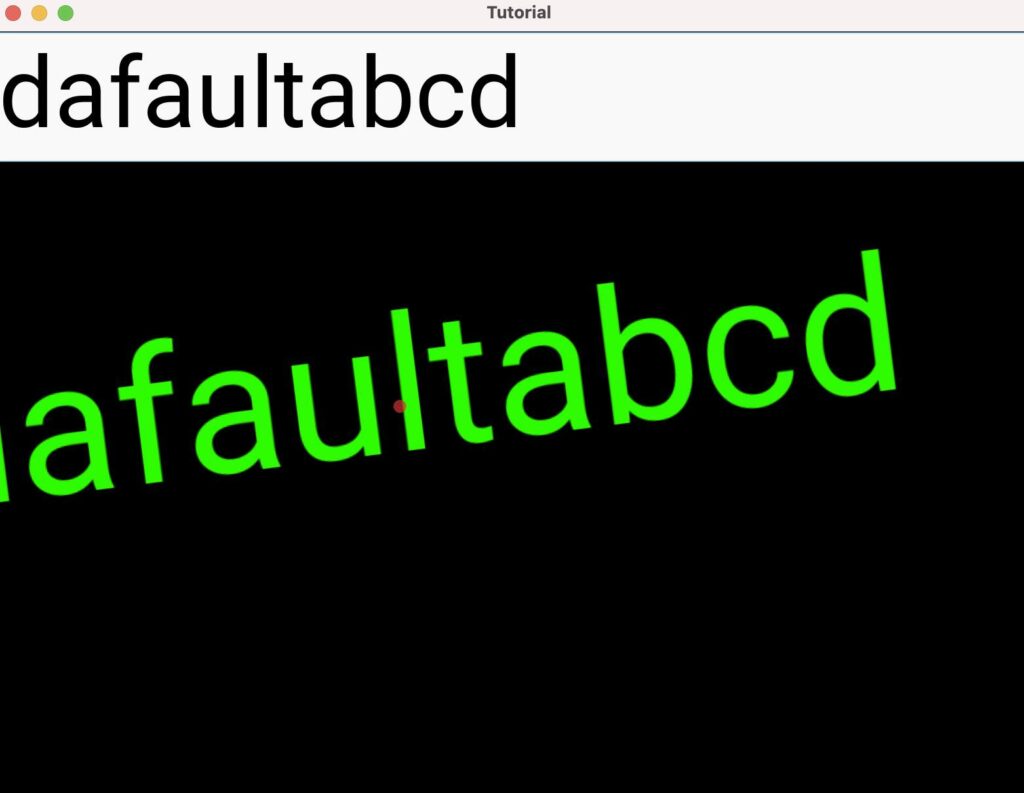
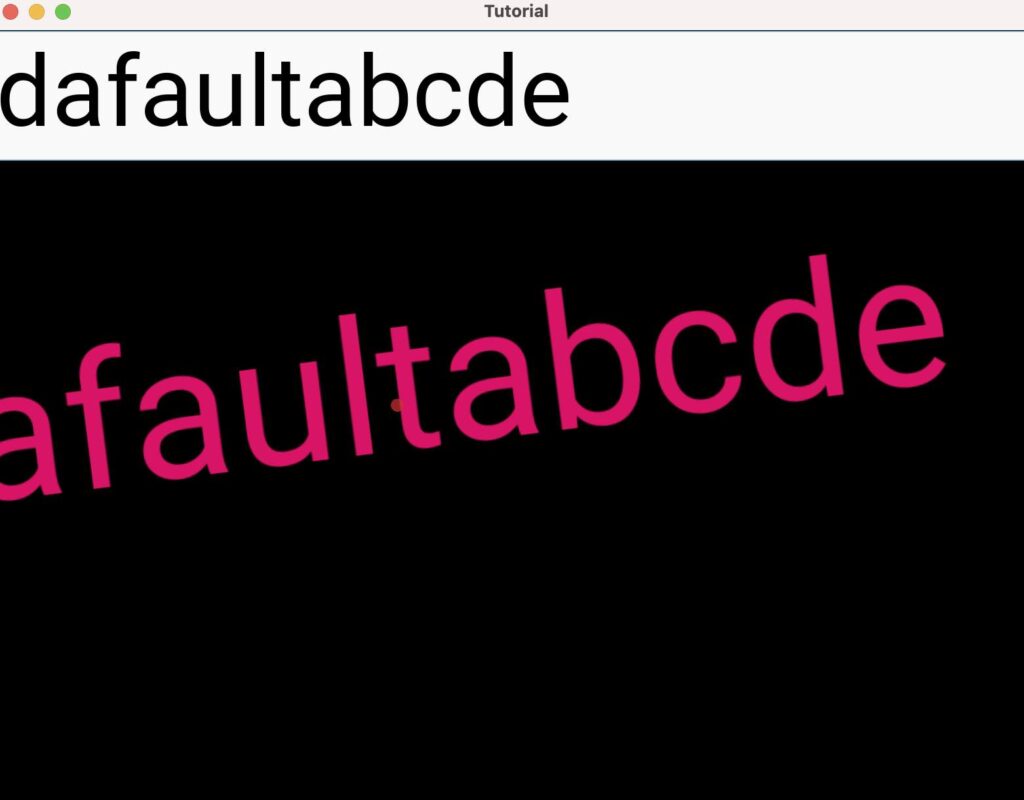
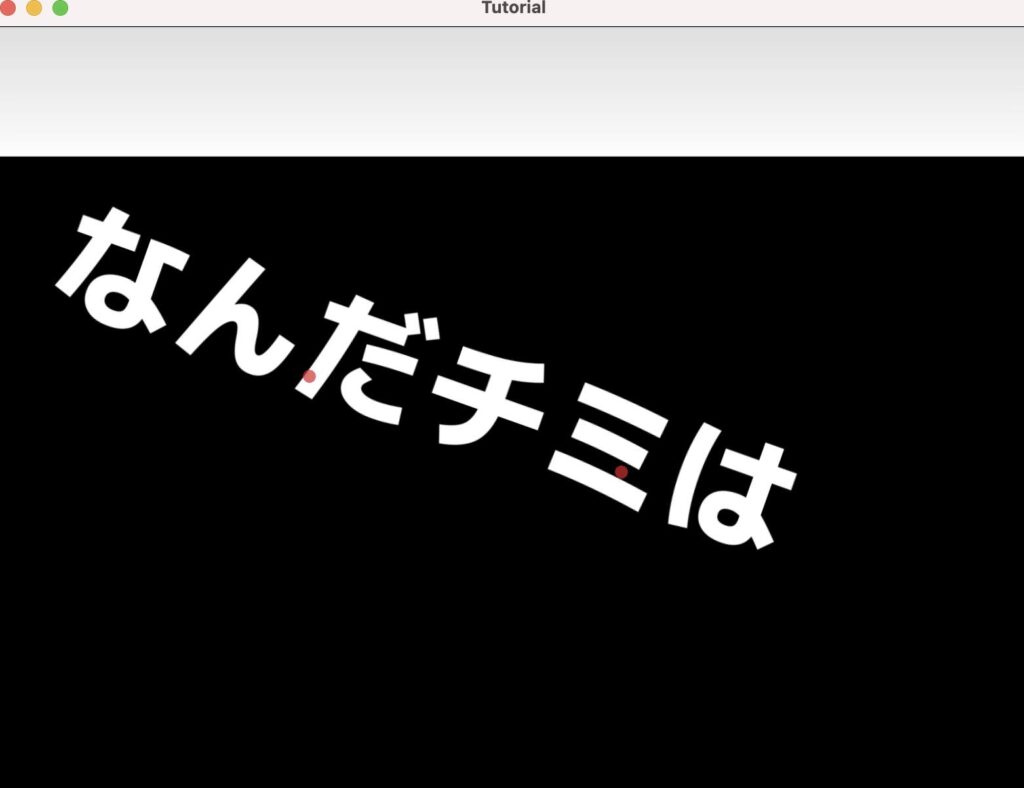
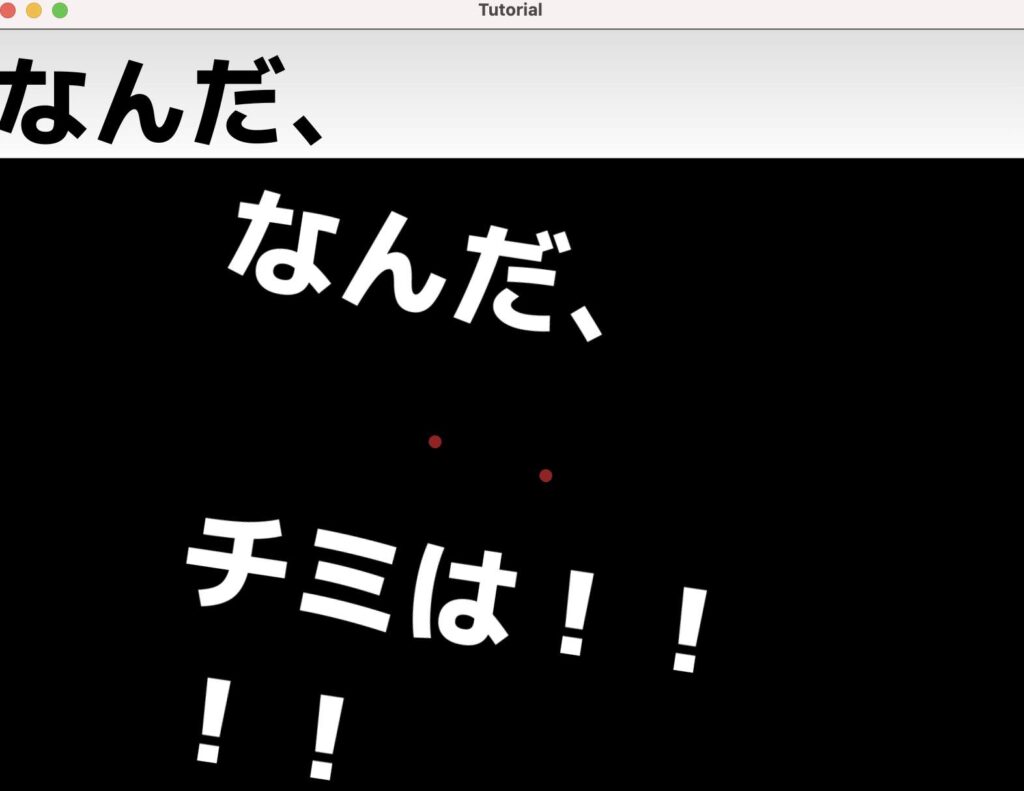
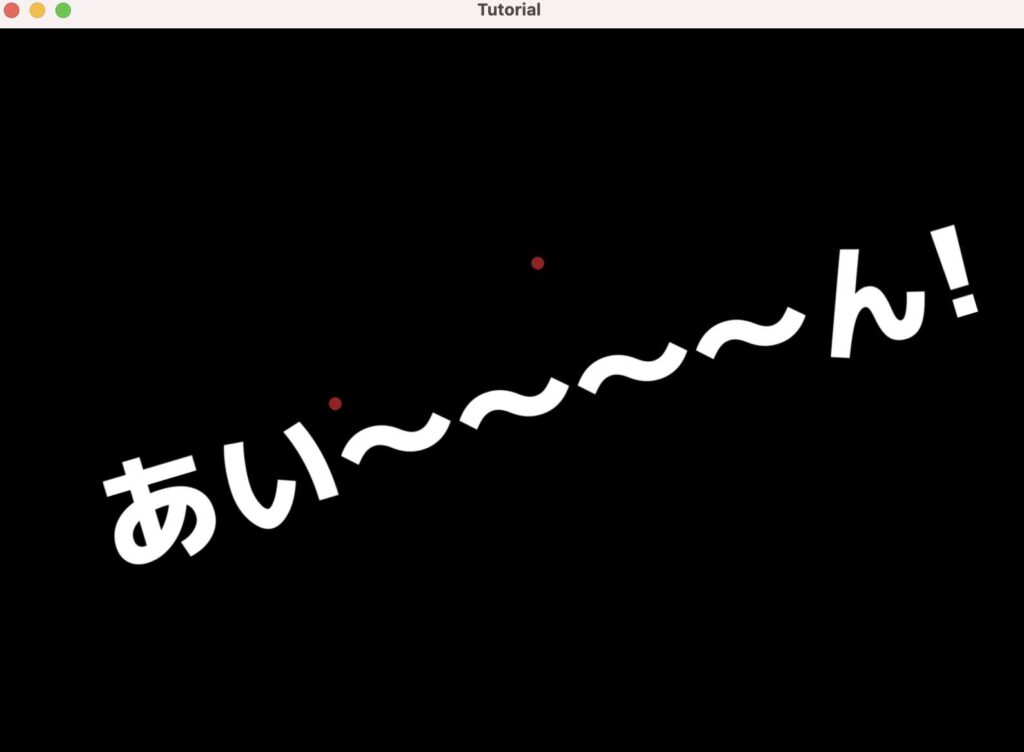
私は志村けんさんが好きなので、この記事の最後のところで、「Hello」を「あい〜〜〜ん」と表示されるようにカスタマイズします。

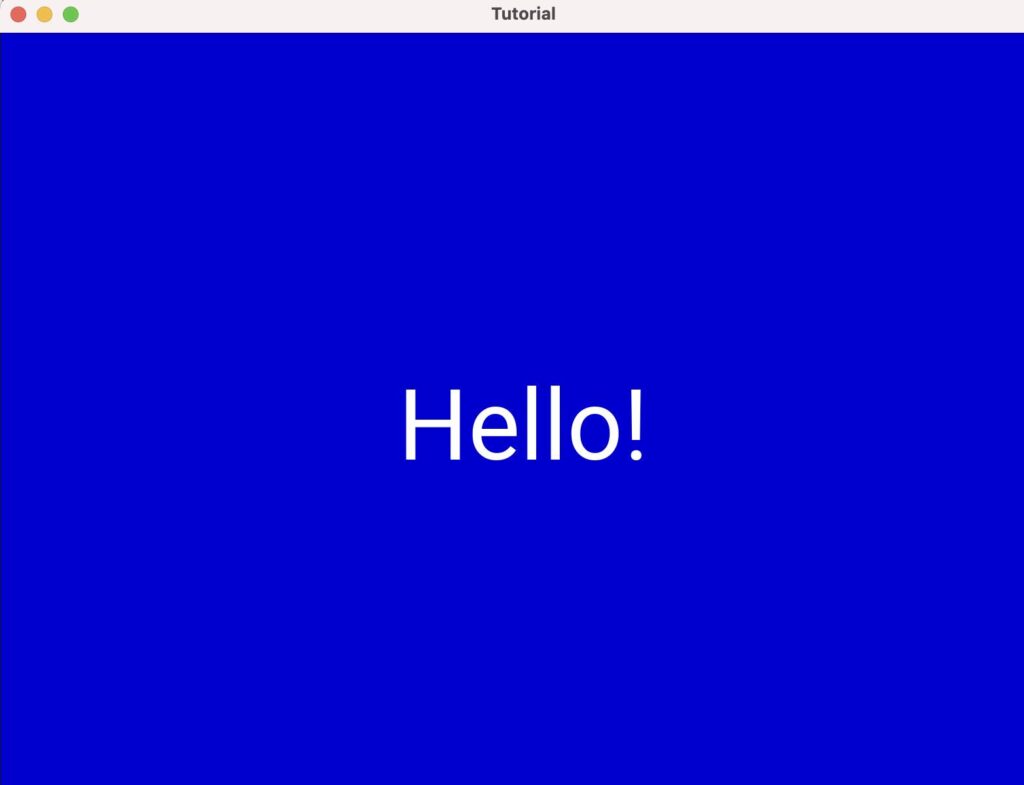
Helloという青いボタンが画面いっぱいの表示される所までプログラミングします。

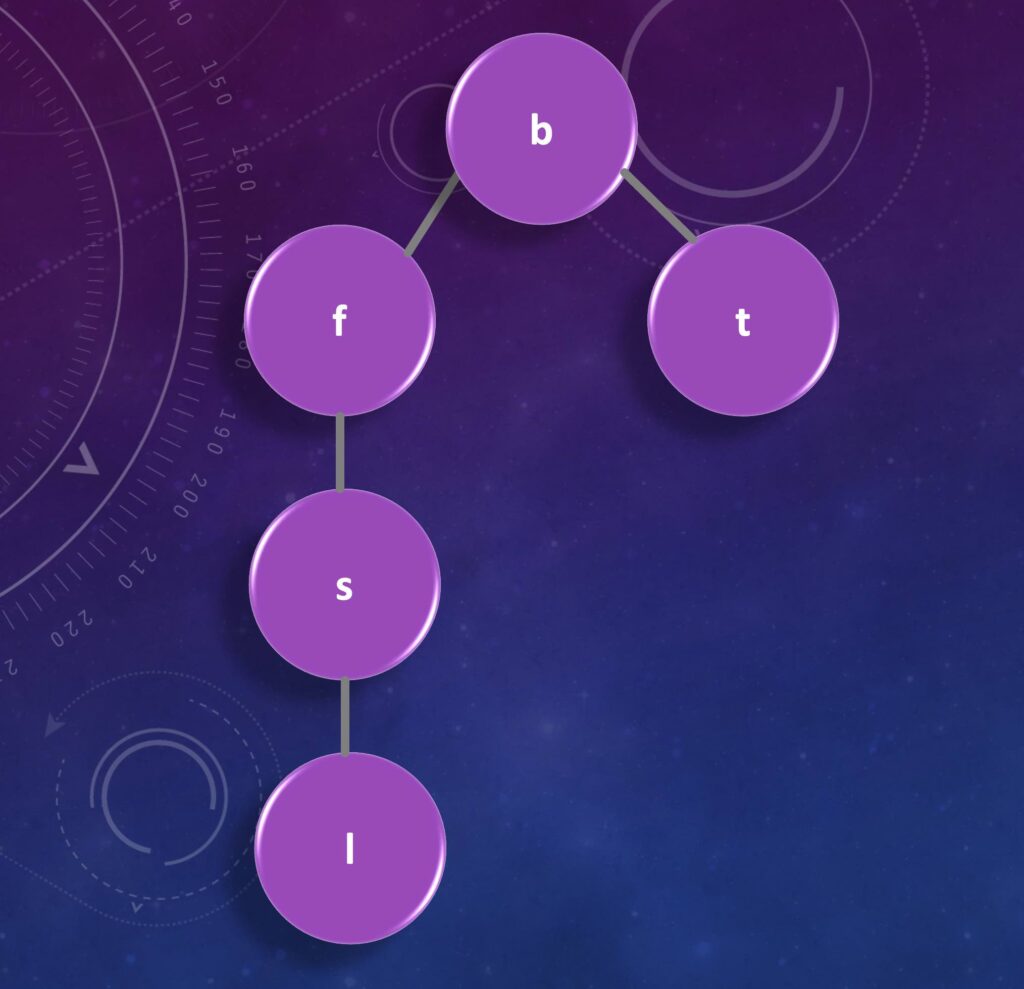
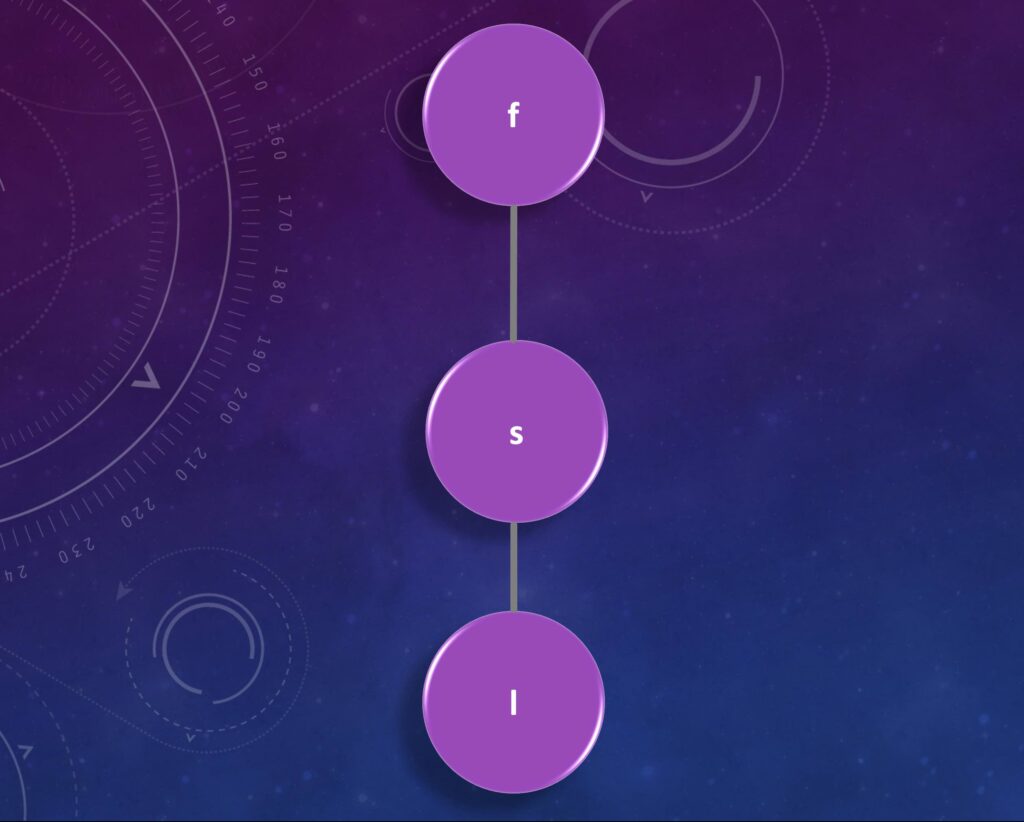
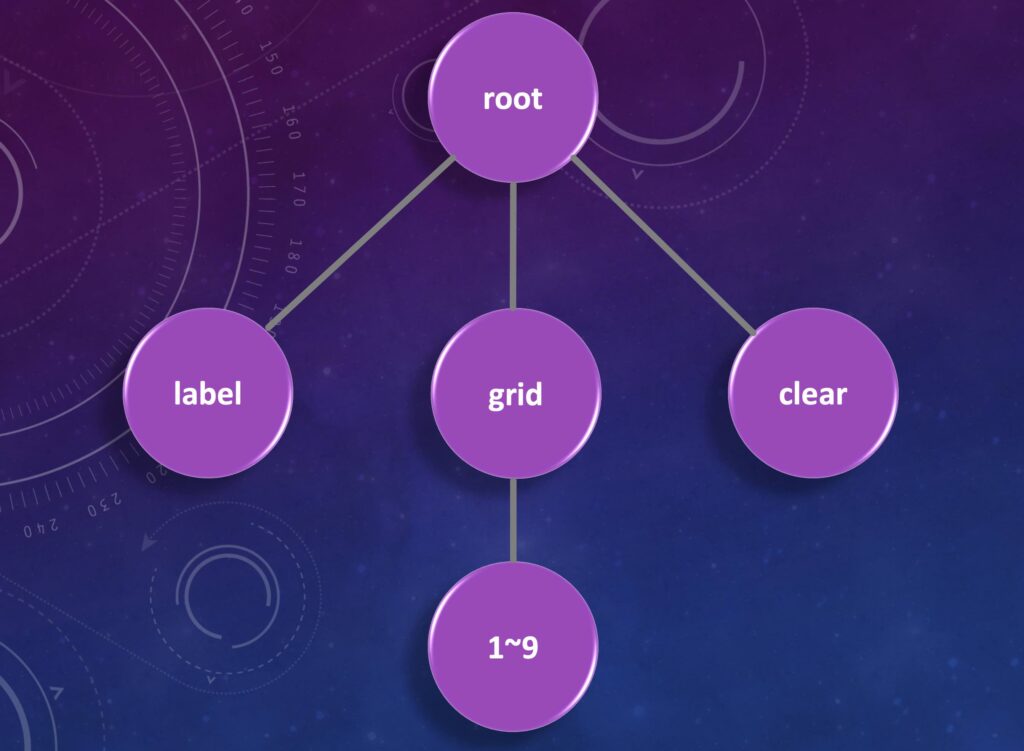
このプログラムのウィジェットツリーになります。

そのコードです。

from kivy.app import App
from kivy.uix.button import Button

class TutorialApp(App):
    def build(self):
        #rgbaでボタンを色を青にする
        return Button(text=’Hello!’,
        background_color=(0,0,1,1),
        font_size=150)

if name == “main”:
TutorialApp().run()

コメントのrgbaですが、Rは赤、Gは緑、Bは青、最後のAは透明度です。

ターミナルに切り替えて、
「cd crash1」で「main.py」が入っているフォルダに移動し、
「python main.py」で実行します。

このように実行できました。

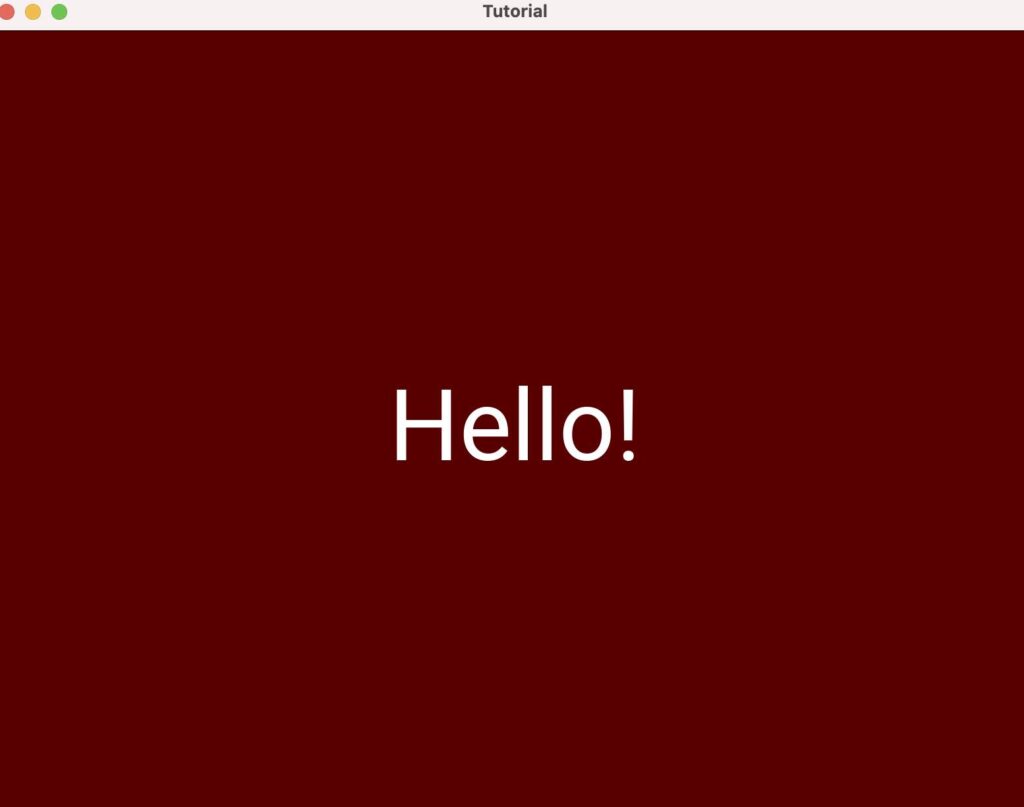
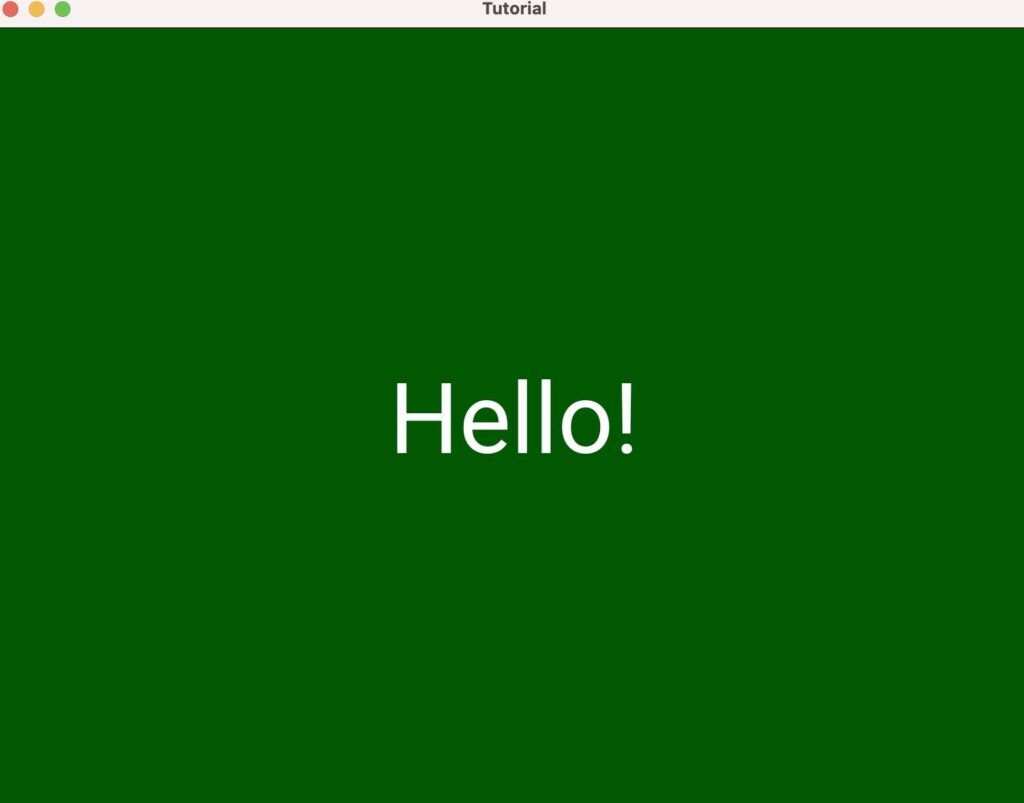
他の色を見てみます。


background_color=(1,0,0,1)


background_color=(0,1,0,1)

では、「Hello!」の文字を好きな位置に動かせるアプリを作っていきます。

コードです。

from kivy.app import App
from kivy.uix.scatter import Scatter
from kivy.uix.label import Label
from kivy.uix.floatlayout import FloatLayout

class TutorialApp(App):
    def build(self):
        f=FloatLayout()
        s=Scatter()
        l=Label(text=’Hello!’,font_size=150)
        f.add_widget(s)
        s.add_widget(l)
        return f

if name == “main”:
TutorialApp().run()

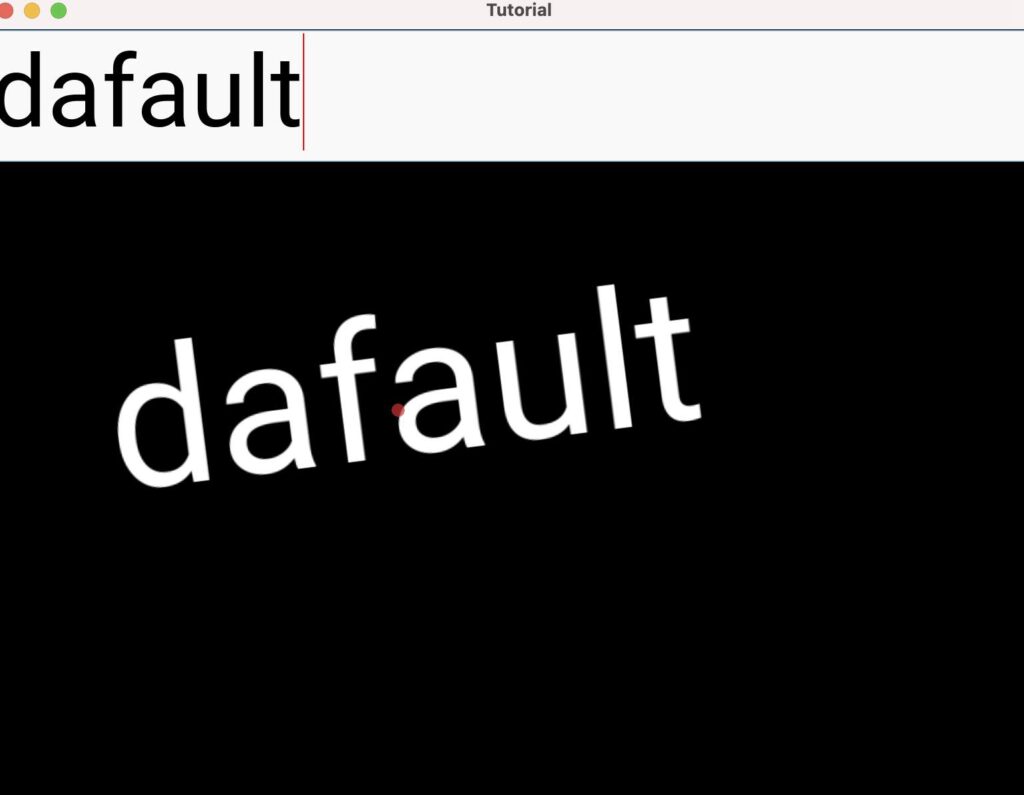
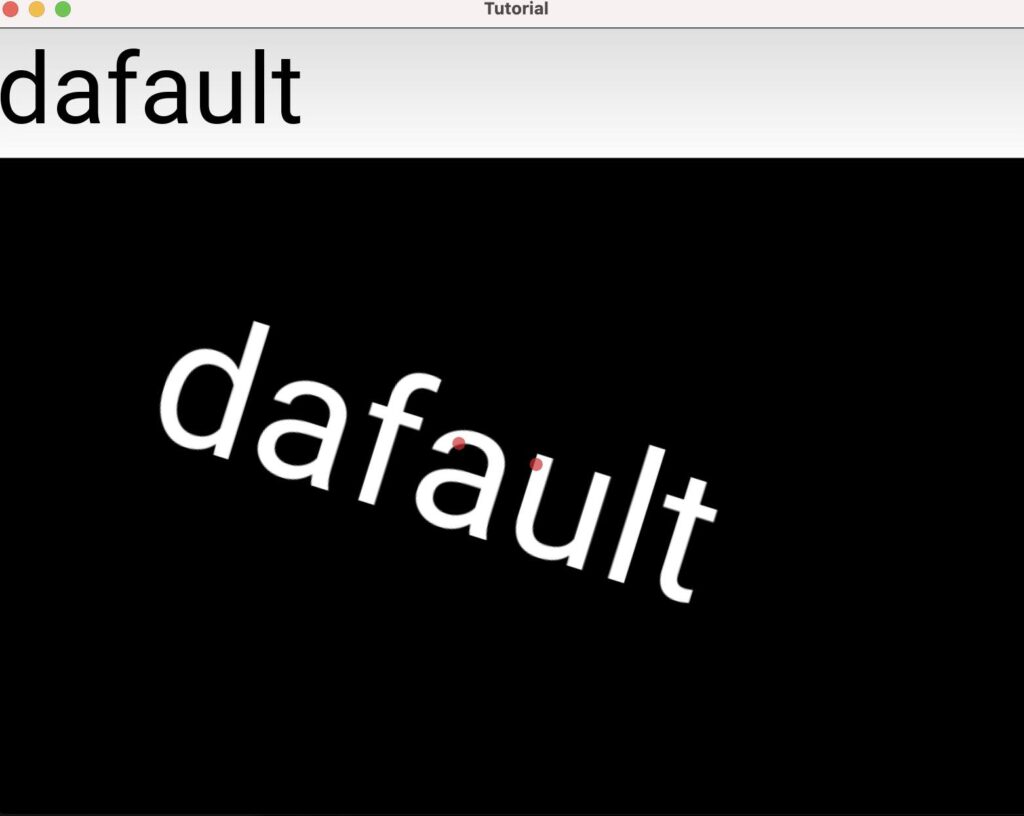
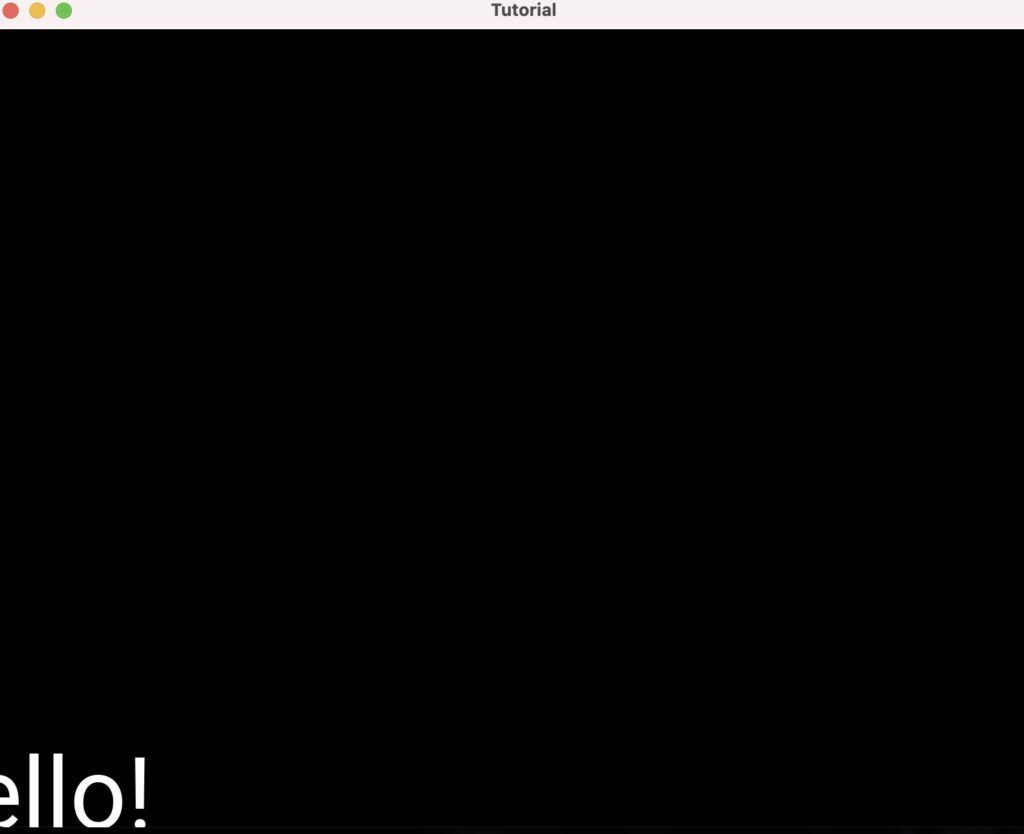
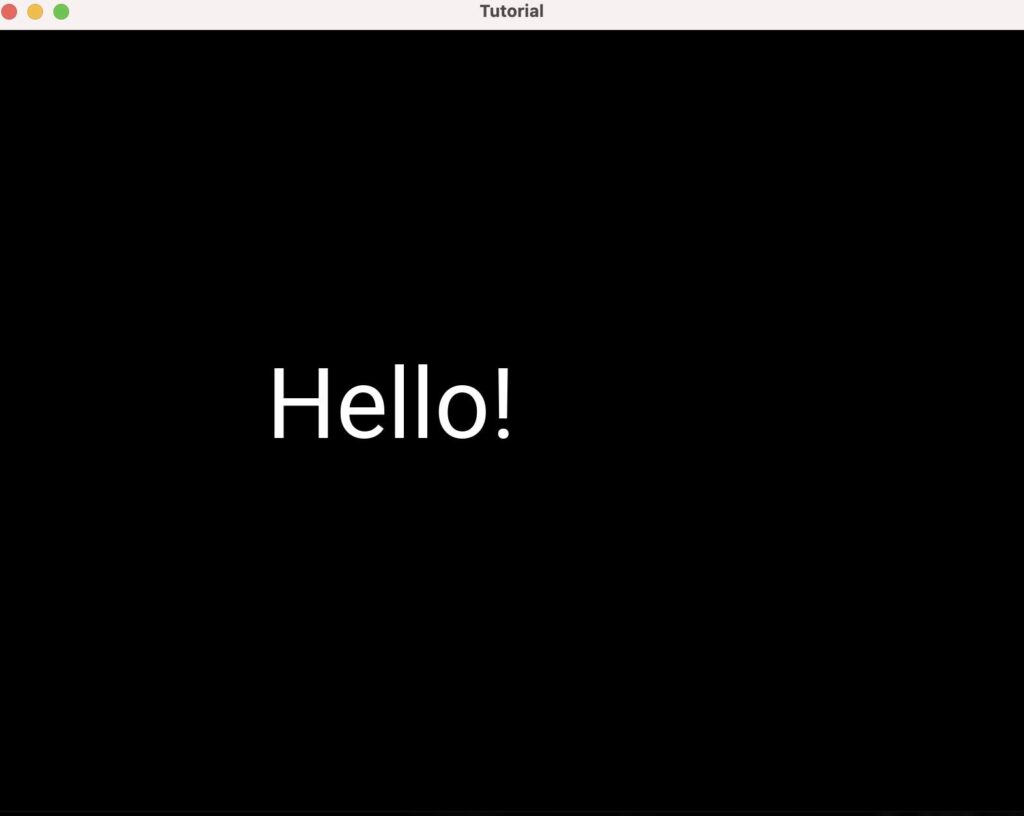
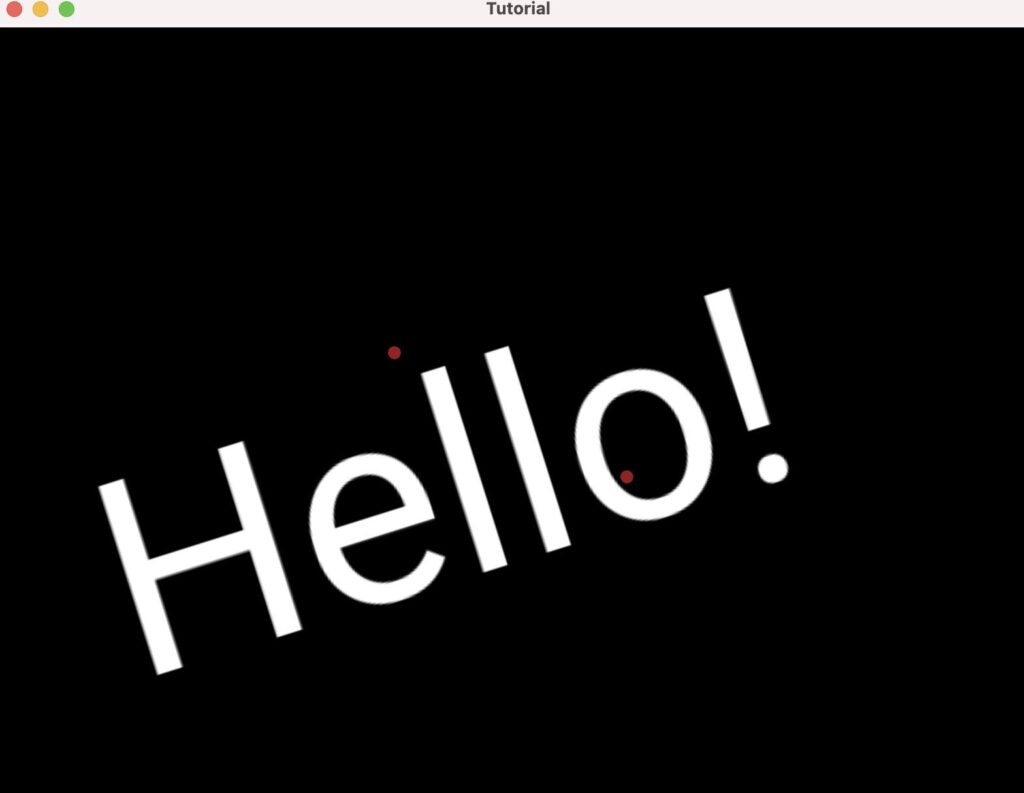
左下隅に文字が出ているので、それをマウスで移動します。

また、2つの点を右クリックしてHello!の大きさを変えられます。

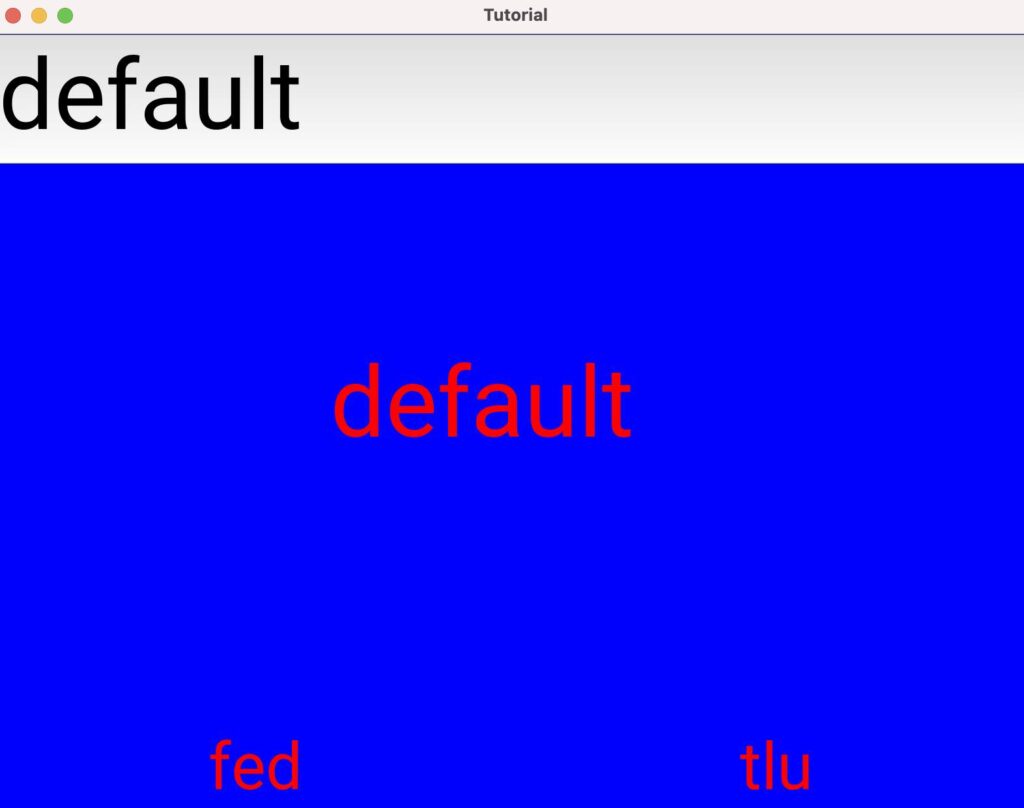
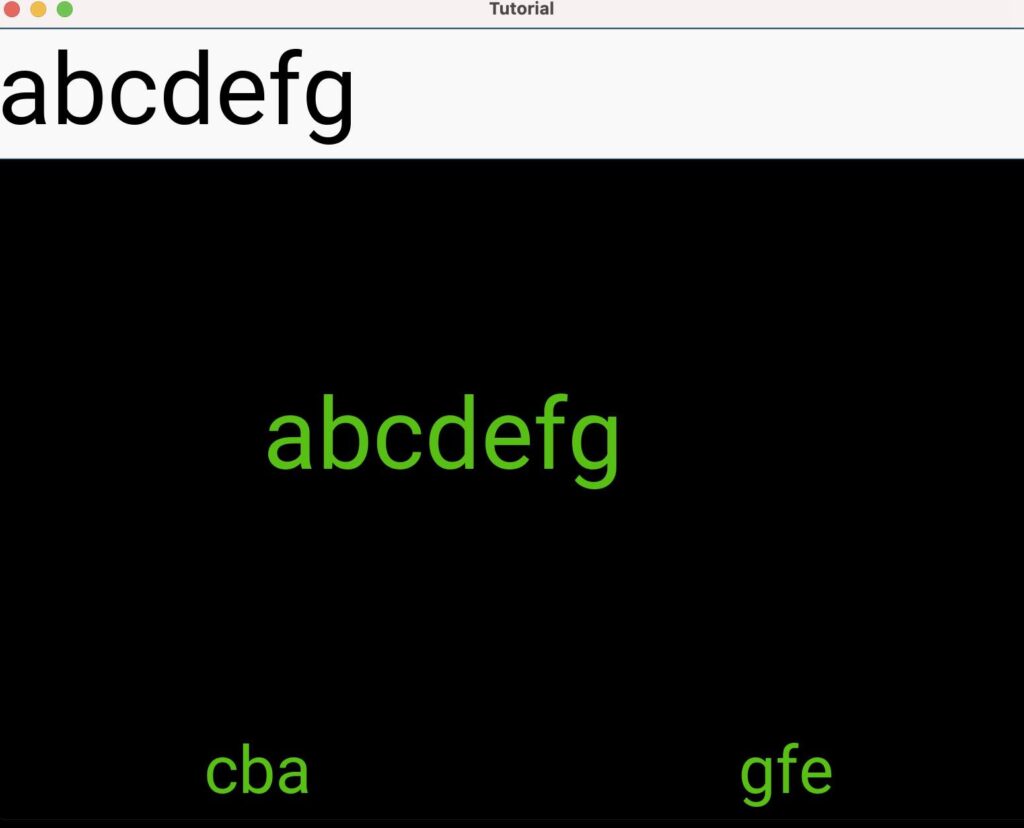
最後に「Hello!」を、志村けんさんの「あい〜〜〜〜ん」にカスタマイズします。
同じフォルダ「crash1」の中に日本語フォントを置いてみます。

Googleフォントから好きな日本語フォントを持ってきて、フォントファイルの名前をわかりやすく変えて実行してみます。

やり方はNRさんという方の動画が分かりやすいです。

このようになりました。

Kivyというライブラリを使ってPythonでアプリを作って行く

Python自作サンプル集
Swiftでアプリ開発される方向け
これからプログラミングを始める方へ
プログラミングと資格について

Kivy公式サイトのチュートリアル4を作ってみた!(電卓で数字表示)

Kivyというライブラリを使ってPythonでアプリを作って行く

Python自作サンプル集
Swiftでアプリ開発される方向け
これからプログラミングを始める方へ
プログラミングと資格について

Pythonでマルチタッチアプリを作るために、こちらの本で学んでいます。

Kivyの公式サイトは英語ばかりで泣きそうでしたが、この本を読んで行ったら公式サイトのサンプルアプリも作れるようになりました。

上の本の、2章まで学んだ所で作れるアプリです。

Kivy公式テキストチュートリアル4

フォルダ「koushiki4」の中に「main.py」ファイルを置き、コードは「main.py」に書きます。

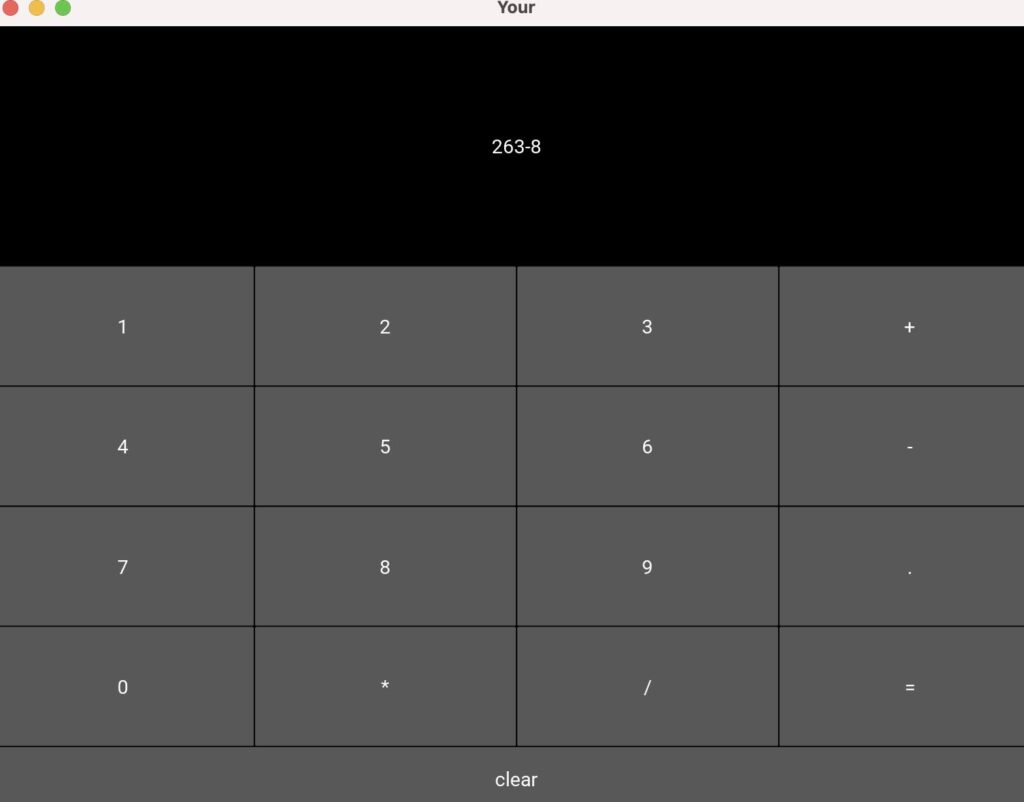
このチュートリアルでは、前回のチュートリアルに続いて電卓を扱いますが、演算機能まではありません。
キーを押したらラベルにその数字が表示されるところまでです。

では、コードです。
今回は多少コードが長いので、コメントもわかる範囲で加えました。

数字キーのところで関数が入れ子になっていて、インデントも複雑になっているので、模写される方はインデントにお気を付けてください。

from kivy.app import App
from kivy.uix.button import Button
from kivy.uix.boxlayout import BoxLayout
from kivy.uix.gridlayout import GridLayout
from kivy.uix.label import Label


class YourApp(App):
def build(self):
root_widget=BoxLayout(orientation=’vertical’)
output_label=Label(size_hint_y=1)
button_symbols=(‘1′,’2′,’3′,’+’,
‘4’,’5′,’6′,’-‘,
‘7’,’8′,’9′,’.’,
‘0’,’‘,’/’,’=’)


#数字ボタン群の高さはラベルの高さの2倍で4列用意
#ボタンの表示は数値と一致させる
button_grid=GridLayout(cols=4,size_hint_y=2)
for symbol in button_symbols:
button_grid.add_widget(Button(text=symbol))

#「clear_button」の文字と高さの設定
clear_button=Button(text=’clear’,size_hint_y=None,
height=100)

#ラベルに押したボタンを表示させる
def print_button_text(instance):
output_label.text+=instance.text
for button in button_grid.children[1:]:
button.bind(on_press=print_button_text)

#ラベルに表示させる文字の大きさを調整する
def resize_label_text(label,new_height):
label.font_size=0.5*label.height
output_label.bind(height=resize_label_text)

def evalute_result(instance):
try:
output_label.text=str(eval(output_label.text))
except SyntaxError:
output_label.text=’Python syntax error!’
button_grid.children[0].bind(on_press=evalute_result)

def clear_label(instance):
output_label.text=”
clear_button.bind(on_press=clear_label)

root_widget.add_widget(output_label)
root_widget.add_widget(button_grid)
root_widget.add_widget(clear_button)
return root_widget

YourApp().run()

Kivyというライブラリを使ってPythonでアプリを作って行く

Python自作サンプル集
Swiftでアプリ開発される方向け
これからプログラミングを始める方へ
プログラミングと資格について

Kivy公式サイトのチュートリアル3を作ってみた(後半)(電卓)!

この記事では、下記に紹介する本と、Kivy公式サイトを章ごとに対応づけて、学びをアウトプットしています。

Pythonでマルチタッチアプリを作るために、こちらの本で学んでいます。

Kivyの公式サイトは英語ばかりで泣きそうでしたが、この本を読んで行ったら公式サイトのサンプルアプリも作れるようになりました。

Kivyというライブラリを使ってPythonでアプリを作って行くへ戻る

■関連記事■

Python自作サンプル集
Swiftでアプリ開発される方向け
これからプログラミングを始める方へ
プログラミングと資格について

上の本の、2章まで学んだ所で作れるアプリです。

Kivy公式テキストチュートリアル3

少し長いので、前半と後半に分けます。
この記事(後半)では、シンプルな電卓を作ります。
前半はこちら!
その後、「clear」ボタンに日本語表記を適用します。

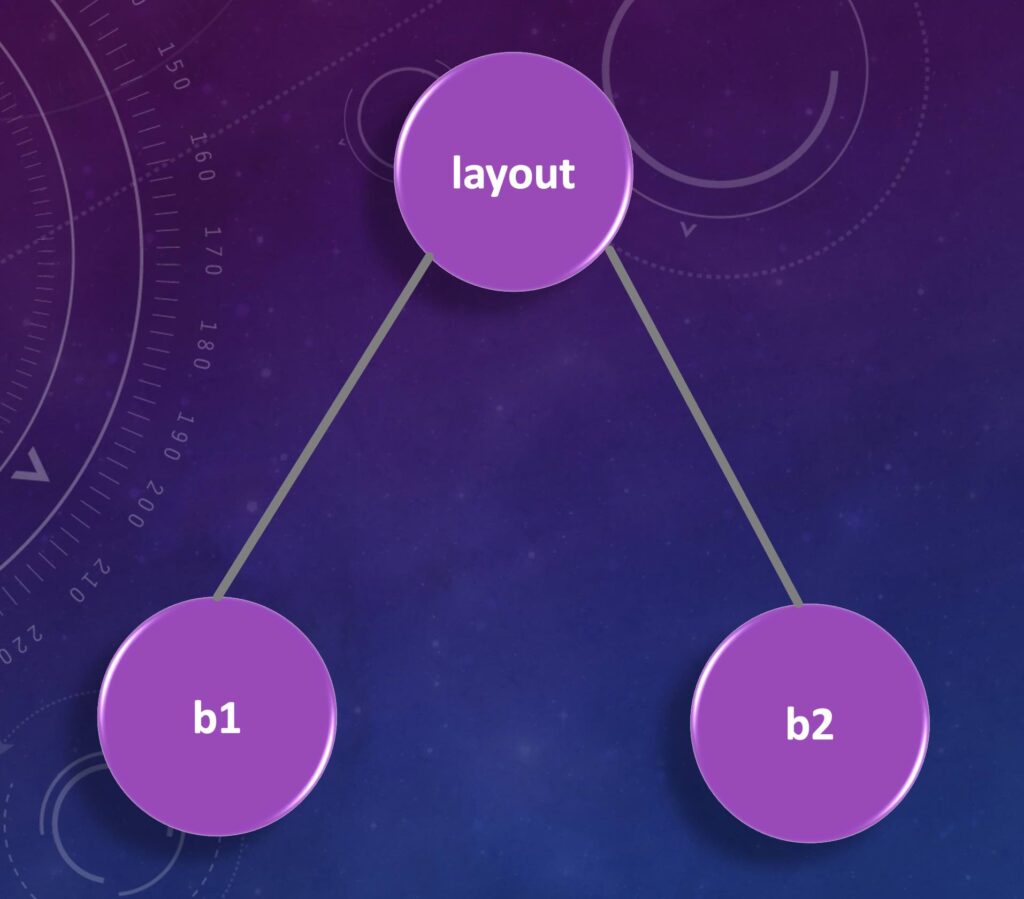
このプログラムのウィジェットツリーです。

また、私の英語力は英検4級なので(3級落ちた)公式サイトの分からない英単語を調べながら読みました。

arranges…整える、整頓する

extra…余分

relative…相対的

explicitly…明示的に

components…構成要素

encouraged…奨励

modifying…変更

concept…概念

フォルダ「koushiki3kouhan」の中に「main.py」ファイルを置き、コードは「main.py」に書きます。

では、コードです。

from kivy.app import App
from kivy.uix.button import Button
from kivy.uix.boxlayout import BoxLayout
from kivy.uix.gridlayout import GridLayout
from kivy.uix.label import Label


class YourApp(App):
def build(self):
root_widget=BoxLayout(orientation=’vertical’)
output_label=Label(size_hint_y=1)
button_symbols=(‘1′,’2′,’3′,’+’,
‘4’,’5′,’6′,’-‘,
‘7’,’8′,’9′,’.’,
‘0’,’*’,’/’,’=’)
button_grid=GridLayout(cols=4,size_hint_y=2)
for symbol in button_symbols:
button_grid.add_widget(Button(text=symbol))
clear_button=Button(text=’clear’,size_hint_y=None,height=100)
root_widget.add_widget(output_label)
root_widget.add_widget(button_grid)
root_widget.add_widget(clear_button)
return root_widget


YourApp().run()

ターミナルに切り替えて、
「cd koushiki3kouhan」で「main.py」が入っているフォルダに移動し、
「python main.py」で実行します。

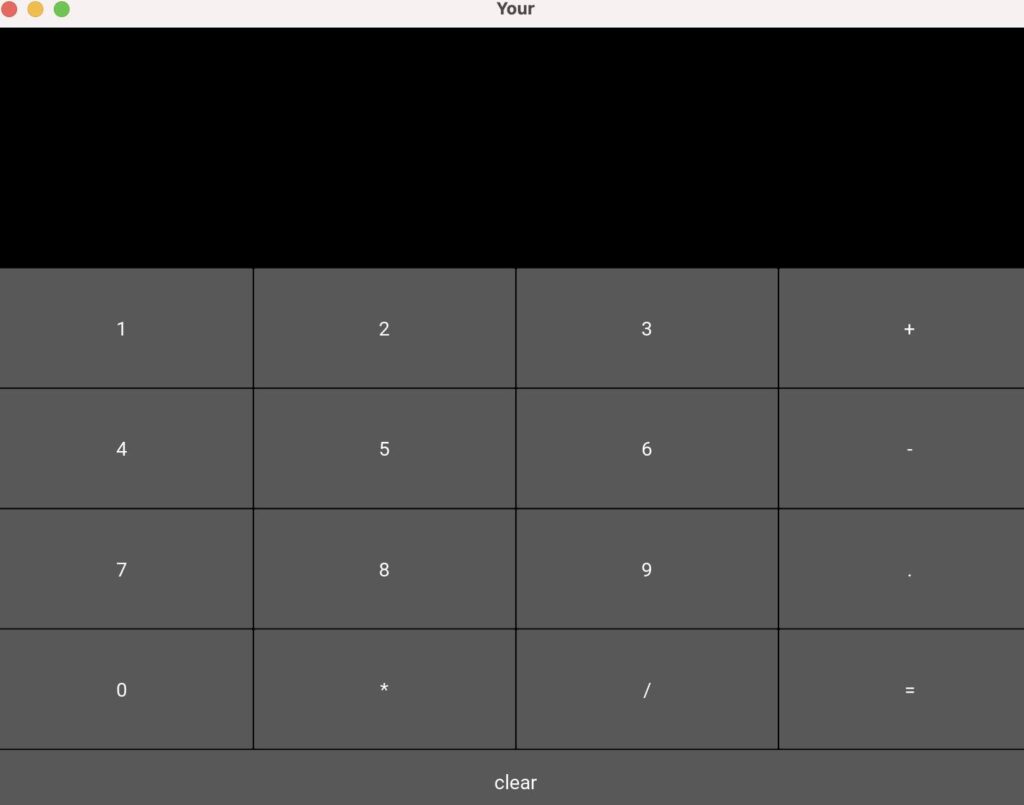
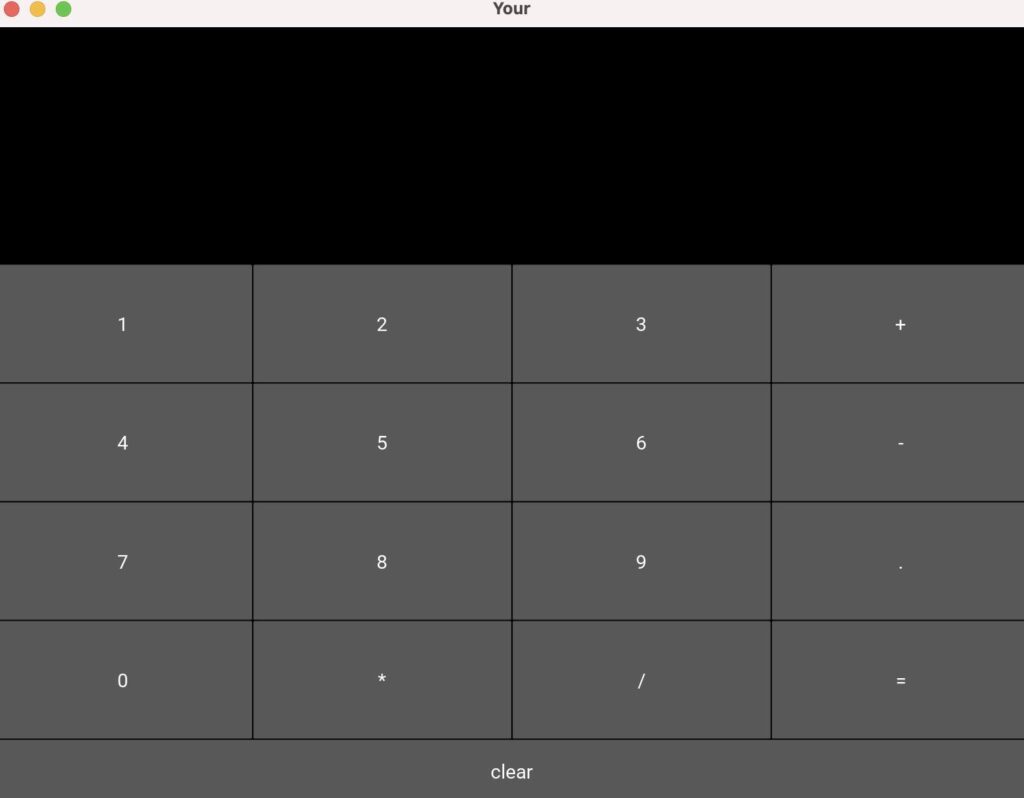
このように実行できました。

このプログラムでは、計算機能はまだ無いみたいです。

次のチュートリアルでアウトプットラベルに表示出来るようなので、ここではボタンとアウトプットラベルのレイアウトのみを勉強していきます。

では、サイズを変えながらコードを理解していきます。

output_label=Label(size_hint_y=1)

で、アウトプットラベルの高さを1として、

button_grid=GridLayout(cols=4,size_hint_y=2)

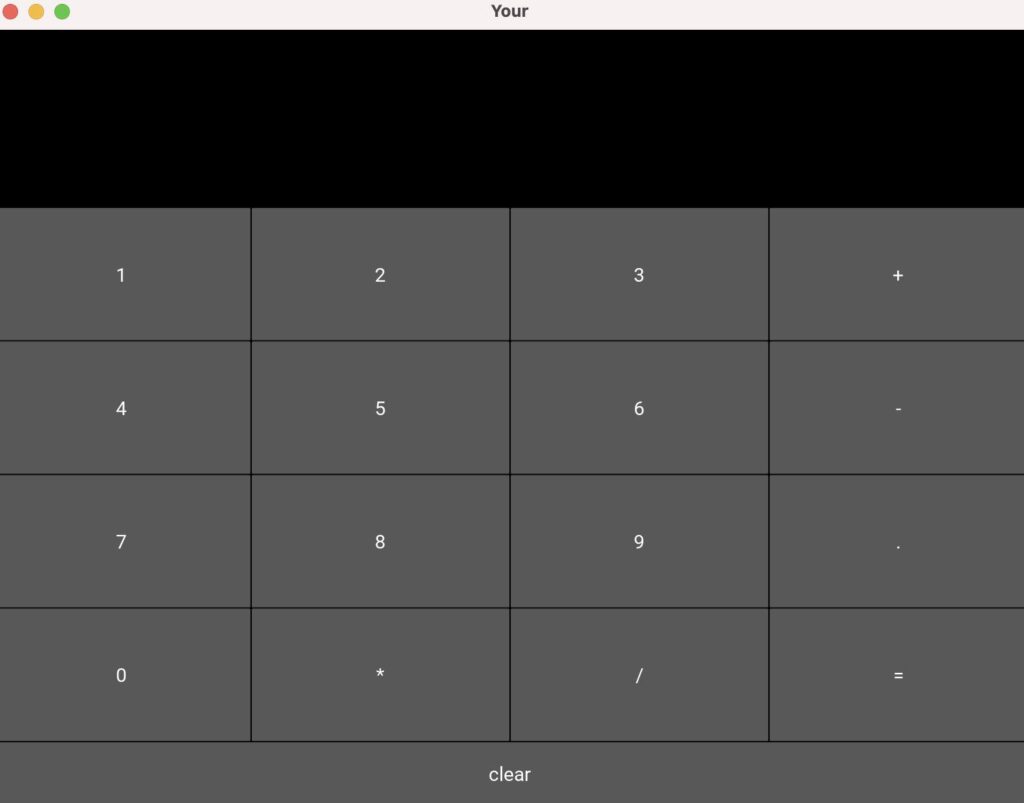
で、数字ボタン領域の高さをその倍の2としています。ボタンは4列ですね。ここで、ボタンの高さをy=3にしてみます。

button_grid=GridLayout(cols=4,size_hint_y=3)

上の図と比べてみると、数字ボタン領域が大っきくなりましたね。

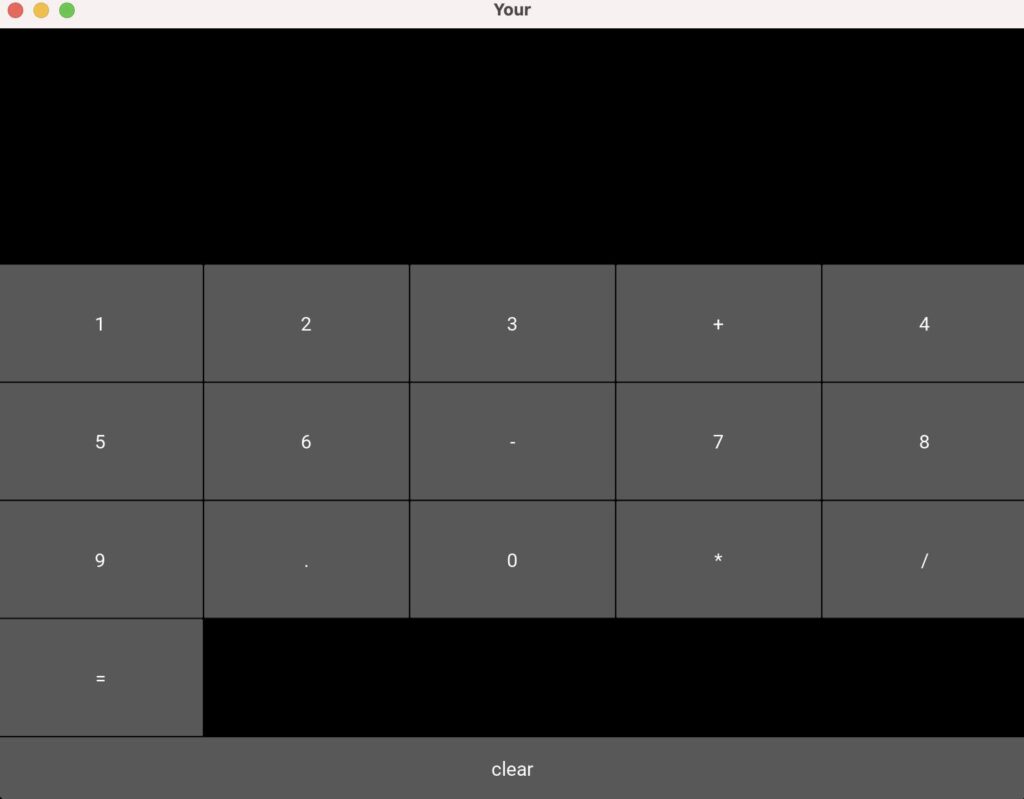
コードを元に戻して、cols=5と変更し、5列にしてみます。

とても不恰好な電卓になりました。

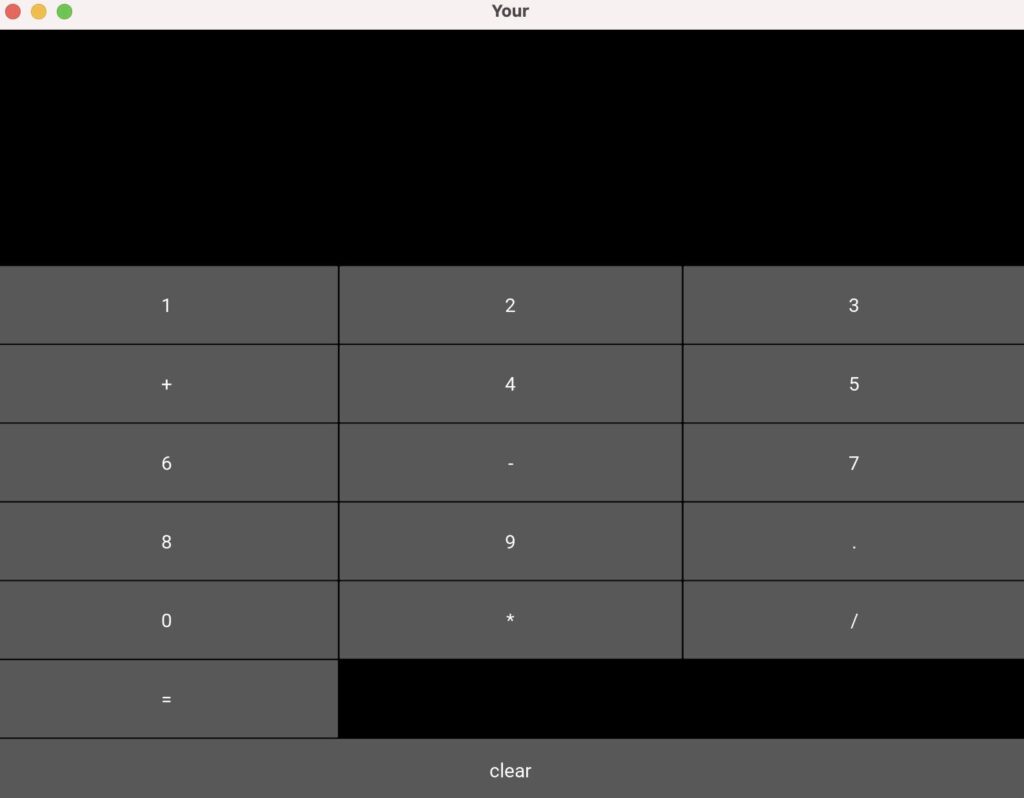
今度はcols=3と変更し、3列にしてみます。

…とてもコメントしづらい電卓が出来ました。

コードを元に戻して実行します。

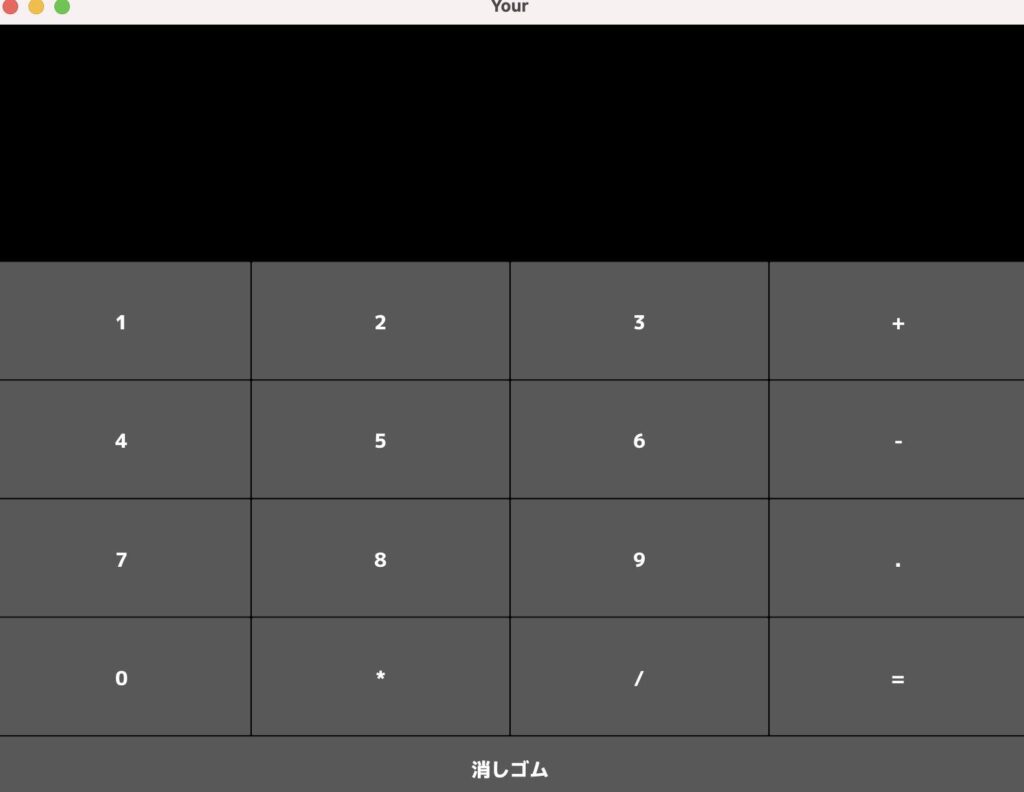
最後に一番下の「clear」ボタンを「消しゴム」といった日本語表示にします。

同じフォルダ「koushiki3kouhan」の中に日本語フォントを置いてみます。

Googleフォントから好きな日本語フォントを持ってきて、フォントファイルの名前をわかりやすく変えて実行してみます。

やり方はNRさんという方の動画が分かりやすいです。

では、カスタマイズして実行してみます。

このようになりました。

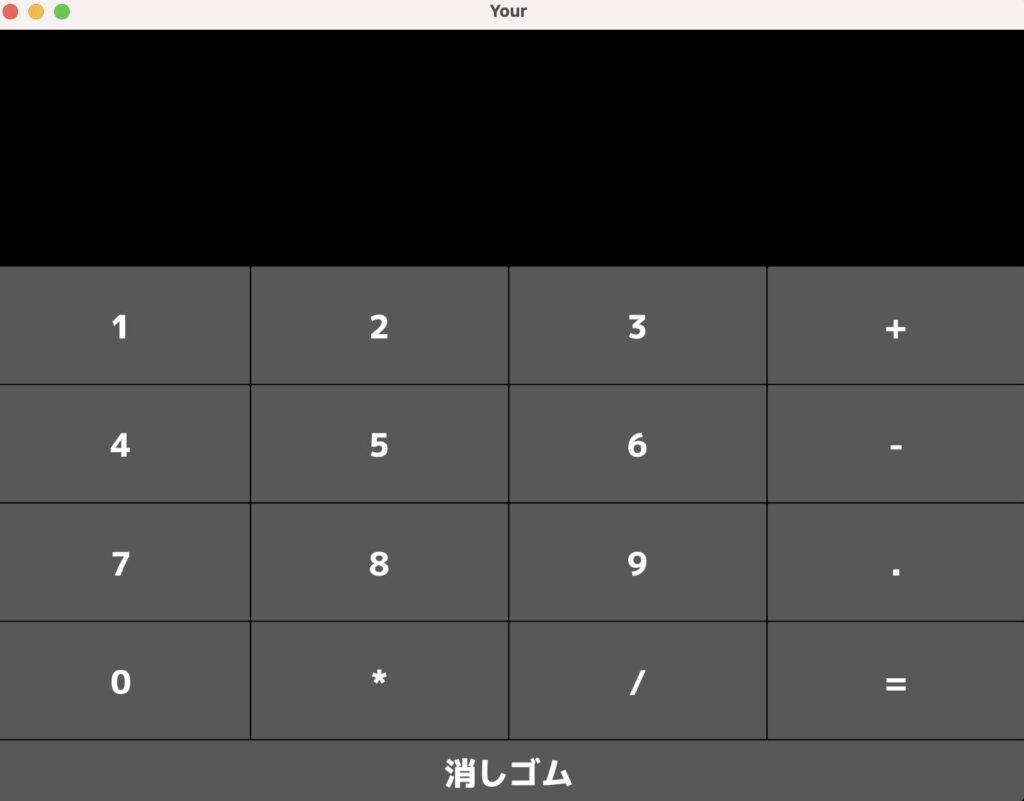
ちょっと気になったのが、ボタンの数字が小さいということです。

少々老眼入っているので、このような1行をimportとclassの間に加えて、ボタンの字を大きくしてみます。

Button.font_size=50

見やすくなったと思います。

次のチュートリアルでは、ボタンを押したらラベルに表示されるところまでの電卓です。

Kivyというライブラリを使ってPythonでアプリを作って行く

Python自作サンプル集
Swiftでアプリ開発される方向け
これからプログラミングを始める方へ
プログラミングと資格について

Kivy公式サイトのチュートリアル3を作ってみた(前半)(ボタン)!

この記事では、下記に紹介する本と、Kivy公式サイトを章ごとに対応づけて、学びをアウトプットしています。

Pythonでマルチタッチアプリを作るために、こちらの本で学んでいます。

Kivyの公式サイトは英語ばかりで泣きそうでしたが、この本を読んで行ったら公式サイトのサンプルアプリも作れるようになりました。

Kivyというライブラリを使ってPythonでアプリを作って行くへ戻る

■関連記事■

Python自作サンプル集
Swiftでアプリ開発される方向け
これからプログラミングを始める方へ
プログラミングと資格について

上の本の、2章まで学んだ所で作れるアプリです。

Kivy公式テキストチュートリアル3

少し長いので、前半と後半に分けます。
後半はこちら

このプログラムのウィジェットツリーです。

また、私の英語力は英検4級なので(3級落ちた)公式サイトの分からない英単語を調べながら読みました。

combine…合わせる、結合させる

solely…単独で

construct…構築する

described…説明

recommend…おすすめ

emphasizes…強調する

composition…組成

implemented…実装

related…関連する

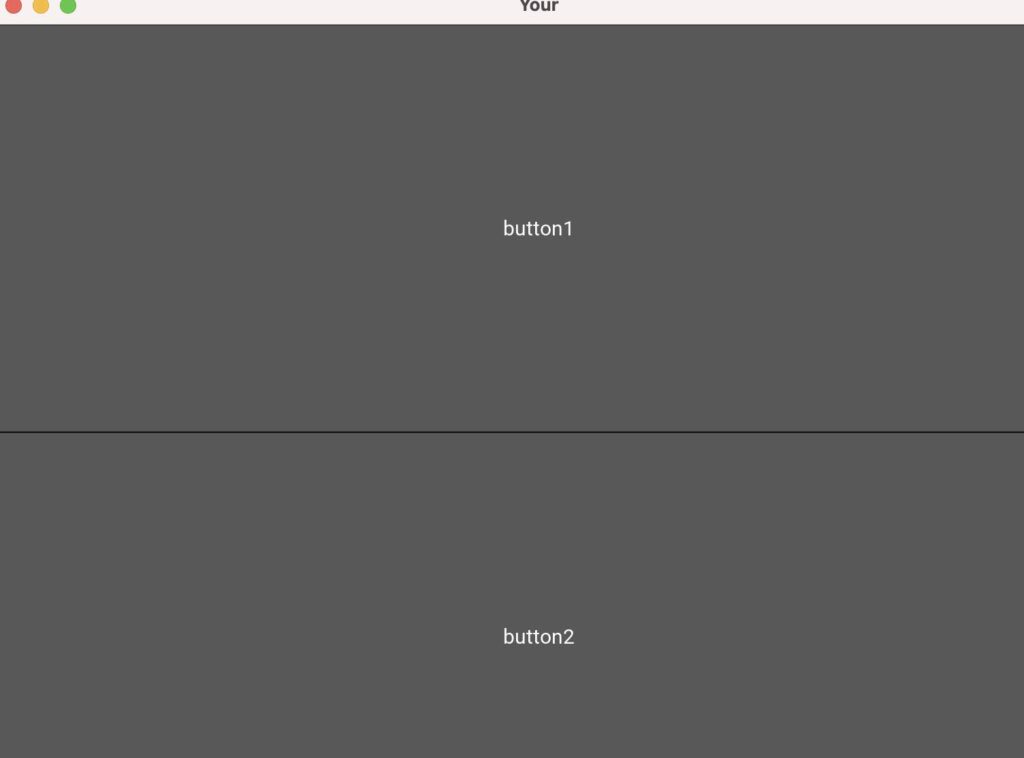
この記事(前半)では、ボタン2つ表示されるアプリを作ります。
ボックスレイアウトを使います。

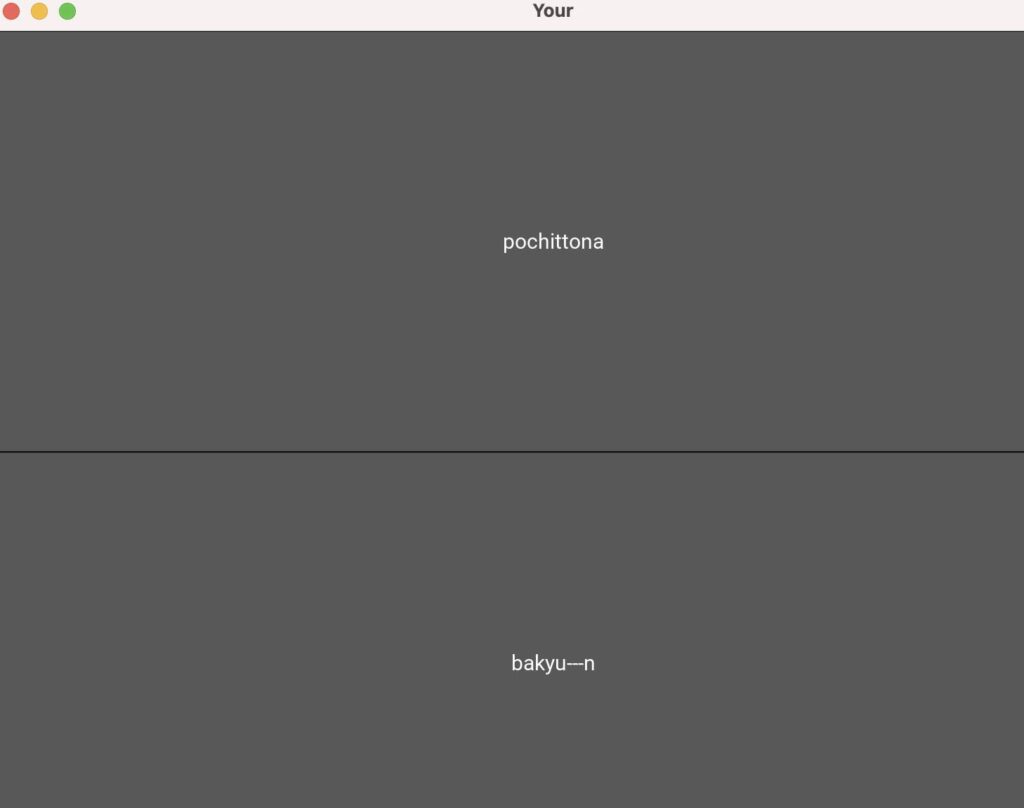
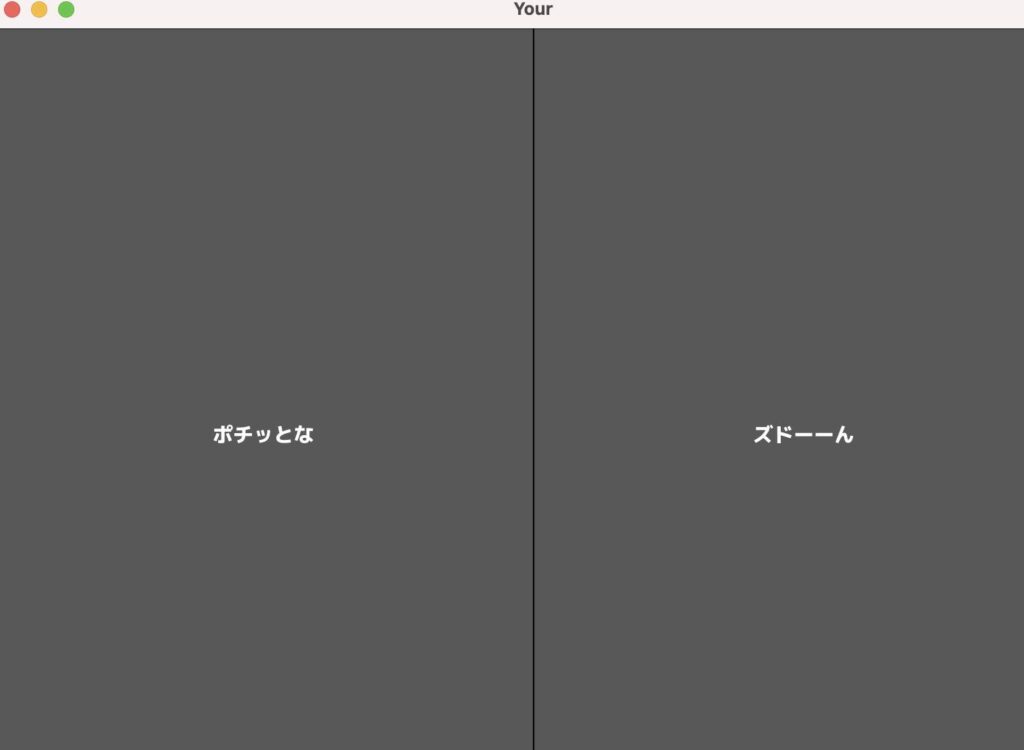
その後、ボタン1に「pochittona(ポチッとな)」、ボタン2はランダムに「zuddonn(ズドーン)」「bakkyu-nn(バキューン)」「nngo—-(ンゴーーーー)」と表示され、最後に日本語表記を適用します。

フォルダ「koushiki3zenhan」の中に「main.py」ファイルを置き、コードは「main.py」に書きます。

では、コードです。

from kivy.app import App
from kivy.uix.button import Button
from kivy.uix.boxlayout import BoxLayout


class YourApp(App):
    def build(self):
        layout=BoxLayout(orientation=’vertical’)
        b1=Button(text=’button1′)
        b2=Button(text=’button2′)
        layout.add_widget(b1)
        layout.add_widget(b2)
        return layout


YourApp().run()

ターミナルに切り替えて、
「cd koushiki3zenhan」で「main.py」が入っているフォルダに移動し、
「python main.py」で実行します。

このように実行できました。

では、ここからコードを少し改変します。

ランダムモジュールをインポートします。

import random

リストに、ズドーン、バキューん、ンゴーーを入れます。

array=[‘zudooon’,’bakyu—n’,’nngo—-‘]

その後、インデックスをランダムにします。

index=random.randrange(len(array))

で、リストの長さを使って乱数を発生します。

このように実行できました。

コードです。

from kivy.app import App
from kivy.uix.button import Button
from kivy.uix.boxlayout import BoxLayout

import random

array=[‘zudooon’,’bakyu—n’,’nngo—-‘]
index=random.randrange(len(array))

class YourApp(App):
    def build(self):
        layout=BoxLayout(orientation=’vertical’)
        b1=Button(text=’pochittona’)
        b2=Button(text=array[index])
        layout.add_widget(b1)
        layout.add_widget(b2)
        return layout


YourApp().run()

また、

layout=BoxLayout(orientation=’vertical’)

を、

layout=BoxLayout(orientation=’horizontal’)

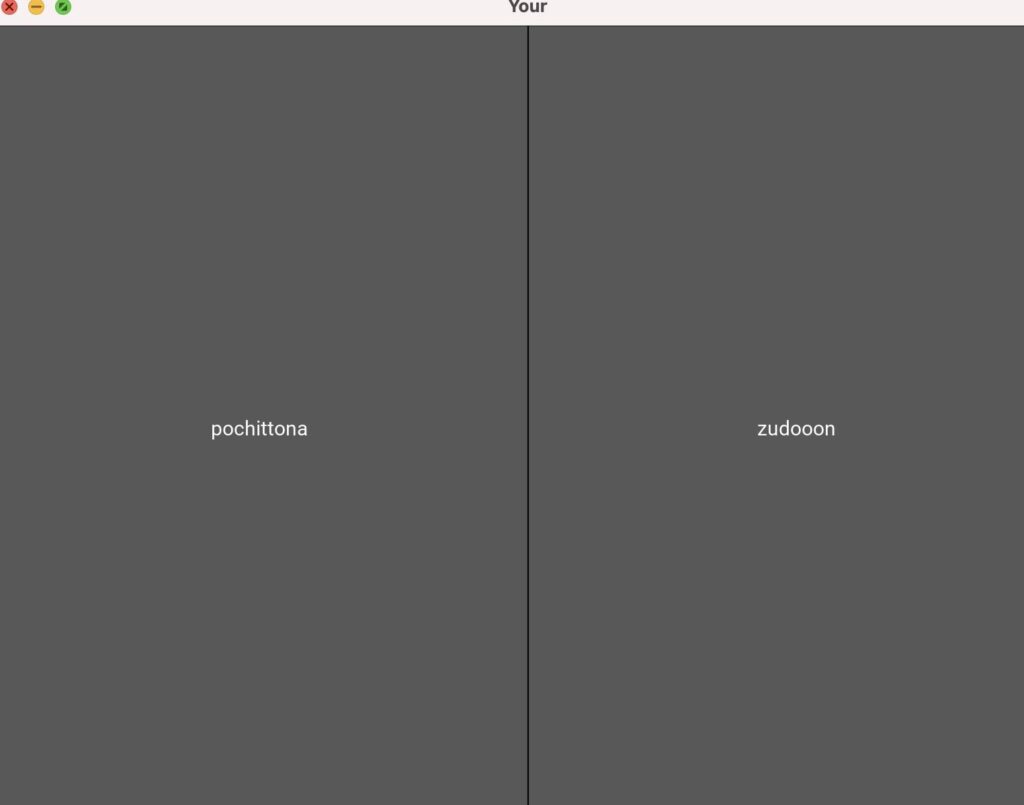
とすることで、ボタンのレイアウトを横に変えることもできます。

最後に、同じフォルダ「koushiki3zenhan」の中に日本語フォントを置いてみます。

Googleフォントから好きな日本語フォントを持ってきて、フォントファイルの名前をわかりやすく変えて実行してみます。

やり方はNRさんという方の動画が分かりやすいです。

では、カスタマイズして実行してみます。

このようになりました。


後半はこちら

Kivyというライブラリを使ってPythonでアプリを作って行く

Python自作サンプル集
Swiftでアプリ開発される方向け
これからプログラミングを始める方へ
プログラミングと資格について

Kivy公式サイトのチュートリアル2を作ってみた!(Hello World文字装飾)

Kivyというライブラリを使ってPythonでアプリを作って行く

Python自作サンプル集
Swiftでアプリ開発される方向け
これからプログラミングを始める方へ
プログラミングと資格について

Pythonでマルチタッチアプリを作るために、こちらの本で学んでいます。

Kivyの公式サイトは英語ばかりで泣きそうでしたが、この本を読んで行ったら公式サイトのサンプルアプリも作れるようになりました。

上の本の、2章まで学んだ所で作れるアプリです。

Kivy公式テキストチュートリアル2

このアプリは「Hello World」のHelloを赤、Worldを緑に表示して、イタリックや文字を大きくしています。

エディタ Visual Studio Codeに書いていってターミナルで実行します。

「koushiki2」というフォルダを作って、その中に「main.py」というファイルにコードを書いていきます。

後で同じフォルダに日本語フォントを入れてカスタマイズします。

私は志村けんさんが好きなので、「変なおじさん」と表示されるようにします。

では、コードです。

from kivy.app import App
from kivy.uix.label import Label

class YourApp(App):
def build(self):
root_widget=Label(
font_size=100,
italic=True,markup=True)
root_widget.text='[color=#ff0000]Hello[/color][color=#00ff00]World! [/color]’
return root_widget

YourApp().run()

ターミナルに切り替えて、
「cd koushiki2」で「main.py」が入っているフォルダに移動し、
「python main.py」で実行します。

このように実行できました。

では、同じフォルダ「koushiki2」の中に日本語フォントを置いてみます。

Googleフォントから好きな日本語フォントを持ってきて、フォントファイルの名前をわかりやすく変えて実行してみます。

やり方はNRさんという方の動画が分かりやすいです。

では、カスタマイズして実行してみます。

このようになりました。

Kivyというライブラリを使ってPythonでアプリを作って行く

Python自作サンプル集
Swiftでアプリ開発される方向け
これからプログラミングを始める方へ
プログラミングと資格について

Kivy公式サイトのチュートリアル1を作ってみた!(Hello World)

Kivyというライブラリを使ってPythonでアプリを作って行く

Python自作サンプル集
Swiftでアプリ開発される方向け
これからプログラミングを始める方へ
プログラミングと資格について

Pythonでマルチタッチアプリを作るために、こちらの本で学んでいます。

Kivyの公式サイトは英語ばかりで泣きそうでしたが、この本を読んで行ったら公式サイトのサンプルアプリも作れるようになりました。

上の本の、2章まで学んだ所で作れるアプリです。

Kivy公式テキストチュートリアル1

このアプリは「Hello World」と表示するだけの単純なアプリです。

エディタ Visual Studio Codeに書いていってターミナルで実行します。

「koushiki1」というフォルダを作って、その中に「main.py」というファイルにコードを書いていきます。

後で同じフォルダに日本語フォントを入れてカスタマイズします。

私は志村けんさんが好きなので、「だいじょぶだぁ」と表示されるようにします。

では、コードです。

from kivy.app import App
from kivy.uix.label import Label

class YourApp(App):
    def build(self):
        root_widget=Label(text=’Hello world!’)
        return root_widget

YourApp().run()

ターミナルに切り替えて、
「cd koushiki1」で「main.py」が入っているフォルダに移動し、
「python main.py」で実行します。

このように実行できました。

では、同じフォルダ「koushiki1」の中に日本語フォントを置いてみます。

Googleフォントから好きな日本語フォントを持ってきて、フォントファイルの名前をわかりやすく変えて実行してみます。

やり方はNRさんという方の動画が分かりやすいです。

では、カスタマイズして実行してみます。

このようになりました。

Kivyというライブラリを使ってPythonでアプリを作って行く

Python自作サンプル集
Swiftでアプリ開発される方向け
これからプログラミングを始める方へ
プログラミングと資格について

Python×Kivy(ライブラリ)でマルチタッチアプリ開発

2021年5月23日、Pythonの基礎の基礎はマスターかもしれないと思って、Kivyの勉強をはじめました。

「Kivyプログラミング Pythonでつくるマルチタッチアプリ」
原口和也先生(著)、久保幹雄先生(監修)
というを、本メインに使っています。

この本の章と対応づけて、補足教材みたいな立ち位置の記事を書きながらアプリ開発を目指して勉強しています。

この本に沿って公式サイトのサンプルを作って紹介しています。
例えば2章まで終わったら、Kivy公式サイトチュートリアルのこのサンプルアプリ、というように自分で実際に作ってみて、そのコードとスクリーンショット画像を下記リンクより掲載しています。

まずは公式サイトの手本通りに作ってみて、そこから少し遊びの要素を取り入れて改変しています。


今年中にアプリ1つApple Storeに公開出来たらなぁ・・・。
可能であればハロウィンまでに!!なので、もう勉強中(=^x^=)mm!にゃ
頑張りますので、応援よろしくお願いします!!

メインメニューに戻る

Homebrewが入らなくて悪戦苦闘!!


■ 2章までの内容

Kivy公式サイトチュートリアル1作ってみた(Hello World)

Kivy公式サイトチュートリアル2作ってみた(Hello World文字装飾)

Kivy公式サイトチュートリアル3作ってみた(前半)(ボタン)

Kivy公式サイトチュートリアル3作ってみた(後半)(電卓)

Kivy公式サイトチュートリアル4作ってみた(電卓表示)


■3章までの内容

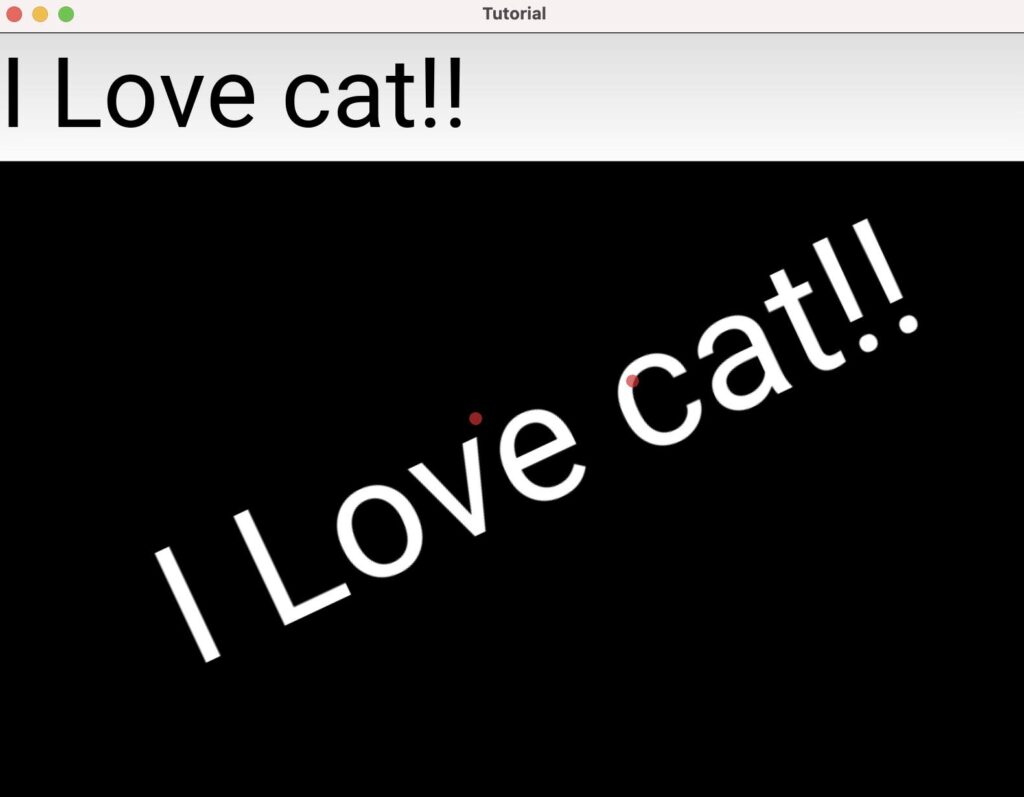
Kivy公式サイトcrash course 1作ってみた!(Helloの文字移動)

Kivy公式サイトcrash course 3作ってみた!(好きな文字を移動出来る)


■4章までの内容

Kivy公式サイトcrash course4作ってみた!(好きな文字を移動のKV言語)

Kivy公式サイトcrash course5作ってみた!(色をランダムに変える)

Kivy公式サイトcrash course6作ってみた!(色ランダムで分身の術)


■ 5章までの内容

Kivy公式サイトcrash course7を作ってみた!(長方形、楕円、線)

Kivy公式サイトcrash course8を作ってみた!(文字背景の自動調整と分身の術)


Kivy公式サイトチュートリアル5を作ってみた(長方形描画)

Kivy公式サイトチュートリアル6を作ってみた(お絵かき)


Kivy Gallery Examples 「Canvas stress」を作ってみた!(カラフルな四角)


Kivy Gallery Examples 「Bezier Example」を作ってみた!(ベジェ曲線と多角形とスライダー)


Kivy Gallery Examples 「Lines Extended Demo」を作ってみた!


Gallery of Examples FBO Canvasを作ってみた!(ボタンが動くアニメーション)


メインメニューへ戻る
Python自作サンプル集

Swiftでアプリ開発される方向け
これからプログラミングを始める方へ
プログラミングと資格について

Homebrewが入らなくて悪戦苦闘の後、やっと入ってKivyやってます

Kivyというライブラリを使ってPythonでアプリを作って行く
Python自作サンプル集
Swiftでアプリ開発される方向け
これからプログラミングを始める方へ
プログラミングと資格について

Pythonでアプリを作りたい!!
それにはKivyというライブラリを使うらしい。

色々調べましたが何から手をつけて良いのかわからないので、こちらの本を中心に勉強しています。

まず、Homebrew(ホームブルー)というものを入れて、それを使ってKivyをインストールするところから始まります。
Homebrew公式

簡単にHomebrewについて書くと、macを本格的に使っていろいろインストールしたいんだけど、簡単に出来るといいなぁ・・・という時に使う、管理するものです。

アイコンがビールなので、色々なビールを入れられるジョッキ見たいなものかなぁ・・・と物凄い単純なイメージを持ちました。

「君みたいに、そんな単純な頭じゃないから、もっと詳しく知りたいよ!」という方はこちらへ。

homebrewとは何者か。仕組みについて調べてみた

【Homebrew】簡単な仕組みや基本操作を解説!使用するメリットも紹介!インストールできない時の確認項目とは?

で、Homebrewがなかなか入らなくてこれじゃぁアプリ開発できないじゃん!
いやだよ、こんなところで諦めたくないよ!!!

というわけで調べました。

まず、準備として押さえておく記事
Mac – Homebrew のダウンロードとインストール

Homebrewが入らないケースその1
【M1のMacBookを使っている】
ターミナルの設定を変えると出来るようです。
【M1】MacにHomebrwがインストールできない「zsh: command not found: brew」

【エラーメッセージが出る】
私の場合、下記のようなエラーメッセージが出たので、エラーメッセージで検索したら解決方法が見つかってインストール出来ました。

curl: (60) SSL certificate problem: self signed certificate in certificate chain
More details here: https://curl.haxx.se/docs/sslcerts.html

同じ悩みで解決された方の例
MacにHomebrewをインストールしようしたらエラーが出てできない。

ターミナルで下記のコマンドを打つことで解決出来ました。

/bin/bash -c "$(/usr/bin/curl -fsSL https://raw.githubusercontent.com/Homebrew/install/master/install.sh)"

【その他のエラーメッセージ】
私以外のケースの方向けにリンクを貼りました。

fatal: cannot copy ‘/Applications/Xcode.app/Contents/Developer/usr/share/git-core/templates/hooks/pre-receive.sample’ to ‘/usr/local/Homebrew/.git/hooks/pre-receive.sample’: Permission denied
Failed during: git init -q

新しいMacでHomebrewをインストールできないです…

Kivyというライブラリを使ってPythonでアプリを作って行く
Python自作サンプル集
Swiftでアプリ開発される方向け
これからプログラミングを始める方へ
プログラミングと資格について

【Pythonで割り算ゲームと関数】Adoさんの半端ならK.O…「踊♪」で剰余演算子を習得

この記事を読むことで

・割り算を使った簡単なゲームの作成

・関数と剰余演算子の使い方

・IF文による割り算の結果と勝敗の分岐

・標準入力の使い方

についての概要が掴めます。

割り算ゲームの題材として、歌い手のAdoさんの「踊」の歌詞を用います。
半端(=割り切れない時)ならK.O.されちゃいます(笑)


半端、つまり、割り算をして割り切れなかったら負け、割り切れたら勝ちという割り算ゲームを格闘ゲームをイメージして作りました。
余りが0で割り切れたなら勝ち、余りが出たら負けです。

ここで被除数(割られる数)を「9」とします。
変数は「dividend」を用います。

次に除数(割る数)を「2」とします。
変数は「divisor」を用います。

余りの変数を「remainder」とします。
ここで剰余演算子「%」を使用します。

#計算結果から余りを算出
remainder=dividend % divisor


余りは1になり、勝負は「負け」です。

勝敗結果の「負け」を変数「msg」に代入します。

#dividendは被除数(割られる数)
dividend=9

#divisorは除数(割る数)
divisor=2

#計算結果から余りを算出
remainder=dividend % divisor

#割り切れるかどうかの判定
if remainder==0:
  msg="YOU WIN!!!!!!!!!!!!!!!!!!!\n"
else:
  msg="YOU LOSE.....\n"

print(msg)

実行結果です。

あー、負けちゃいましたね。
では、

ここで被除数(割られる数)の変数「dividend」を「8」、
次に除数(割る数)の変数「divisor」を「4」とします。

今度は余り「remainder」が0になるので、msgには「勝利」のメッセージが代入されます。

そのコードと実行結果です。

#dividendは被除数(割られる数)
dividend=8 # ←変更

#divisorは除数(割る数)
divisor=4 # ←変更

#計算結果から余りを算出
remainder=dividend % divisor

#割り切れるかどうかの判定
if remainder==0:
  msg="YOU WIN!!!!!!!!!!!!!!!!!!!\n"
else:
  msg="YOU LOSE.....\n"

print(msg)


今度は、標準入力を使って、自在に数を指定出来るように致します。

#dividendは被除数(割られる数)を入力
print("dividend被除数(割られる数)を入力して下さい>>>",end='')
dividend=int(input()) # ←標準入力に

コードと実行結果です。
標準入力で指定して、12を4で割っているので、この勝負は勝ちです!

print('♪ 半端ならK.O......\n') #まずは歌って♪

#dividendは被除数(割られる数)を入力
print("dividend被除数(割られる数)を入力して下さい>>>",end='')
dividend=int(input()) # ←標準入力に

#divisorは除数(割る数)
print("divisor除数(割る数)を入力して下さい>>>",end='')
divisor=int(input()) # ←標準入力に

#計算結果から余りを算出
remainder=dividend % divisor

#割り切れるかどうかの判定
if remainder==0:
  msg="YOU WIN!!!!!!!!!!!!!!!!!!!\n"
else:
  msg="YOU LOSE.....\n"

print(msg)

細かい修正ですが、割られる数、割る数、余りを表示させます。
その実行結果です。

print('♪ 半端ならK.O......\n') #まずは歌って♪

#dividendは被除数(割られる数)を入力
print("dividend被除数(割られる数)を入力して下さい>>>",end='')
dividend=int(input()) # ←標準入力に

#divisorは除数(割る数)
print("divisor除数(割る数)を入力して下さい>>>",end='')
divisor=int(input()) # ←標準入力に

#計算結果から余りを算出
remainder=dividend % divisor

print("被除数(割られる数)="+str(dividend))
print("割る数="+str(divisor)+"\n")
print("余り【"+str(remainder)+"】\n")


#割り切れるかどうかの判定
if remainder==0:
  msg="YOU WIN!!!!!!!!!!!!!!!!!!!\n"
else:
  msg="YOU LOSE.....\n"

print(" 果たして勝負の結果は・・・・\n"+msg)

割り切れませんので、余り、半端なのでK.O.されて負けました。


次に、ここまで書いたコードを関数を使ってみます。
標準入力で割られる数、割る数を入力して、それらを引数として関数「dance_div」を呼び出します。

呼び出された「dance_div」の中で仮引数として、割られる数「x」と割る数「y」が入ります。
計算をして数を表示します。
余りによる分岐をして、勝敗結果の変数msgを戻り値として呼び出し元に戻します。

呼び出し元では変数「judgment」に代入します。

関数の部分です。

#割り算してあまりを返す関数
def dance_div(x,y):
  #計算結果から余りを算出
  remainder=x % y

  print(" 被除数(割られる数)="+str(x))
  print(" 割る数="+str(y)+"\n")
  print(" 余り【"+str(remainder)+"】\n")

  #割り切れるかどうかの判定
  if remainder==0:
    msg=" YOU WIN!!!!!!!!!!!!!!!!!!!\n"
  else:
    msg=" YOU LOSE.....\n"
  
  #関数の呼び出し元に代入する
  return msg    

コードと実行結果です。

print('♪ 半端ならK.O......\n') #まずは歌って♪

#割り算してあまりを返す関数
def dance_div(x,y):
  #計算結果から余りを算出
  remainder=x % y

  print("被除数(割られる数)="+str(x))
  print("割る数="+str(y)+"\n")
  print("余り【"+str(remainder)+"】\n")

  #割り切れるかどうかの判定
  if remainder==0:
    msg="YOU WIN!!!!!!!!!!!!!!!!!!!\n"
  else:
    msg="YOU LOSE.....\n"
  
  #関数の呼び出し元に代入する
  return msg    


#dividendは被除数(割られる数)を入力
print("dividend被除数(割られる数)を入力して下さい>>>",end='')
dividend=int(input()) 

#divisorは除数(割る数)
print("divisor除数(割る数)を入力して下さい>>>",end='')
divisor=int(input())

#関数を呼び出して勝敗結果を「judgment」に代入
judgment=dance_div(dividend, divisor)


print("果たして勝負の結果は・・・・\n"+judgment)


お疲れ様でした。ブレイクタイムPhotoは、

コスモスの花です。
しながわ花海道で撮影しました。

ご精読誠にありがとうございました。

■ 独習Python ■
Kindle版
単行本(ソフトカバー)

Python自作サンプル集へ戻る

写真クリエイターとしての活動
自己紹介

Swiftについて

この記事ではSwift学習時に使用していた本3冊の中から最も初心者向けかつ内容が充実している本を1冊紹介します。

これからプログラミングを始める方へ
プログラミング学習で関わってはいけない人と避けるべき環境
風呂グラミング(入浴剤紹介)
(保護者の方へ)こどもプログラミング

iPhoneでアプリの開発というと、まず思い浮かぶのがSwiftだと思います。
基本情報技術者試験の受験が終わった2021年1月前半からSwiftをやっていました。

ドットインストールさんでSwiftの3分動画講義があり、演算やループ、配列、タプルといった基本が学べます。
また、この記事後半で紹介する本では基礎を中心により深く学べます。

SwiftはMacのX-Codeで動くので、Windowsでは使用できないんです。
では、macに買い換えるまで、Windowsでどうやって勉強をしていたのかと言うと、
paizaのエディタを使って、そこにコードを書いていました。

関連記事:Mac買い換え備忘録

Swiftは本も日本語の情報も沢山あり、アプリ開発で何か特別な理由が無い限りは一番お勧めな言語です。

Swiftで開発を考えていた頃に3冊ほど本を買いましたがその中で最も内容が充実していて、プログラミング全くの初めてでも小学生程度の算数が出来れば読み進められる本を1冊紹介します。

先ほど、何か特別な理由が無い限りSwiftがお勧めと書きましたが、私は例外的な例に当てはまってしまったので、別の方法でアプリ開発を目指すことにしました。

関連記事:Python×kivy

これからプログラミングを始める方へ
プログラミング学習で関わってはいけない人と避けるべき環境
風呂グラミング(入浴剤紹介)
(保護者の方へ)こどもプログラミング

モバイルバージョンを終了