

■ 標準入力メニュー4 ■
1 行の整数の入力 Python3編
2 行の整数の入力 Python3編
5 行の整数の入力 Python3編
100 行の整数の入力 Python3編
【整数の行入力】1,000行の整数の入力 Python3編
タグ: Python
【paiza問題集】「標準入力その3」をPythonとGASの両方で解いたコード紹介リンク集
このコーナーでは、プログラミング学習コンテンツのpaizaラーニングのレベルアップ問題集の同じ問題をPythonとGAS(Google Apps Script)で解いたコードを掲載しております。
■ 標準入力メニュー3 ■
1 つの入力 Python3編
半角スペース区切りの 2 つの入力 Python3編
半角スペース区切りの 3 つの入力 Python3編
半角スペース区切りの 10 個の入力 Python3編
【半角スペース区切りの入力】半角スペース区切りの 1,000 個の入力 Python3編
【paiza問題集】「標準入力その2」をPythonとGASの両方で解いたコード紹介リンク集
このコーナーでは、プログラミング学習コンテンツのpaizaラーニングのレベルアップ問題集の同じ問題をPythonとGAS(Google Apps Script)で解いたコードを掲載しております。
■ 標準入力メニュー2 ■
2 つの文字列の半角スペース区切りでの分割 Python3編
3 つの文字列の半角スペース区切りでの分割 Python3編
【半角スペース区切りでの文字列の分割】5 つの文字列の半角スペース区切りでの分割 Python3編
【paiza問題集】「標準入力その1」をPythonとGASの両方で解いたコード紹介リンク集
このコーナーでは、プログラミング学習コンテンツのpaizaラーニングのレベルアップ問題集の同じ問題をPythonとGAS(Google Apps Script)で解いたコードを掲載しております。
1 行の入力 Python3編
2 行の入力 Python3編
3 行の入力 Python3編
10 行の入力 Python3編
【行入力】1,000 行の入力 Python3編
Pythonの辞書をループを用いて「サザエさん」のキャラを取り出す
この記事を読むことで、
・Pythonの辞書の「キー」及び「値」とは何か
・辞書自体をそのまま表示
・「辞書.items()」を使って、辞書をループを使って取り出す
の学習が出来ます。
辞書の例として、国民的アニメの「サザエさん」のキャラクターの「職業をキー」に、「キャラクターを値」にしています。
辞書は{“キー”:”値” , “キー”:”値” ,・・・}の構造になっていて、サザエさんキャラを例にすると、{“大黒柱”:”磯野波平” , “主婦”:”フグ田サザエ”}などになります。
サザエさんキャラの中から、こちらの5名を用意しました。
辞書の名前は「chara_dic」です。
#サザエさんのキャラクターの辞書
#職業や特徴を「キー」、名前を「値」
chara_dic={'大黒柱':'磯野波平','主婦':'フグ田サザエ','小学生':'磯野カツオ','幼児':'フグ田タラオ','ペット':'タマ'}
まずは、ループで辞書のキーと値を取り出す前に、print関数でシンプルに辞書自体を表示させてみます。
コードはこちらです。
#サザエさんのキャラクターの辞書
#職業や特徴を「キー」、名前を「値」
chara_dic={'大黒柱':'磯野波平','主婦':'フグ田サザエ','小学生':'磯野カツオ','幼児':'フグ田タラオ','ペット':'タマ'}

#辞書自体を「そのまま」出力
print(chara_dic)
辞書を「そのまま」取り出した実行結果です。


無事に出力されましたが、少し見辛いですよね。
そこで、今度はこの辞書をループを使って出力してみます。
コードに下記を追加します。
キーになるのはkey:職業や特徴で、値となるのはvalue:キャラクター名として、
forループで(key,value)を指定とすると、「大黒柱,磯野波平」から、「ペット,タマ」までの全てのメンバーを取り出せます。
#書き方は、「 辞書.items(): 」
chara_dic.items()を使って、キーであるkeyと、値であるvalueを取り出します。
ここまでのコードと実行結果です。
#サザエさんのキャラクターの辞書
#職業や特徴を「キー」、名前を「値」
chara_dic={'大黒柱':'磯野波平','主婦':'フグ田サザエ','小学生':'磯野カツオ','幼児':'フグ田タラオ','ペット':'タマ'}

#辞書.items()を使ってループで出力
for (key,value) in chara_dic.items():
  print(key,value)

これでも辞書の「キー」と「値」が表示されて、先程よりかは幾分見やすくなりましたが、もう少し日本語の体裁を整えたいと思います。
下記のようにprint文内の日本語を整えて表示します。
print(key+"の、"+value+"さんです。")ここまでのコードと実行結果です。
#サザエさんのキャラクターの辞書
#職業や特徴を「キー」、名前を「値」
chara_dic={'大黒柱':'磯野波平','主婦':'フグ田サザエ','小学生':'磯野カツオ','幼児':'フグ田タラオ','ペット':'タマ'}

#辞書.items()を使ってループで出力
for (key,value) in chara_dic.items():
  print(key+"の、"+value+"さんです。")

もう少し「キー」と「値」を見やすくしたいので、コードをこの様に書き換えます。
print("【"+key+"】の、【"+value+"】さんです。")ここまでのコードと実行結果です。
#サザエさんのキャラクターの辞書
#職業や特徴を「キー」、名前を「値」
chara_dic={'大黒柱':'磯野波平','主婦':'フグ田サザエ','小学生':'磯野カツオ','幼児':'フグ田タラオ','ペット':'タマ'}

#辞書.items()を使ってループで出力
for (key,value) in chara_dic.items():
  print("【"+key+"】の、【"+value+"】さんです。")

お疲れ様でした。ブレイクタイムPhotoは、


千葉県の房総半島、外房の御宿の海です。
ご精読誠にありがとうございました。
■ 独習Python ■
Kindle版
単行本(ソフトカバー)
PythonのリストをループとIF文、enumerate関数を使ってサザエさんキャラを取り出してみた。
この記事を読むことで、
・Pythonのリストを単純にループを使って取り出す方法
・enumerate関数を使って取り出す方法
・IF文の復習
・strで数値と文字列をprint文で表示する方法
が可能になります
具体例として使うのは、国民的アニメのサザエさんです。
その中から4人の名前をcharacterというリストにこの様に格納しました。
chara=['波平','サザエ','カツオ','タマ']リストの添え字は「0(ゼロ)」から始まります。
このリストの場合、末尾の「タマ」は3です。
このリストの添字0の波平さん、添字1のサザエさん、添字2のカツオまでが「人間」で、添字3のタマが「猫ちゃん」です。
そこで、typeという変数を用意して、添え字が3のタマの場合のみtypeを「猫ちゃん」に、それ以外は「人間」と表示する様にプログラミングしました。
シンプルなIF文による分岐をしています。
#サザエさんのキャラクターのリスト
chara=['波平','サザエ','カツオ','タマ']

#ループを使ってリストを取り出す
#i=3のタマのtypeを「猫ちゃん」にする
for i in range(len(chara)):
  if i==3:
    type='猫ちゃん'
  else:
    type='人間'
  print(chara[i]+':'+type)
実行結果です。


このコードにenumerate関数を使うと、添字と値を同時に表示させることが可能になります。
enumerateを使うことによって、リストの添字i=0,1,2,3とリストの中身のキャラクターを同時に扱えます。
#サザエさんのキャラクターのリスト
chara=['波平','サザエ','カツオ','タマ']

#ループを使ってリストを取り出す
#i=3のタマのtypeを「猫ちゃん」にする
for i,member in enumerate(chara):
  if i==3:
    type='猫ちゃん'
  else:
    type='人間'
  print(i,member+':'+type)
このように書き換えられます。
実行結果です。


更に最後のprint文を変更して、実行結果に表示する日本語を、より伝わりやすく改変することも可能です。
str(i)を使うことによって、数値を文字と一緒にprint文内に表記しております。
#サザエさんのキャラクターのリスト
chara=['波平','サザエ','カツオ','タマ']

#ループを使ってリストを取り出す
#i=3のタマのtypeを「猫ちゃん」にする
for i,member in enumerate(chara):
  if i==3:
    type='猫ちゃん'
  else:
    type='人間'
  print('家族No.'+str(i)+' '+member+'さんは「'+type+'」です。')
実行結果です。


この様に、enumerate関数を使うと表記の自由度が増します。
ループ、リストとセットで復習にもなりました。
お疲れ様でした。ブレイクタイムPhotoは、


千葉県房総半島外房、御宿の海です。
ここの海は透明度が高いことが魅力の一つです。
ご精読誠にありがとうございました。
■ 独習Python ■
Kindle版
単行本(ソフトカバー)
Pythonで辞書を使ってサザエさんのキャラクターを職業別に出力
この記事を読むことで、
・Pythonの辞書の基本的な作り方
・キーと値の指定の仕方
・次のデータの追加方法
・辞書から「キーを指定」して「値を取り出す方法」
・標準入力の復習
が学べます。
この記事で作成する辞書の具体例として、国民的アニメ「サザエさん」のキャラクターを用います。
辞書は、「キー」と「値」で構成されていて、 {(波かっこ)} で括って、下記のように記述します。
chara_dic={'大黒柱':'磯野波平'}上記の場合は【キー】が「大黒柱」で、【値】が「磯野波平」です。
キーと値は「:」で区切っています。
辞書は、「 ,(カンマ) 」で区切ることによって、データを追加出来ます。
同様にして、他のキャラクターも追加しました。
chara_dic={'大黒柱':'磯野波平','主婦':'フグ田サザエ','小学生':'磯野カツオ','幼児':'タラちゃん','ペット':'タマ'}この辞書をそのまま出力するコードはこちらです。
#サザエさんのキャラクターの辞書
#職業や特徴を「キー」、名前を「値」

chara_dic={'大黒柱':'磯野波平','主婦':'フグ田サザエ','小学生':'磯野カツオ','幼児':'タラちゃん','ペット':'タマ'}

print(chara_dic)
実行結果です。


次に、指定したキーの値のみを取り出してみます。
カツオくんにしようと思います。
#サザエさんのキャラクターの辞書
#職業や特徴を「キー」、名前を「値」

chara_dic={'大黒柱':'磯野波平','主婦':'フグ田サザエ','小学生':'磯野カツオ','幼児':'タラちゃん','ペット':'タマ'}

print(chara_dic['小学生'])#ここでキーを指定しています。
実行結果です。


この例ではキーに’小学生’と入力しましたが、変数keyに代入する書き方も掲載致します。
今度は主役のサザエさんを出力します。
#サザエさんのキャラクターの辞書
#職業や特徴を「キー」、名前を「値」
chara_dic={'大黒柱':'磯野波平','主婦':'フグ田サザエ','小学生':'磯野カツオ','幼児':'タラちゃん','ペット':'タマ'}

key='主婦'#キーを変数に代入します。

print(chara_dic[key])#変数キーを指定しています。
変数を使ったやり方でも無事に出力出来ました。


今度は、標準入力を使って、好きなキャラクターを表示出来る様に改変します。
そこで入力した内容をIF分岐を使って表示させます。
標準入力で入力する際にアルファベット1文字で簡単な操作性にする為、
「波平さん」の大黒柱を【d】、
「サザエさん」の主婦を「housewife」から【h】、
「カツオくん」の小学生を「Elementary school student」から【e】、
「タラちゃん」の幼児を「infant」から【i】、
「タマ」はペットの【p】
に致します。
標準入力は下記の様に、変数typeに代入します。
type=input()ここで【d】や【i】などの文字を変数typeに格納します。
また、辞書に新たなキャラクターを追加致します。
キーは「その他」で、値は「伊佐坂先生」を加えました。
chara_dic={'大黒柱':'磯野波平','主婦':'フグ田サザエ','小学生':'磯野カツオ','幼児':'タラちゃん','ペット':'タマ','その他':'伊佐坂先生'}それでは、ここまでのコードと実行結果です。
#サザエさんのキャラクターの辞書
#職業や特徴を「キー」、名前を「値」
chara_dic={'大黒柱':'磯野波平','主婦':'フグ田サザエ','小学生':'磯野カツオ','幼児':'タラちゃん','ペット':'タマ','その他':'伊佐坂先生'}

#ここで標準入力を使用します。
print('【d】大黒柱、【h】主婦、【e】小学生,【i】幼児,【p】ペット 【記号】を入力>>>',end='')
type=input()


#標準入力で入力した半角英字によって分岐しています。
if type == 'd':
  key='大黒柱'
elif type=='h':
  key='主婦'
elif type=='e':
  key='小学生'
elif type=='i':
  key='幼児'
elif type=='p':
  key='ペット'
else:
  key='その他'

print(chara_dic[key])#変数キーを指定しています。
typeに【d】を入力した場合。


typeに【i】を入力した場合。


typeに指定の半角英字以外を入力した場合(仮に【x】と入れてみました。)


お疲れ様でした。ブレイクタイムPhotoは、


マクセルアクアパーク品川
(東京都品川区にある水族館です。)
ご精読誠にありがとうございました。
■ 独習Python ■
Kindle版
単行本(ソフトカバー)
【人狼ゲームでPythonの総復習】Pythonの入門〜関数までの基礎文法の総復習をゲームを通して出來るサンプルコード
この記事では、簡単な人狼ゲームを作りながら、Pythonの入門〜関数までの基礎文法の総復習が出来るサンプルコードを掲載しております。
この記事で学習出来ることは、
・「=」代入と「==」比較演算子の違い
・無料で使えるオンラインのエディター紹介
・乱数とIF文で勝敗バトル
・Whileループと乱数で勝敗バトル
・↑記事に関数を導入
・Forループの基本的な使い方
・人狼役職の配列表示
・配列とForループ
・プログラミング学習コンテンツの紹介
についての概要が掴めます。
Python学習中の皆さま方、どうか宜しくお願いします
■ 「=」代入と「==」比較演算子の違い ■
プログラミングの学習を始めた頃、「=」と「==」の違いで少し迷った時期がありました。
これについては、実際に手を動かしてコードを書いてみると、その疑問が氷解出来ました。
まず、「=」の代入ですが、変数roleに役職「市民」を代入して、print文で表示させます。
ご存知の方には恐縮ですが、コメントは「#」を付けます。
また、英語でroleは「役目」を表す単語です。
プログラミングには英語が良く出て来ますが、英検3級に落ちた私でも分からなかったら即調べるを繰り返して基礎文法は身に付きましたので、どうかご安心なさって下さい。
#変数roleに「市民」を代入
role='市民'

#役職を表示する
print(role)
実行結果はこちらです。


roleという変数に、役職「市民」が代入されて出力されました。
この後、roleに「裏切り者」を代入して出力します。
role='市民'

#別の役職、「裏切り者」を代入
role='裏切り者'

print(role)
実行結果です。


このように、代入では入れる値によっては上書きされるというイメージを持って頂けたらと思います。
一方で、「==」は、等しいかどうかの判定を行います。
boolで真偽(True か False)を返します。
role='人狼'

#boolで等しい時はTrue、そうでなければFalse
print(bool(role=='市民'))
「人狼」と「市民」は等しくないので、この様な実行結果になります。


IF文では、もしも「まっさらな市民」だとしたら自分は退場して、騎士などの役職持ちのメンバーに頑張ってもらいたい時は、例えばこの様に記述します。
role='市民'

#役職が市民だったら退場する
if role=='市民':
    print('自分は退場して、騎士や霊媒師などに頑張ってもらう')
実行結果です。


ここでもし、「==」を「=」にしてしまうと、エラーが出てしまって、正しく実行されません。
7行目の所でエラーが出ています。


「=」の代入と、「==」の比較演算子の違いは、実際に書いてみるのが一番理解できました。
とはいえ、「書いてみて」と言われても、プログラミングって環境構築に結構な時間や手間が掛かりますよね。
そこで、すぐに試してコードを書いて実行できる、オンライン上で無料の開発環境IDEを次の項目で紹介します。
■ 無料で使えるオンラインのエディター紹介 ■
結論ですが、paiza.ioがオススメです。
「コード作成を試してみる(無料)」→ 「Python3」 からすぐに学習開始出来ます。
無料のオンラインエディタ(IDE)を調べたら10個ぐらい出てきて、どれを使おうか迷いましたが、
・登録なしですぐ使える
・日本語対応
・標準入力機能が使える
といった点から、paiza.ioをオススメします。
ここでは、標準入力を使ってみます。
paiza.ioの下のタブの「入力」を選択して、自分のやりたい役職を入力します。


この状態で下記のコードを実行します。
変数roleに標準入力で入れた役職が入り、それを出力します。
#標準入力で、やりたい役職を入力する
role=input()

#その役職を表示する
print('私が1番やりたい役職は【'+role+'】です。')

標準入力についてはここまでにして、次からはランダムな数字である乱数を使って、ゲーム的な要素をプログラミングに取り入れてみます。
■ 乱数とIF文で勝敗バトル ■
ここから、乱数を使って、「市民チーム」と「人狼チーム」の勝敗を出力するといった、ゲーム的要素を入れたコードを書いて行きます。
1から10までの乱数を作って、5以上だったら人狼チームの勝ち、そうで無ければ市民チームの勝ちとします。
乱数は、import random で使える様になり、1から10のランダムな整数は random.randint(1,10)で生成します。
その乱数を変数numに代入します。
勝者を入れる変数は、winnerを使います。
#乱数を使える様にする
import random

#1から10までの乱数を作る
num=random.randint(1,10)

#5以上だったら人狼チームの勝利
if num>=5:
    winner='人狼'
else:
    winner='市民'

#勝敗結果を出力
print('勝者は【'+winner+'】チームです!!')
実行結果です。


何回か実行してみると、


実行結果が変わりました。
このままでも、どっちが勝ったのか分かるのですが、乱数の数値が何だったのか知りたいので、numも表示させてみます。
#乱数を使える様にする
import random

#1から10までの乱数を作る
num=random.randint(1,10)

#5以上だったら人狼チームの勝利
if num>=5:
    winner='人狼'
else:
    winner='市民'

#勝敗結果を出力
print('勝者は【'+winner+'】チームです!!')
print(num)

あとは、1行で表示されるようにしたいのと、numもprint文の中に一緒に入れたいのですが、数値型の変数を文字列型と一緒に使う場合には、str(num)と書きます。
#乱数を使える様にする
import random

#1から10までの乱数を作る
num=random.randint(1,10)

#5以上だったら人狼チームの勝利
if num>=5:
    winner='人狼'
else:
    winner='市民'

#勝敗結果と乱数を一緒に出力
print('numが「'+str(num)+'」より、勝者は【'+winner+'】チームです!!')
実行結果です。


■ Whileループと乱数で勝敗バトル ■
ループを使ってちょっとRPGっぽく、市民チームと人狼チームのHPを指定して、HPが0になったらループを抜けて負けにしてみます。
Whileループの継続条件は、両方のチームのHPが0以上の場合です。
攻撃されるとHPが減って、攻撃によってどれぐらいHPが減るのかを乱数attackで指定します。
flagが0だったら人狼チームの攻撃、1だったら市民チームの攻撃にします。
改行は「\n」を使います。
ちょっと複雑だな・・・と思われた方は、次の次のForループの所まで読み飛ばして頂いても大丈夫です♪
#乱数を使える様にする
import random


#市民チームと人狼チームのHP初期値を10にする
shimin_HP=10
jinro_HP=10

#whileループでバトル!!
while shimin_HP>0 and jinro_HP>0:

    #相手チームに与えるダメージは1から5までの乱数にする
    attack=random.randint(1,5)

    #0だったら人狼チームの攻撃、1だったら市民チームの攻撃にする
    flag=random.randint(0,1)

    if flag==0:
        print('人狼チームが市民チームに「'+str(attack)+'」のダメージを与えた')
        #攻撃された市民チームのHPがマイナスされる
        shimin_HP-=attack
    else:
        print('市民チームが人狼チームに「'+str(attack)+'」のダメージを与えた')
        #攻撃された人狼チームのHPがマイナスされる
        jinro_HP-=attack
    print('市民チームHP残:'+str(shimin_HP)+'\n人狼チームHP残:'+str(jinro_HP))
    print('----------')

#勝敗結果
if shimin_HP>jinro_HP:
    winner='市民'
else:
    winner='人狼'

print('勝者は【'+winner+'】チーム!!')
実行結果は長いので省略させて頂きますm(_ _)m
コード自体が長くなってきて、メンテナンスの意味も込めて、次の項目ではバトルの部分と勝敗結果をdefを使って関数にして、関数をループ中やprint文の中から呼び出してみるようにコードを書き換えてみます。
■ ↑コードにdefで関数を導入 ■
バトルの部分を関数battleにして、whileループで呼び出し、勝敗結果をprint文の中で呼び出すコードに書き換えてみました。
#乱数を使える様にする
import random


#市民チームと人狼チームのHP初期値を10にする
shimin_HP=10
jinro_HP=10


#defで関数battleを定義する
def battle(shimin_HP,jinro_HP):

    #相手チームに与えるダメージは1から5までの乱数にする
    attack=random.randint(1,5)

    #0だったら人狼チームの攻撃、1だったら市民チームの攻撃にする
    flag=random.randint(0,1)

    if flag==0:
        print('人狼チームが市民チームに「'+str(attack)+'」のダメージを与えた')
        #攻撃された市民チームのHPがマイナスされる
        shimin_HP-=attack
    else:
        print('市民チームが人狼チームに「'+str(attack)+'」のダメージを与えた')
        #攻撃された人狼チームのHPがマイナスされる
        jinro_HP-=attack
    print('市民チームHP残:'+str(shimin_HP)+'\n人狼チームHP残:'+str(jinro_HP))
    print('----------')

    return shimin_HP,jinro_HP


while shimin_HP>0 and jinro_HP>0:
    #関数battleを呼び出している
    shimin_HP,jinro_HP=battle(shimin_HP,jinro_HP)

#defで関数winを定義している
def win():
    if shimin_HP>jinro_HP:
        winner='市民'
    else:
        winner='人狼'
    return winner

#print文の中で関数winを呼び出している
print('勝者は【'+win()+'】チーム!!')
■ Forループの基本的な使い方 ■
上記のWhileループの他にForループがあって、配列と一緒に使うのに便利です。
人狼ゲームの役職の配列を作ってその中身を取り出すのにForループを使って行きます。
その前に、Forループの基本的な使い方を確認します。
・0から4まで1ずつ加算
#0から4まで1ずつ加算
for i in range(5):
    print(i)
実行結果です。


もっと短いコードで書ける、内包表記を使うとこの様になります。
#0から4まで1ずつ加算
for i in range(5):
    print(i)

#内包表記
[print(i) for i in range(5)]
内包表記の実行結果も上のループと同じになります。


・0から9まで2ずつ加算
#0から9まで2ずつ加算
for i in range(0,10,2):
    print(i)

#内包表記
[print(i) for i in range(0,10,2)]
実行結果(同じなので、片方だけのスクショです。)


・5から1まで1ずつ減算
#5から1まで1ずつ減算
for i in range(5,0,-1):
    print(i)

#内包表記
[print(i) for i in range(5,0,-1)]


以上が、Forループの基本的な使い方です。
■ 人狼役職の配列表示 ■
配列って、なんか難しそうだ・・・と思われた方は、配列とは団地みたいなものをイメージして下さい。
団地の0号室に「市民」が住んでいて、1号室に「霊媒師」が住んでいて・・・そんなイメージです。
普通の団地と異なるのは、0号室から始まることです。
#配列を定義
array=['市民','霊媒師','占い師','騎士','裏切り者','人狼']

#配列を出力
print(array)
出力結果です。


配列は0から始まるので、例えば「占い師」を表示させたい場合は、array[2]になります。
#配列を定義
array=['市民','霊媒師','占い師','騎士','裏切り者','人狼']

#配列を出力
print(array[2])

次の項目では、先ほどのループと配列を合わせた、プログラミングでは使用頻度の高いコードを掲載します。
■ 配列とForループ ■
ループを使って、配列の中身を取り出します。
通常の表記と、内包表記を併記します。
#配列を定義
array=['市民','霊媒師','占い師','騎士','裏切り者','人狼']

#Forループで配列の出力
for role in array:
 print(role)

#内包表記
[print(role) for role in array]
実行結果です。


この記事ではここまでで、Pythonの入門〜関数までの総復習が出来たと思います。
もっと詳しく勉強したい方は、下記の学習コンテンツがオススメです。
いきなり本を買っても良いのですが、出来れば動画学習コンテンツで多少知識を入れてからの方が、本当に必要なお買い物が出来ると思います。
本も紹介させて頂きます。
■ プログラミング学習コンテンツの紹介 ■
初めてのプログラミング学習では、やはり講師の説明を聞きながら動画を見て、それを自分のPCで動かして試してみる・・・という方法がハードルが低いので、オススメの学習コンテンツを2つ紹介します。
どっちが良いのか迷われた方は、両方の無料レッスンを受けてみて、自分に合いそうな方を取り入れて下さい。
ご精読誠にありがとうございました。
■ 独習Python ■
Kindle版
単行本(ソフトカバー)
長々と書いてしまいましたが、本当に読んで下さって有難うございます。
大変、お疲れ様でした。
ブレイクタイムPhotoは・・・


地元の遊歩道の桜並木です。
paiza レベルアップ問題集 標準入力その4「FINAL問題 【整数の行入力】1,000行の整数の入力」をPythonとGASで解いたコードの紹介
この記事を読むことで、Pythonで標準入力を使って、ループを用いて1000行の整数を取得する方法が学べます。GASではスプレッドシートで値を取得して出力しています。
このコーナーでは、学習コンテンツpaizaラーニングのレベルアップ問題集をPythonとGASの両方で解いて全コードの解説をしています。
PythonとGASの両方のコードを用いて、全コード及び部分的にも可能な限り詳細に記載いたしました。
【整数の行入力】1,000行の整数の入力 (paizaランク D 相当)
問題:
整数 a_1, a_2, … , a_999, a_1000 が 1,000 行で与えられるので a_1, a_2, … , a_999, a_1000 を 1,000 行で出力してください。
ではまず、Pythonで解いてみます。
■ Pythonでの解き方 ■
手順として、
1:ループを使って標準入力で整数を取得し出力する
の1ステップで行います。
今回は下記の入出力例1を用います。
入力例1
1189
8004
7243
5507
3237
(省略)
・
・
・
出力例1
1189
8004
7243
5507
3237
(省略)
・
・
・
まず、準備として、paiza.ioにこのように入力します。
(入力例1をコピペしたのみ)

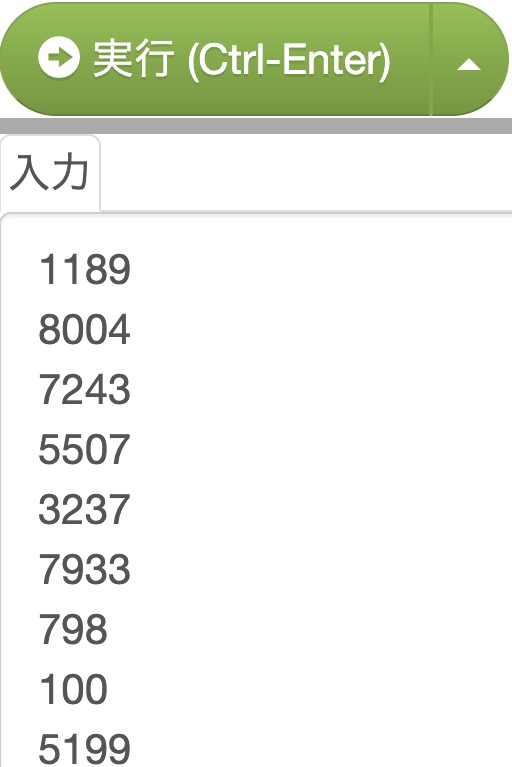
(1000行の一部分です。)
このコードで入出力を行います。
ループを1000回まわして、その中で標準入力で変数tempに代入して、tempを出力しています。
#ループ内で標準入力を使って1000行の整数を取得し出力する
for i in range(1000):
    temp=int(input())
    print(temp)
このコードの実行(出力)結果です。

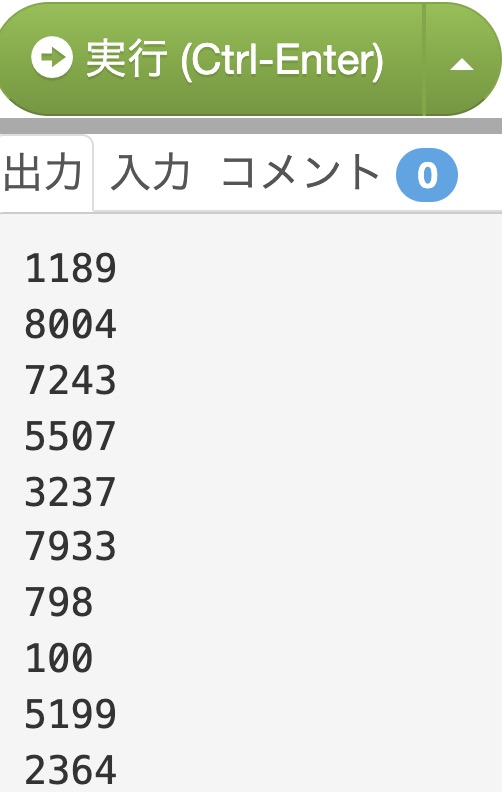
(以下、画像は1000行の一部分です。)
Pythonは以上です。
次は、GASで解いて行きます。
■ GASでの解き方 ■
今度は、同じ問題をGASで解いてみます。
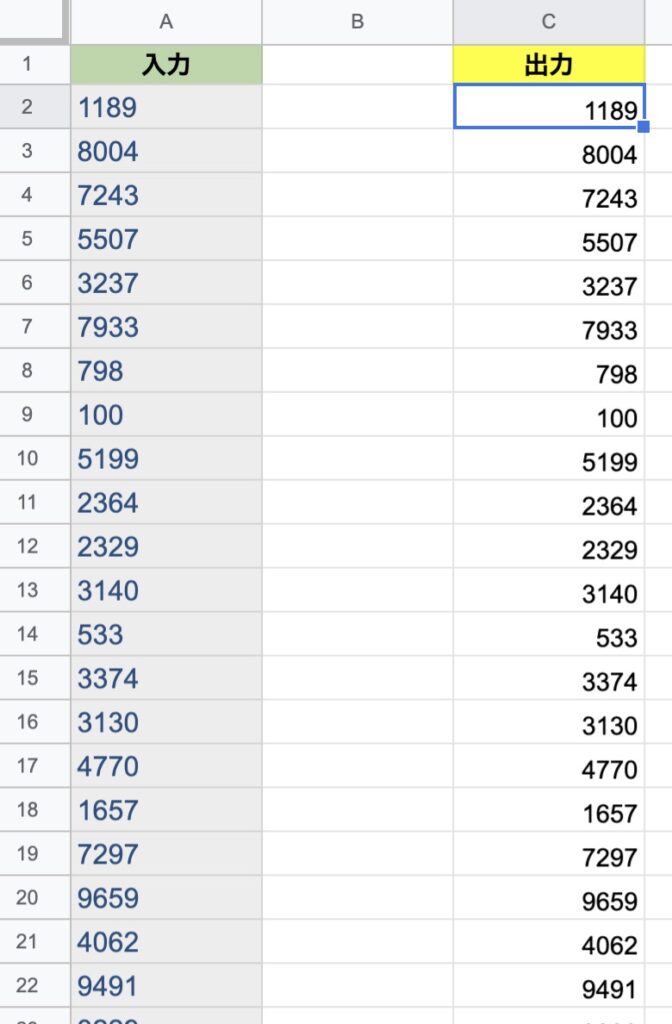
まず、スプレッドシートにこの様に配置しました。

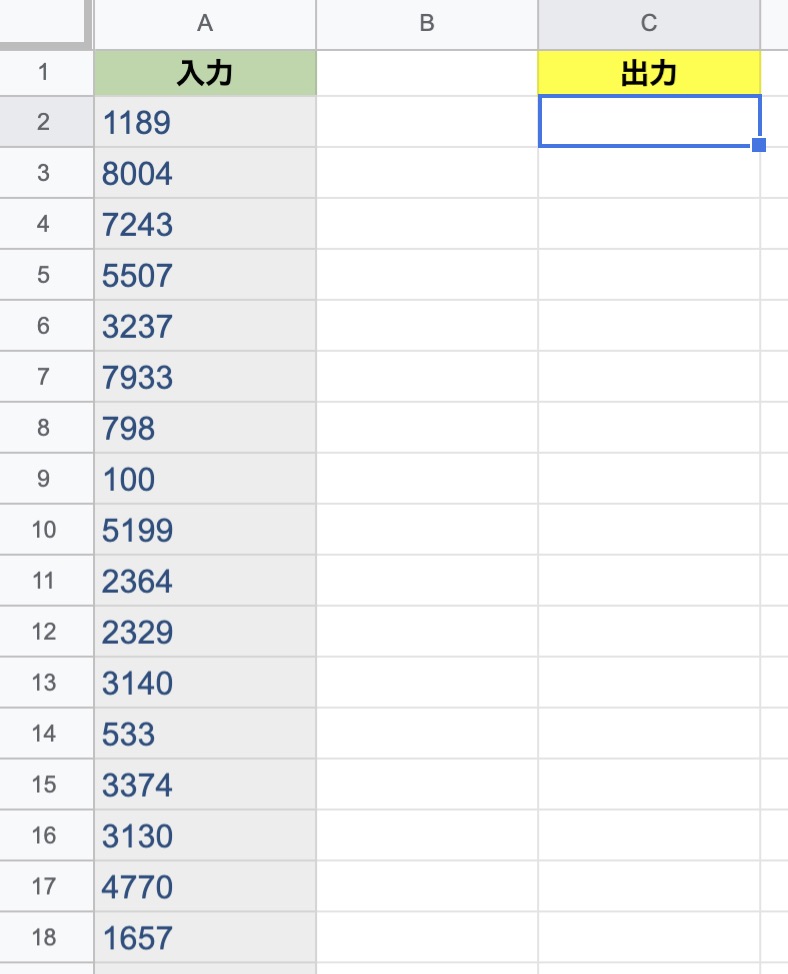
緑色の列の所に入力した整数を取得して、それを黄色い所に出力します。その際、この黄色く塗りつぶした列の所に、二次元配列として取得した整数が格納された配列を出力します。
※スプレッドシートに表示する場合は、二次元配列としての配列に追加をして作成します※
手順はこのようになります。
1:SpreadSheetAppから階層を辿って現在のシートにアクセスする
2:緑色のセルの列の整数を取得して1000行の整数を二次元配列numに格納
3:スプレッドシートの出力前に1000行の整数が格納された二次元配列numを取得できたことをログ出力で確認する
4:スプレッドシートの黄色い列の所に二次元配列numを出力する
手順1: SpreadSheetAppから階層を辿って現在のシートにアクセスする
const ss = SpreadsheetApp.getActiveSheet();
ここで定数ssにSpreadsheetAppから階層を辿ってアクティブシートにアクセスしています。
手順2:緑色のセルの列の整数を取得して100個の整数を二次元配列numに格納
num=ss.getRange(2,1,1000).getValues();
手順3:スプレッドシートの出力前に100個の整数が格納された二次元配列numを取得できたことをログ出力で確認する
console.log(num);

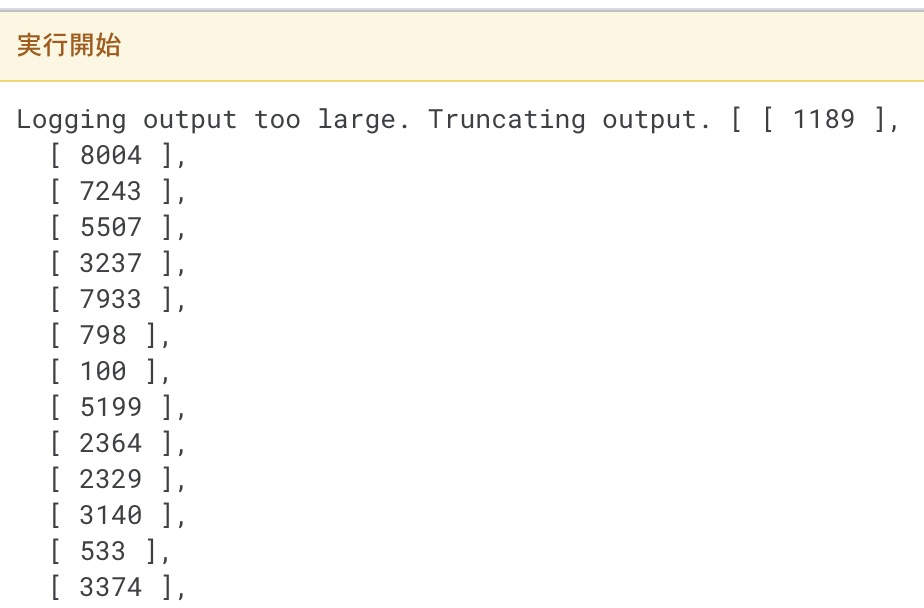
手順4:スプレッドシートの黄色い列の所に二次元配列numを出力する
ss.getRange(2,3,1000).setValues(num);
実行後のスプレッドシートです。

GASでの全コードはこちらになります。
function standardInput18(){
  //SpreadSheetAppから階層を辿って現在のシートにアクセスする
  const ss=SpreadsheetApp.getActiveSheet();

  //緑色のセルの列の整数を取得して1000行の整数を二次元配列numに格納
  num=ss.getRange(2,1,1000).getValues();

  //スプレッドシートの出力前に1000行の整数が格納された二次元配列numを取得できたことをログ出力で確認する
  console.log(num);

  //スプレッドシートの黄色い列の所に二次元配列numを出力する
  ss.getRange(2,3,1000).setValues(num);

}
宜しかったらコピペしてアレンジして見て下さい。
お疲れ様でした、ブレイクタイムフォトはこちらになります。


石神井公園のサイクルボートから撮影した桜
←前の問題へ 標準入力その5へ
ご精読有難うございました。
■ GASの入門書の紹介です ■
詳解! Google Apps Script完全入門 [第3版]
単行本
Kindle版(電子書籍)
■ 関連記事 ■
paizaレベルアップ問題集「標準入力4」へ戻る
paizaレベルアップ問題集_ PythonとGASのコード紹介トップページへ
写真クリエイターとしての活動
自己紹介
paiza レベルアップ問題集 標準入力その4「STEP: 4 100 行の整数の入力」をPythonとGASで解いたコードの紹介
この記事を読むことで、Pythonで標準入力を使って、ループを用いて100個の整数を取得する方法が学べます。GASではスプレッドシートで値を取得して出力しています。
このコーナーでは、学習コンテンツpaizaラーニングのレベルアップ問題集をPythonとGASの両方で解いて全コードの解説をしています。
PythonとGASの両方のコードを用いて、全コード及び部分的にも可能な限り詳細に記載いたしました。
問題:
整数 a_1, a_2, … , a_99, a_100 が 100 行で与えられるので a_1, a_2, … , a_99, a_100 を 100 行で出力してください。
ではまず、Pythonで解いてみます。
■ Pythonでの解き方 ■
手順として、
1:ループを使って標準入力で整数を取得し出力する
の1ステップで行います。
今回は下記の入出力例1を用います。
入力例1
4090
4199
9064
6517
9620
・
・
・
(省略)
・
・
・
7940
452
7535
9976
4574
出力例1
4090
4199
9064
6517
9620
・
・
・
(省略)
・
・
・
7940
452
7535
9976
4574
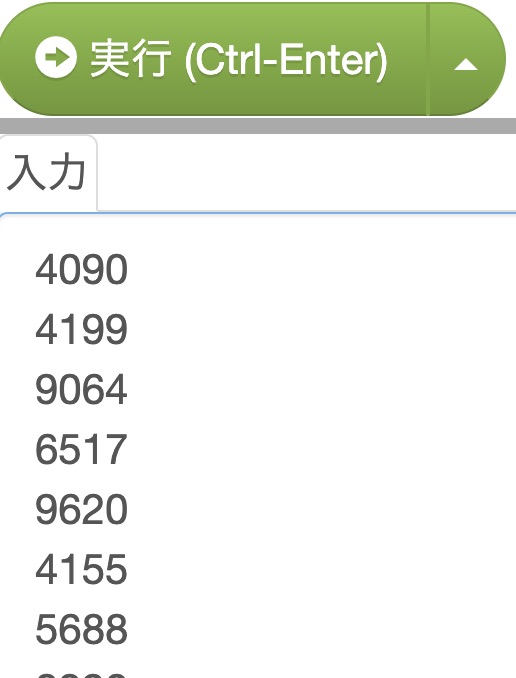
まず、準備として、paiza.ioにこのように入力します。
(入力例1をコピペしたのみ)

このコードで入出力を行います。
ループを100回まわして、その中で標準入力で変数tempに代入して、tempを出力しています。
#標準入力で100行取り込んで出力する
for i in range(100):
    temp=int(input())
    print(temp)
このコードの実行(出力)結果です。

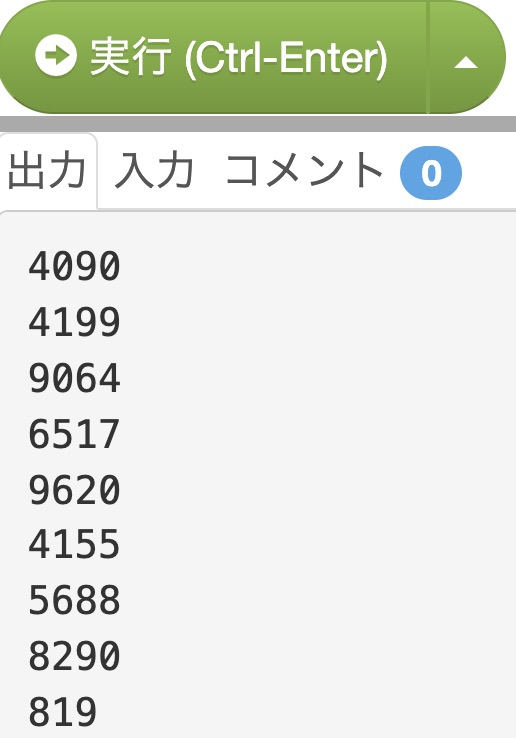
(以下、画像は100行の一部分です。)
Pythonは以上です。
次は、GASで解いて行きます。
■ GASでの解き方 ■
今度は、同じ問題をGASで解いてみます。
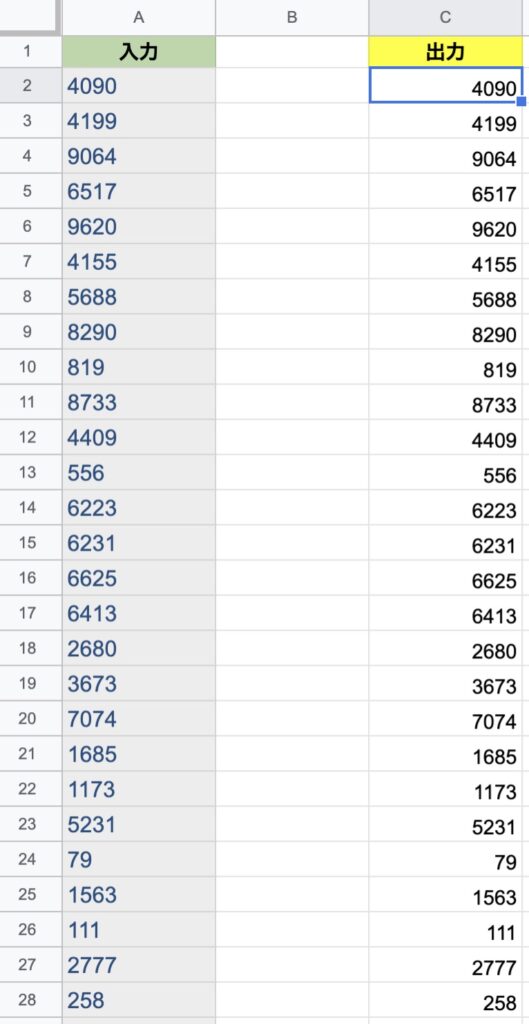
まず、スプレッドシートにこの様に配置しました。

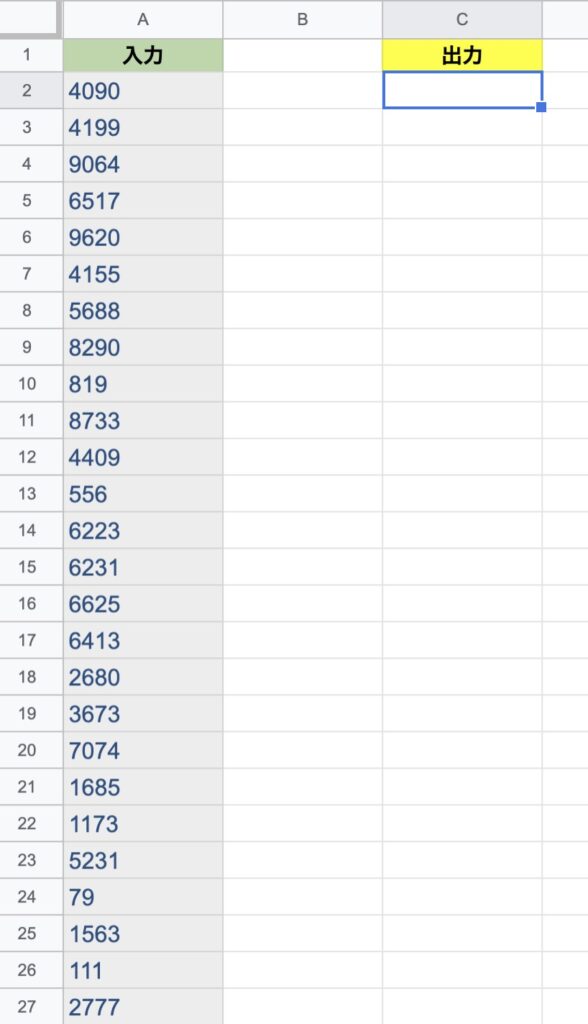
緑色の列の所に入力した整数を取得して、それを黄色い所に出力します。その際、この黄色く塗りつぶした列の所に、二次元配列として取得した整数が格納された配列を出力します。
※スプレッドシートに表示する場合は、二次元配列としての配列に追加をして作成します※
手順はこのようになります。
1:SpreadSheetAppから階層を辿って現在のシートにアクセスする
2:緑色のセルの列の整数を取得して100個の整数を二次元配列numに格納
3:スプレッドシートの出力前に100個の整数が格納された二次元配列numを取得できたことをログ出力で確認する
4:スプレッドシートの黄色い列の所に二次元配列numを出力する
手順1: SpreadSheetAppから階層を辿って現在のシートにアクセスする
const ss = SpreadsheetApp.getActiveSheet();
ここで定数ssにSpreadsheetAppから階層を辿ってアクティブシートにアクセスしています。
手順2:緑色のセルの列の整数を取得して100個の整数を二次元配列numに格納
num=ss.getRange(2,1,100).getValues();
手順3:スプレッドシートの出力前に100個の整数が格納された二次元配列numを取得できたことをログ出力で確認する
console.log(num);

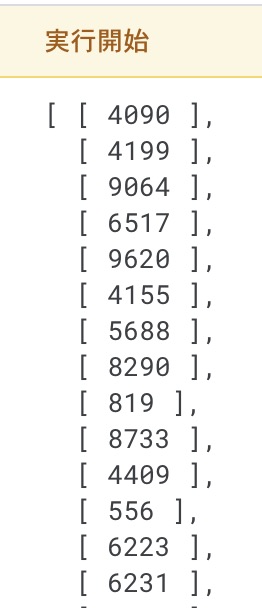
手順4:スプレッドシートの黄色い列の所に二次元配列numを出力する
ss.getRange(2,3,100).setValues(num);
実行後のスプレッドシートです。

GASでの全コードはこちらになります。
function standardInput17(){

  //SpreadSheetAppから階層を辿って現在のシートにアクセスする
  const ss=SpreadsheetApp.getActiveSheet();

  //緑色のセルの列の整数を取得して100個の整数を二次元配列numに格納
  num=ss.getRange(2,1,100).getValues();

  //スプレッドシートの出力前に100個の整数が格納された二次元配列numを取得できたことをログ出力で確認する
  console.log(num);

  //スプレッドシートの黄色い列の所に二次元配列numを出力する
  ss.getRange(2,3,100).setValues(num);

}
宜しかったらコピペしてアレンジして見て下さい。
お疲れ様でした、ブレイクタイムフォトはこちらになります。


この記事を書いている今は3月。春といえば桜。2021年に撮影した遊歩道の桜です。
ご精読有難うございました。
■ GASの入門書の紹介です ■
詳解! Google Apps Script完全入門 [第3版]
単行本
Kindle版(電子書籍)
■ 関連記事 ■
paizaレベルアップ問題集「標準入力4」へ戻る
paizaレベルアップ問題集_ PythonとGASのコード紹介トップページへ
写真クリエイターとしての活動
自己紹介