【paiza レベルアップ問題集 】「標準入力その1 STEP: 3 3 行の入力」PythonとGASで解いたコード紹介

このコーナーでは、プログラミング学習コンテンツpaizaラーニングレベルアップ問題集を、PythonとGAS(Google Apps Script)の両方で同じ問題を解いたコードを公開している学習ログです。

Python・GASのどちらの言語のコードも可能な限り詳細に解説致します。
GASはスプレッドシートのエディタを使ってコードを書いております。

Pythonではpaizaに入会しなくても問題集を解きたい方向けにpaiza.ioを用いております。paiza.ioの使い方はこちらから。

(入会するか否かは問題集を解いて見てからの読者様のご判断にお任せ致します。
どちらの選択をされても記事を読めるようになっておりますので、安心して下さい。)


3 行の入力 (paizaランク D 相当)

問題:
文字列 s, t, u が 3 行で与えられるので、s, t, u の 3 行をそのまま出力してください。

この記事では、下記の入力例1の場合を例にして、文字列の出力を行います。

入力例1
abc
def
ghi

出力例1
abc
def
ghi


ではまず、Pythonで解いてみます。

■ Pythonでの解き方 ■

下準備として、paiza.ioにこの様に入力します。
(入力例1をそのままioにコピーしただけです。)

手順として、

1:問題文から3行と分かっているのでループを3回まわし、ループの中で標準入力で取得した文字列を変数tempに格納して出力する

で、行います。
こちらがPythonのコードになります。

#ループを3回まわし、ループの中で標準入力で取得した文字列を変数tempに格納して出力する
for i in range(3):
    temp=input()
    print(temp)

この手順で作成したプログラムを実行した出力結果です。


■ GASでの解き方 ■

今度は、同じ問題をGASで解いてみます。
まず、この様なスプレッドシートを用意しました。

スプレッドシートの緑のセルに文字列「abc」,灰色のセルに「def」,ピンクのセルに「efg」を入力しました。
これを二次元配列として取得して、黄色いセルにそのままの順番で文字列を出力します。

※スプレッドシートに表示する場合は、二次元配列としての配列に追加をして作成します※

手順はこのようになります。

1:SpreadSheetAppからアクティブシートにアクセスする

2:最初の文字列「abc」が入っている緑のセルA1と、その下の灰色のセル「def」が入っているセルA2、最後のピンクのセルA3
「ghi」を配列arrayに3行1列の二次元配列として取得する

3:配列arrayに文字列が取得出来たことをログ出力で確認する

4:スプレッドシートの黄色いセルに二次元配列arrayを出力する

手順1: SpreadSheetAppから階層を辿って現在のシートにアクセスする

const ss = SpreadsheetApp.getActiveSheet();

ここで定数ssにSpreadsheetAppから階層を辿ってアクティブシートにアクセスしています。

関数「standardInput3」を書いていきます。Standard Inputは標準入力の意味です。

function standardInput3() {

  //SpreadSheetAppから階層を辿って現在のシートにアクセスする
  const ss=SpreadsheetApp.getActiveSheet();
  
}

手順2:最初の文字列「abc」が入っている緑のセルA1と、その下の灰色のセルA2の「def」と、最後のピンクのセルA3に入っている「ghi」を配列arrayに3行1列の二次元配列として取得する

const array=ss.getRange(1,1,3).getValues();

valueではなく、valuesと「s」を付けると複数の文字列を取得できます。
コメントが複数行に渡る際は「/*」と「*/」で囲います。

function standardInput3() {

  const ss=SpreadsheetApp.getActiveSheet();

  /*文字列「abc」が入っている緑のセルA1と
  その下の灰色のセル「def」が入っているセルA2と
  最後の「ghi」が入っているピンクのセルA3を
  配列arrayに3行1列の二次元配列として取得する
  */
  const array = ss.getRange(1,1,3).getValues();
 
}

手順3:配列arrayに文字列が出力出来たことをログ出力で確認する

console.log(array);

配列arrayを出力して、A1,A2,A3の文字列が無事に配列に格納されていることを確認します。

function standardInput3() {

  const ss=SpreadsheetApp.getActiveSheet();
  const array = ss.getRange(1,1,3).getValues();

  //配列arrayに文字列が取得出来たことをログ出力で確認する
  console.log(array);
  
}

上記の実行結果です。

手順4:スプレッドシートの黄色いセルに二次元配列arrayを出力する

ss.getRange(6,1,array.length).setValues(array);

スプレッドシートのA6である6行目1列目から配列arrayの長さである3行分を確保してarrayを出力しています。

array.lengthでlengthメソッドを使って配列の長さである3を求めています。
これで3行分が確保されて出力されます。

function standardInput3() {

  const ss=SpreadsheetApp.getActiveSheet();
  const array = ss.getRange(1,1,3).getValues();
  console.log(array);
  
  //lengthメソッドを用いて配列arrayの長さを求める
  console.log(array.length);

  //スプレッドシートの黄色いセルA6から3行分二次元配列arrayを出力する
  ss.getRange(6,1,array.length).setValues(array);

}

実行後のログとスプレッドシートです。

お疲れ様でした。ブレイクタイムPhotoは、

お台場の中でもオススメスポット、モノレールゆりかもめ線 芝浦ふ頭のレインボーブリッジです。

←前の問題へ          次の問題へ→

■ 関連記事 ■

paizaレベルアップ問題集「標準入力その1」へ戻る
paizaレベルアップ問題集_PythonとGASのコード紹介トップページへ

写真クリエイターとしての活動
自己紹介

【paiza レベルアップ問題集 】「標準入力その1 STEP: 2 2 行の入力」PythonとGASの両方で解いたコード紹介

このコーナーでは、プログラミング学習コンテンツpaizaラーニングレベルアップ問題集を、PythonとGAS(Google Apps Script)の両方で同じ問題を解いたコードを公開している学習ログです。

Python・GASのどちらの言語のコードも可能な限り詳細に解説致します。
GASはスプレッドシートのエディタを使ってコードを書いております。

Pythonではpaizaに入会しなくても問題集を解きたい方向けにpaiza.ioを用いております。paiza.ioの使い方はこちらから。

(入会するか否かは問題集を解いて見てからの読者様のご判断にお任せ致します。
どちらの選択をされても記事を読めるようになっておりますので、安心して下さい。)


2 行の入力 (paizaランク D 相当)

問題:
文字列 s と t が 2 行で与えられるので、s と t の 2 行をそのまま出力してください。

この記事では、下記の入力例2の場合を例にして、文字列の出力を行います。

入力例2
heisei31
reiwa1

出力例2
heisei31
reiwa1

ではまず、Pythonで解いてみます。


■ Pythonでの解き方 ■

下準備として、paiza.ioにこの様に入力します。
(入力例2をそのままioにコピーしただけです。)

手順として、

1:標準入力で最初の文字列sを読み込む

2:標準入力で次の文字列tを読み込む


3:print文でsを出力する


4:print文でtを出力する

この様に行います。

この手順に沿って作成したPythonのコードと実行した出力結果です。

#標準入力で最初の文字列sを読み込む
s=input()
#標準入力で次の文字列tを読み込む
t=input()

#print文でsを出力する
print(s)
#print文でtを出力する
print(t)


■ GASでの解き方 ■

では、同じ問題をGASで解いてみます。
まず、スプレッドシートをこの様に用意しました。

スプレッドシートの緑のセルA1に文字列「heisei31」を入力して、灰色のセルにA2に「reiwa 1」を入力して、それらを二次元配列として取得します。
最後にその二次元配列を黄色いセルにそのままま文字列を出力します。

※スプレッドシートに表示する場合は、二次元配列としての配列に追加をして作成します※

手順はこのようになります。

1:SpreadSheetAppからアクティブシートにアクセスする

2:最初の文字列「heisei31」が入っている緑のセルとその下の灰色のセル「reiwa1」が入っているセルを配列arrayに2行1列の二次元配列として取得する

3:配列arrayに文字列が出力出来たことをログ出力で確認する

4:スプレッドシートの黄色いセルに二次元配列arrayを出力する

手順1: SpreadSheetAppから階層を辿って現在のシートにアクセスする

const ss = SpreadsheetApp.getActiveSheet();

ここで定数ssにSpreadsheetAppから階層を辿ってアクティブシートにアクセスしています。

関数「standardInput2」の中に書いていきます。
Standard Inputで標準入力の意味です。

function standardInput2() {

  //SpreadSheetAppから階層を辿って現在のシートにアクセスする
  const ss=SpreadsheetApp.getActiveSheet();

}

手順2:最初の文字列「heisei31」が入っている緑のセルと、その下の灰色のセル「reiwa1」が入っているセルを配列arrayに2行1列の二次元配列として取得する

const array=ss.getRange(1,1,2).getValues();

セルA1は1行目1列目ですので、(1,1)と表せて、そこから2行分ですので、(1,1,2)となります。1列取得のみですので、(1,1,2,1)の最後の1は略せます。

2文字分ですので、getValuesと「s」が付きます。
また、複数行に渡るコメントの場合は、「/*」と「*/」で囲います。

function standardInput2() {

  const ss=SpreadsheetApp.getActiveSheet();

  /*最初の文字列「heisei31」が入っている緑のセルと、
  その下の灰色のセル「reiwa1」が入っているセルを
  配列arrayに2行1列の二次元配列として取得する*/

  const array=ss.getRange(1,1,2).getValues();

}

手順3:配列arrayに文字列が出力出来たことをログ出力で確認する

console.log(array);

スプレッドシートから取得した文字列を格納した配列arrayが無事にログ出力されることを確認します。

function standardInput2() {

  const ss=SpreadsheetApp.getActiveSheet();
  const array=ss.getRange(1,1,2).getValues();

 //配列arrayの出力確認
  console.log(array);

}

手順4:スプレッドシートの黄色いセルに二次元配列arrayを出力する

ss.getRange(5,1,array.length).setValues(array);

スプレッドシートの黄色いセルA5(5,1)とA6に、配列arrayの長さである2行1列分を確保してarrayを出力しています。

array.lengthで、lengthメソッドを使っていることで、配列の長さである2を表しています。

function standardInput2() {

  const ss=SpreadsheetApp.getActiveSheet();
  const array=ss.getRange(1,1,2).getValues();

  
  console.log(array);

  //lengthメソッドで配列の長さ2が出力される
  console.log(array.length);

  //スプレッドシートの黄色いセルに二次元配列arrayを出力する
  ss.getRange(5,1,array.length).setValues(array);

}

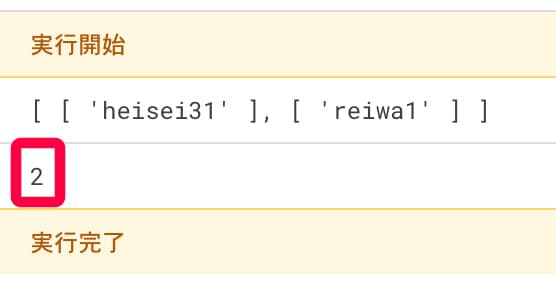
実行後のログとスプレッドシートです。


お疲れ様でした。ブレイクタイムPhotoは、

お台場自由の女神と、レインボーブリッジと、レインボーブリッジの右から1cmぐらいの所にある東京タワーです。

←前の問題へ          次の問題へ→

■ 関連記事 ■

paizaレベルアップ問題集「標準入力その1」へ戻る
paizaレベルアップ問題集_PythonとGASのコード紹介トップページへ

写真クリエイターとしての活動
自己紹介

モバイルバージョンを終了