paiza レベルアップ問題集 ループ1の1「STEP: 5 ある数をある回数表示 1」 をPythonとGASの両方で解いたコードの紹介

この記事を読むことで、Pythonの基本的なループと内包表記、GASではループと二次元配列についての概要が掴めます。

このコーナーでは、プログラミング学習コンテンツpaizaラーニングレベルアップ問題集を、PythonとGAS(Google Apps Script)の両方で同じ問題を解いたコードを公開している学習ログです。

Python・GASのどちらの言語のコードも可能な限り詳細に解説致します。
GASはスプレッドシートのエディタを使ってコードを書いております。

Pythonではpaizaに入会しなくても問題集を解きたい方向けにpaiza.ioを用いております。paiza.ioの使い方はこちらから。

(入会するか否かは問題集を解いて見てからの読者様のご判断にお任せ致します。
どちらの選択をされても記事を読めるようになっておりますので、ご安心なさって下さい。)


ある数をある回数表示 1 (paizaランク D 相当)

問題:3 を 8 回、改行区切りで出力してください。

入力される値: 与えられていません

回答:期待する出力
3 を 8 回、改行区切りで出力してください。
出力の末尾には改行を入れてください。

3
3
3
3
3
3
3
3

ではまず、Pythonで解いて行きます。

以下の手順でコードを書いて行きます。

1.ループが8回繰り返すように設定する

2.「3」を出力する

 ・基本的なループ
 ・内包表記によるループ

手順1では、

for i in range(8):

で、ループを設定しています。
rangeを使っているので変数「i」には0,1,2,3,4,5,6,7が代入されて、8回繰り返す処理が設定されます。

for i in range(8):
    print(i)

このコードの実行結果はこちらになります。


手順2では、

print(3)

で、3を出力しています。

先ほどのprint(i)の「i」を「3」に変えて「3」を8回出力します。

for i in range(8):
    print(3)

実行結果です。


基本的なループの次にループをたった1行のコードで書ける内包表記について掲載致します。

[ print(3) for i in range(8) ]

コードはこちらで同様の出力結果を得られます。

#内包表記によるループのコード
[print(3) for i in range(8)]

Pythonは以上です。


では、同じ問題をGASで解いて行きます。

まず、スプレッドシートにこの様に設定しました。
この黄色い部分に結果を出力していきます。

この黄色い部分のA1からA8までに「3」を8回出力します。

※スプレッドシートに出力する場合は、二次元配列にしてからの配列に追加をして作成します※

手順は以下の様になります。

1:スプレッドシートからアクティブシートをアクセスする

2:スプレッドシートのA1(1,1)から始まる8行分の黄色いセルに出力用の空の配列arrayを定義する


3:ループ8回繰り返してその中でpushを用いてarray[]の中に[3]を格納して、二次元配列として格納出来たことをログ出力で確認する

4:スプレッドシートのセルA1(1,1)から8行分の黄色いセルに出力する


手順1: スプレッドシートからアクティブシートをアクセスする

下記のコードで定数ssにSpreadsheetAppから階層を辿ってアクティブシートにアクセスしています。

const ss=SpreadsheetApp.getActiveSheet();

GASのコードを関数「loop5」に書いて行きます。

function loop5() {

  //スプレッドシートからアクティブシートにアクセスする
  const ss=SpreadsheetApp.getActiveSheet();

}

手順2:スプレッドシートの黄色い所に出力するのに用いる空の配列を定義する

let array=[];

function loop5() {

  const ss=SpreadsheetApp.getActiveSheet();

  //スプレッドシートに出力用の配列を用意する
  const array=[];

}

手順3:ループを8回繰り返してその中でpushを用いて、空の配列arrayにpush([3])を追加して二次元配列として扱えるようにする

array.push([3]);

ループのコードと実行結果にログ出力です。

function loop5() {

  const ss=SpreadsheetApp.getActiveSheet();  
  const array=[];


  //ループで空の配列に二次元配列として「3」を8回格納する
  for(let i=1;i<=8;i++){
    array.push([3]);
  }

  //ログで二次元配列になっていることを確認する
  console.log(array);

}

配列arrayに二次元配列として格納されていることが確認出来ました。


手順4:スプレッドシートのセルA1から始まる8行分の黄色いセルに出力する

ss.getRange(1,1,8).setValues(array);

スプレッドシートオブジェクトにgetRangeでセルA1から8行確保し、setValues(array)で出力しています。

セルA1は(1,1)で、8行分で(1,1,8)、1列分ですので(1,1,8,1)となりますが、1列の場合は省略可能です。

また、配列arrayの要素は8個分と複数ですので、setValuessが付いて複数形になります。

コードの実行結果です。

スプレッドシートに無事に出力出来ました。


お疲れ様でした。ブレイクタイムPhotoは、

スカイツリーからの夜景です。

←前の問題                      次の問題→

ご精読有難うございました。

■ GASの入門書の紹介です ■

詳解! Google Apps Script完全入門 [第3版]
単行本
Kindle版(電子書籍)

■ 関連記事 ■

paizaレベルアップ問題集「ループその1の1」へ戻る
paizaレベルアップ問題集_PythonとGASのコード紹介トップページへ

写真クリエイターとしての活動
自己紹介

paiza レベルアップ問題集 ループ1の1「STEP: 4 数字の受け取り 2」 をPythonとGASの両方で解いたコードの紹介

この記事を読むことでループ文字列の分割、Pythonの標準入力、GASの二次元配列の扱いの概要が掴めます。

このコーナーでは、プログラミング学習コンテンツpaizaラーニングレベルアップ問題集を、PythonとGAS(Google Apps Script)の両方で同じ問題を解いたコードを公開している学習ログです。

Python・GASのどちらの言語のコードも可能な限り詳細に解説致します。
GASはスプレッドシートのエディタを使ってコードを書いております。

Pythonではpaizaに入会しなくても問題集を解きたい方向けにpaiza.ioを用いております。paiza.ioの使い方はこちらから。

(入会するか否かは問題集を解いて見てからの読者様のご判断にお任せ致します。
どちらの選択をされても記事を読めるようになっておりますので、ご安心なさって下さい。)


数字の受け取り 2 (paizaランク D 相当)

この問題では、最初の行にN個の数字が与えられます。
その下の2行目には具体的な数値が与えられます。

今回は入力例3を用います。

入力例3
8
8 1 3 8 1 3 8 1

出力例3
8
1
3
8
1
3
8
1

この入力例3の場合は、1行目に数値の個数8個と、2行目に具体的な8個の数値が与えられます。

ではまず、Pythonで解いて行きます。


paiza.ioに入力例3をそのままコピペします。

コードの手順として、

1. 1行目の数値の個数8を標準入力で変数Nに数値として取得

2. 2行目の8つの数をリスト(配列)として標準入力で取得

3. forループでリストの長さN個分を出力する

  ・基本的なループ
  ・リスト出力に便利なループ
  ・内包表記によるループ 

大まかにこの様な流れになります。

手順1: 1行目の数値の個数8を標準入力でNに数値として取得

N=int(input())

この様なコードで標準入力を数値として読み込み、Nを出力して確認します。

#数値の個数を標準入力でNに取得
N=int(input())

#取得出来たことを確認する
print(N)

Nの出力結果です。

無事、数値として標準入力で変数Nに取得出来ました。


手順2: 2行目の8つの数をリスト(配列)として標準入力で取得

2行目の数値8つの区切り文字は半角スペースで、リストarrayに標準入力を用いて取得します。
複数のメソッドなどが登場しているので、この例に沿って役割をまとめます。

input … 標準入力で文字や数値を取得する

rstrip… 文字列の末尾の文字を除去

split … 半角スペースなどの指定の区切り文字で分割して取得する

int … 上記で取得する対象が数値である

map … まとめて適用


list … リスト(配列)変換

こちらのコードでリストarrayに取得します。

array=list(map(int,input().rstrip().split(‘ ‘)))

取得した後、arrayを出力して確認します。

N=int(input())

#print(N) ← コメントアウト

#リスト形式でarrayに8つの数値を標準入力で取得する
array=list(map(int,input().rstrip().split(' ')))

#リストarrayを出力して確認
print(array)

この様に、標準入力を幾つかのメソッドと一緒に使って、arrayがリスト形式になりました。

長さ8のリストarray=[8 , 1 , 3 , 8 , 1 , 3 , 8 , 1]と取り込まれ、その添字ごとの要素は、

array[0]=8,
array[1]=1,
array[2]=3,
array[3]=8,
array[4]=1,
array[5]=3,
array[6]=8,
array[7]=1

です。

ループに入る前に一旦コードを整えます。
コメントアウトをした分を削ります。

N=int(input())
array=list(map(int,input().rstrip().split(' ')))


手順3: forループでリストの長さN個分を出力する

今変数Nには、N=8と代入されています。
このNの値をループを用いて出力例3に合わせて縦に出力します。

リストarrayの添字は0から始まるので、i=0〜7までの数字を出すのにそのままrange(N)が使えます。

rangeでは、0からの括弧内の数値未満分カウンタ変数のiがループ内で変わります。

for i in range(N):

array[i]をループで回してiに0から7までの添字が入り、array[0]からarray[7]を出力します。

Pythonでの基本的なループのコードと出力結果はこちらになります。

N=int(input())
array=list(map(int,input().rstrip().split(' ')))

#基本的なループ
for i in range(N):
    print(array[i])

次項からは、リストに適したループの便利な記述を掲載します。


リスト出力に適した中でも直感的に分かりやすい書き方は、

for リストの要素の変数名 in リスト名:

となりますので、数値を取り出すと分かりやすい様にリストの要素の数値に該当する変数としてnumを用います。

for num in array:

numを用いることによって、出力するのは数値だというのがコードを書く方も読む方も分かりやすいと思います。
基本的には何でも良いのですが、伝わりやすさから変数名をnumに致しました。

下記のコードで少しシンプルになった上に同様な出力結果が得られます。

N=int(input())
array=list(map(int,input().rstrip().split(' ')))

#リストに適したループを用いる
for num in array:
    print(num)


上記のループでも十分にシンプルになりましたが、更にコード短くするには、ループをたった1行で表記する内包表記を用います。

[出力結果のprint文 for リストの要素の変数名 in リスト名]

今回の例ですと、

[print(num) for num in array]

と表記致します。

N=int(input())
array=list(map(int,input().rstrip().split(' ')))

#内包表記を用いた1行のループ
[print(num) for num in array]    

Pythonは以上です。
次は、GASで解いて行きます。


では、同じ問題をGASで解いて行きます。

まず、スプレッドシートにこの様に配置しました。

paizaの問題集側で入力例3を2行分全てコピーして、スプレッドシート側で灰色のセルB1の所で[Ctrl] + [Shift] + [V] で値のみ貼り付けます。

すると、灰色のセルB1にN=「8」、緑色のセルB2に具体的な数値「8 1 3 8 1 3 8 1」が書式を崩さずにそのまま貼り付けられます。

これをD2から始まる8行の黄色いセルに出力します。

※ スプレッドシートに出力する場合は、二次元配列にして出力します ※

手順は以下の様になります。

1: スプレッドシートからアクティブシートをアクセスする

2: 空の配列arrayを宣言して、数値の個数Nと8個の数値をまとめて、灰色のセルB1(1,2)から2行分arrayに取得する

3: 定数Nにarray[0][0]を代入する

4: splitを用いて残りの配列array[1][0]を半角スペースで分割する

5: スプレッドシート出力用に空の配列array2を宣言して、ループの中でpushを用いてarrayの要素をarray2に二次元配列になる様に追加する。


6: スプレッドシートのD2(2,4)から始まる黄色いセルに出力する

手順1: スプレッドシートからアクティブシートをアクセスする

ss=SpreadsheetApp.getActiveSheet();

関数「loop4」にコードを書いて行きます。

function loop4() {

  //スプレッドシートの階層を辿ってアクティブシートにアクセスする
  const ss=SpreadsheetApp.getActiveSheet();
  
}


手順2: 空の配列arrayを宣言して、数値の個数Nと8個の数値をまとめて、灰色のセルB1(1,2)から2行分arrayに取得する

array=ss.getRange(1,2,2).getValues();

セルB1が(1,2)でそこから2行分で(1,2,2)となります。
列数の1列は省略可能です。

2つの数値を取得するので、getValuesと複数形のsが付きます。

function loop4() {

  const ss=SpreadsheetApp.getActiveSheet();

  //空の配列arrayを宣言する
  let array=[];

  //灰色のセルB1(1,2)から2行分取得して、配列arrayに格納する
  array=ss.getRange(1,2,2).getValues();

  //取得した配列をログ出力で確認する
  console.log(array);
  
}

出力結果です。

この配列arrayは、array[0][0]が数値の個数「8」で、残りの8個の数値がarray[1][0]になります。

次の手順でarray[0][0]の8を定数Nに代入します。


手順3: 定数Nに配列array[0][0]を代入する

const N=array[0][0];

function loop4() {

  const ss=SpreadsheetApp.getActiveSheet();

  let array=[];
  array=ss.getRange(1,2,2).getValues();
  console.log(array);

  //個数をNに代入
  const N=array[0][0];
  
  //代入されたことをログで確認する
  console.log(N);
  
}

実行後の出力結果です。

この様に、定数Nに8が代入されたことが確認出来ました。
次の手順では、残りの配列array[1][0]を半角区切りの配列arrayにします。


手順4: 残りの配列array[1][0]を半角スペース区切りで数値ごとに分割する

array[1][0]をsplitで半角スペース区切りで分割します。

array=array[1][0].split(‘ ‘);

コードと実行結果です。

function loop4() {

  const ss=SpreadsheetApp.getActiveSheet();

  let array=[];
  array=ss.getRange(1,2,2).getValues();
  console.log(array);

  
  const N=array[0][0];
  console.log(N);

  //残りの数値をsplitで分割する
  array=array[1][0].split(' ');

  //arrayが半角区切りになっていることをログで確認する
  console.log(array);

}

これで、arrayの残りの分が半角スペース区切りで分割出来ました。


手順5:スプレッドシート出力用に空の配列array2を宣言して、ループの中でpushを用いてarrayの要素をarray2に二次元配列になる様に追加する。

for(let i=0;i<N;i++)

カウンタ変数iはループの中で代入される数が変わるのでletで宣言しています。

ループは数値の個数の8が代入されているNをそのまま利用します。
配列は添字が0から始まるので、i<Nとすることで、i=0,1,2,3,4,5,6,7の8回分ループを繰り返します。

array2.push([array[i]]);

スプレッドシート出力用のarray2が二次元配列になる様に、pushを用いて追加しています。

[array[i]]とarrayの全体を[ ]で括ることで二次元配列としての追加になります。

下記のコードの実行結果です。

function loop4() {

  const ss=SpreadsheetApp.getActiveSheet();

  let array=[];
  array=ss.getRange(1,2,2).getValues();
  console.log(array);

  
  const N=array[0][0];
  console.log(N);

  
  array=array[1][0].split(' ');
  console.log(array);

  //スプレッドシート出力用の空の配列array2を宣言
  const array2=[];

  //ループを用いてarrayの要素をarray2が二次元配列になる様に追加する
  for(let i=0;i<N;i++){
    array2.push([array[i]]);
  }

  //スプレッドシートに出力する前にarray2をログで確認する
  console.log(array2);

}


手順6: スプレッドシートのD2(2,4)から始まる黄色いセルに出力する

ss.getRange(2,4,N).setValues(array2);

セルD2が(2,4)でそこから8行分出力するので、Nをそのまま使います。
(2,4,N)で8行分で、1列ですので(2,4,N,1)になりますが、1列は省略可能です。

また、数値の数が8個で複数形ですので、setValuessが付きます。
コードとスプレッドシートの出力された実行結果です。

function loop4() {

  const ss=SpreadsheetApp.getActiveSheet();

  let array=[];
  array=ss.getRange(1,2,2).getValues();
  console.log(array);

  
  const N=array[0][0];
  console.log(N);

  
  array=array[1][0].split(' ');
  console.log(array);

  
  const array2=[];

  for(let i=0;i<N;i++){
    array2.push([array[i]]);
  }

  console.log(array2);

  //スプレッドシートのセルD2(2,4)から始まる黄色いセル8行に出力する
  ss.getRange(2,4,N).setValues(array2);

}

※ この記事の作成に参考になったサイトです ※
ありがとうございます。

Python mapの使い方
Python rstripの使い方


お疲れ様でした。ブレイクタイムPhotoは、

羽田空港第1ターミナルの展望台の夜景です。

←前の問題へ                      次の問題へ→    

ご精読有難うございました。

■ GASの入門書の紹介です ■

詳解! Google Apps Script完全入門 [第3版]
単行本
Kindle版(電子書籍)

■ 関連記事 ■

paizaレベルアップ問題集「ループその1の1」へ戻る
paizaレベルアップ問題集_PythonとGASのコード紹介トップページへ

写真クリエイターとしての活動
自己紹介

【Python関数でジャンケンゲーム】乱数の扱い方など

この記事を読むことで、

・乱数を使った簡単なじゃんけんゲームが作れる

・標準入力


・論理演算子 OR

IF文を使った勝敗分岐の復習

についての概要が掴めます。

ルールとして、
1:グー 2:チョキ 3:パー で、変数youに半角数字で標準入力を使って入力をします。

コンピューターは、1〜3までの乱数を求めて変数pcに代入します。
乱数の算出と表示をするコードはこちらになります。

#乱数を使う為、ランダムモジュールをインポートする
import random

#乱数pcの範囲を1から3までとする
pc=random.randint(1, 3)
print(pc)

これで乱数が求まりました。

次に、あなたの手を標準入力します。

#標準入力で、あなたの出す手を決める
print("じゃんけんの手を半角数字で「1:グー  2:チョキ  3:パー」 >>>",end="")
you=int(input())

これで、半角で数値が入力出来るようになり、1から3までがそれぞれジャンケンの手に対応しています。

勝敗の判定をIF文で行っています。

#勝敗の判定
if you == pc:
    msg="あいこです。"
elif you == pc -1 or you == pc +2:
    msg="YOU WIN!!!!!!"
else:
    msg="YOU LOSE...."

print(msg)

まず、一番簡単なのが「あいこ」の時なので、最初に書きます。
次にあなたがコンピューターに勝つ場合は、

・グー(1) VS チョキ(2)…. youはpcより1小さい

・チョキ(2) VS パー(3)…. youはpcより1小さい

・パー(3) VS グー(1) …. youはpcより2大きい

の場合です。

つまり、youがpcよりも1小さいか、2大きい時にあなたの勝ちとなります。
または、に当たりますので、IF文の中でORを使っています。

ここまでのコードをまとめてみます。

#乱数を使う為、ランダムモジュールをインポートする
import random

#乱数pcの範囲を1から3までとする
pc=random.randint(1, 3)
print(pc)

#標準入力で、あなたの出す手を決める
print("じゃんけんの手を半角数字で「1:グー  2:チョキ  3:パー」 >>>",end="")
you=int(input())


#勝敗の判定
if you == pc:
    msg="あいこです。"
elif you == pc -1 or you == pc +2:
    msg="YOU WIN!!!!!!"
else:
    msg="YOU LOSE...."

print(msg)

ここからは、このジャンケンの部分を関数にしていきます。
コンピュータが出す手の乱数とその手の表示、勝敗分岐まで関数に記述しました。

関数Comuter_Handの仮引数youは、標準入力であなたが入力した1〜3までの半角英数字が入ります。

#コンピューターの出す手の関数
def Computer_Hand(you):

  #乱数pcの範囲を1から3までとする
  pc=random.randint(1, 3)
  print(pc)

  #コンピューターの出した手
  if pc==1:
    print("PC:グー") 
  elif pc==2:
    print("PC:チョキ")
  else:
    print("PC:パー")

  #勝敗の判定
  if you == pc:
    msg="あいこです。"
  elif you == pc -1 or you == pc +2:
    msg="YOU WIN!!!!!!"
  else:
    msg="YOU LOSE...."
  return msg

この関数を呼び出すのは、あなたが標準入力でジャンケンの手を入れてからです。
戻り値として勝敗結果のmsgを呼び出し元に返します。

#標準入力で、あなたの出す手を決める
print("じゃんけんの手を半角数字で「1:グー  2:チョキ  3:パー」 >>>",end="")
you=int(input())

judge=Computer_Hand(you)

関数Computer _Handの引数をyouとして呼び出しています。
戻り値として帰ってきた勝敗結果がjudgeに代入されます。


ジャンケンコードの全体と実行結果です。

#乱数を使う為、ランダムモジュールをインポートする
import random

#コンピューターの出す手の関数
def Computer_Hand(you):

  #乱数pcの範囲を1から3までとする
  pc=random.randint(1, 3)
  print(pc)

  #コンピューターの出した手
  if pc==1:
    print("PC:グー") 
  elif pc==2:
    print("PC:チョキ")
  else:
    print("PC:パー")

  #勝敗の判定
  if you == pc:
    msg="あいこです。"
  elif you == pc -1 or you == pc +2:
    msg="YOU WIN!!!!!!"
  else:
    msg="YOU LOSE...."
  return msg


#標準入力で、あなたの出す手を決める
print(" じゃんけんの手を半角数字で「1:グー  2:チョキ  3:パー」 >>>",end="")
you=int(input())

judge=Computer_Hand(you)
print(judge)


いきなり負けました(笑)

今度こそは!!

やった、勝った♪

最後はあいこで。


お疲れ様でした。ブレイクタイムPhotoは、

東京モノレールです。
羽田空港第二ターミナルまで行きます。

ご精読誠にありがとうございました。

■ 独習Python ■
Kindle版
単行本(ソフトカバー)

Python自作サンプル集へ戻る

写真クリエイターとしての活動
自己紹介

paiza レベルアップ問題集 ループ1の1「STEP: 3 数字の受け取り 1」 をPythonとGASの両方で解いたコードの紹介

この記事を読むことで、Pythonの基本的なループ・リスト(配列)出力に便利なループや、ループをたった1行のコードで記述する内包表記と、GASでの二次元配列とループの扱いについての概要が掴めます。

このコーナーでは、プログラミング学習コンテンツpaizaラーニングレベルアップ問題集を、PythonとGAS(Google Apps Script)の両方で同じ問題を解いたコードを公開している学習ログです。

Python・GASのどちらの言語のコードも可能な限り詳細に解説致します。
GASはスプレッドシートのエディタを使ってコードを書いております。

Pythonではpaizaに入会しなくても問題集を解きたい方向けにpaiza.ioを用いております。paiza.ioの使い方はこちらから。

(入会するか否かは問題集を解いて見てからの読者様のご判断にお任せ致します。
どちらの選択をされても記事を読めるようになっておりますので、ご安心なさって下さい。)


数字の受け取り 1 (paizaランク D 相当)

この問題では、標準入力で任意の数列が与えられ、それを改行区切りで出力します。

入力例1: 1 2 3 4 5 6 7 8 9 10

出力例1:
1
2
3
4
5
6
7
8
9
10

ではまず、Pythonで解いてみます。


手順として、

1. リスト(配列)として標準入力を読み込み

2. リストの長さをループで使うのでlenで求める

3. forループでリストの長さ分を出力する

  ・基本的なループ
  ・リスト出力に便利なループ
  ・内包表記によるループ 

で行います。


手順1:リスト(配列)として標準入力で読み込む

paiza.ioの入力の所に、問題の入力例1をそのままコピペで貼り付けます。

区切り文字は半角スペースで、リストarrayに標準入力を用いて取得します。
複数のメソッドなどが登場しているので、この例に沿って役割をまとめます。

input … 標準入力で文字や数値を取得する

rstrip… 文字列の末尾の文字を除去

split … 半角スペースなどの指定の区切り文字で分割して取得する

int … 上記で取得する対象が数値である

map … まとめて適用


list … リスト(配列)変換

を使用して、標準入力を用いてリストに変換します。

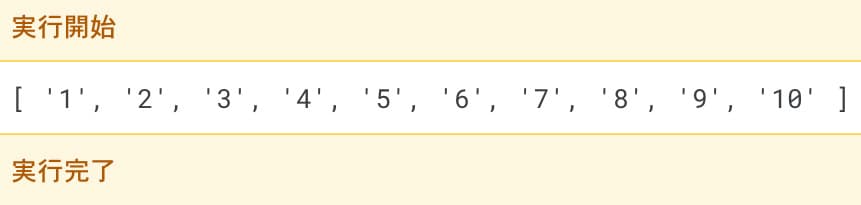
コードと実行結果です。

#標準入力で数値をリストarrayに取り込む
array=list(map(int,input().rstrip().split(' ')))

#取り込まれたリストarrayを確認する
print(array)

この様に、標準入力を幾つかのメソッドと一緒に使って、arrayがリスト形式になりました。

配列array=[1,2,3,4,5,6,7,8,9,10]と取り込まれ、その添字ごとの要素は、

array[0]=1,
array[1]=2,
array[2]=3,
array[3]=4,
array[4]=5,
array[5]=6,
array[6]=7,
array[7]=8,
array[8]=9,
array[9]=10

です。
長さは10であり、次の項目で求めて出力します。


手順2: リストの長さをループで使うのでlenで求める

次にループの回数では、リストarrayの長さを利用しますので、len(array)を用いて、リストarrayの長さ(この場合は10)が求められていることを確認します。

コードと実行結果です。

array=list(map(int,input().rstrip().split(' ')))
print(array)

#ループの長さを求める
print(len(array))


手順3: forループでarrayの長さを出力する

まずは基本的なループで出力します。
その前に確認用に出力したコードをコメントアウトします。

array=list(map(int,input().rstrip().split(' ')))
#print(array) ← コメントアウト

#ループの長さを求める
#print(len(array)) ← コメントアウト

これで実行しても何も出力されないことが確認出来ましたので、コメントアウトのコード削除してスッキリさせます。

array=list(map(int,input().rstrip().split(' ')))

今、この状態です。
このリストarrayにループを用いて出力例1に合わせて縦に出力します。

len(array)にはリストarrayの長さ「10」が入っています。
リストarrayの添字は0から始まるので、i=0〜9までの数字を出すのにそのままrange(len(array))が使えます。

rangeでは、0からの括弧内の数値未満分カウンタ変数のiがループ内で変わります。

for i in range(len(array)):

array[i]をループで回してiに0から9までの添字が入り、array[0]からarray[9]を出力します。

Pythonでの基本的なループのコードと出力結果はこちらになります。

array=list(map(int,input().rstrip().split(' ')))

#リストarrayを基本的なループで出力する
for i in range(len(array)):
    print(array[i])

出力結果です。

次項からは、リストに適したループの便利な記述を掲載します。


リスト出力に適した中でも直感的に分かりやすい書き方は、

for リストの要素の変数名 in リスト名:

となりますので、数値を取り出すと分かりやすい様にリストの要素の数値に該当する変数としてnumを用います。

for num in array:

numを用いることによって、出力するのは数値だというのがコードを書く方も読む方も分かりやすいと思います。
何でも良いのですが、伝わりやすさからnumにしました。

下記のコードで少しシンプルになった上に同様な出力結果が得られます。

array=list(map(int,input().rstrip().split(' ')))

#リストに適したループを用いる
for num in array:
    print(num)


上記のループでも十分にシンプルになりましたが、更にコード短くするには、ループをたった1行で表記する内包表記を用います。

[出力結果のprint文 for リストの要素の変数名 in リスト名]

今回の例ですと、

[print(num) for num in array]

と表記致します。

array=list(map(int,input().rstrip().split(' ')))

#内包表記を用いた1行のループ
[print(num) for num in array]

Pythonは以上です。
次は、GASで解いて行きます。


では、同じ問題をGASで解いて行きます。
まず、スプレッドシートにこの様に配置しました。

緑色のセルA2にpaizaの問題集側の入力例1をコピーして、ショートカットキー
[Ctrl] + [Shift] + [V] で値のみ貼り付けます。

このショートカットキーを使うと、書式を崩さずにそのまま貼り付けられます。

緑色のセルA2(2,1)に1〜10までの数が半角スペース区切りで入力されています。
これをC2(2,3)から始まる黄色いセルに出力します。

※スプレッドシートに表示する場合は、ループを使って二次元配列にしてからの配列に追加をして作成します※

手順は下記の様になります。

1: スプレッドシートから階層を辿って現在のアクティブシートをアクセスする

2: 空の配列arrayを宣言して、緑のセルA2を配列としてarrayに半角スペース区切りで取得する


3: 空の配列array2を宣言
して、ループを使ってarray2が二次元配列になる様にarrayの要素を追加する

4: スプレッドシートのC2から始まる黄色いセルに出力する

手順1 スプレッドシートから階層を辿って現在のアクティブシートをアクセスする

関数「loop3」にコードを書いていきます。

function loop3() {
  
  //スプレッドシートの階層を辿ってアクティブシートにアクセスする
  const ss=SpreadsheetApp.getActiveSheet();

}

手順2 空の配列arrayを宣言して、緑のセルA2を配列としてarrayに半角スペース区切りで取得する

まずは、配列arrayを宣言します。
代入後に値が変わるのでletを用います。

let array=[];

また、緑のセルA2から取得するのに

array=ss.getRange(2,1).getValue().split(‘ ‘);

を用います。
このsplitで引数に半角スペースを指定することで、区切って配列に要素を入れられます。

function loop3() {
  
  const ss=SpreadsheetApp.getActiveSheet();

  //セルA2を取得する空の配列array
  let array=[];

  //arrayにセルA2(2,1)の値を配列として半角スペース区切りで取得する
  array=ss.getRange(2,1).getValue().split(' ');

  //配列として取得出来たことをログ出力で確認する
  console.log(array);

}

このコードの実行結果として、セルA2の値がarrayに一次元配列として取得できたことが確認されました。


手順3 空の配列array2を宣言して、ループを使ってarray2が二次元配列になる様にarrayの要素を追加する

まず、配列の長さですが、これは10になっています。

console.log(array.length);

function loop3() {
  
  const ss=SpreadsheetApp.getActiveSheet();

  let array=[];
  array=ss.getRange(2,1).getValue().split(' ');
  console.log(array);

  //配列arrayの長さを確認する
  console.log(array.length);

}

実行結果です。

この10であるarray.lengthをループで用います。

for (let i=0;i<array.length;i++)

このループでカウンタ変数iが0,1,2,3,4,5,6,7,8,9とループの中で10回変わり、スプレッドシートに出力用の二次元配列array2に追加して行きます。

array2.push([array[i]]);

pushを使うことで配列を追加し、[array[i]]と[ ]で括ることによって二次元配列として追加します。

function loop3() {
  
  const ss=SpreadsheetApp.getActiveSheet();

  let array=[];
  array=ss.getRange(2,1).getValue().split(' ');
  console.log(array);

  console.log(array.length);

  //空の配列array2を宣言して後に二次元配列にする
  array2=[];

  //ループの中でpushを使って二次元配列として配列arrayの要素を追加する
  for(let i=0;i<array.length;i++){
    array2.push([array[i]]);
  }

  //スプレッドシートに出力する前にarray2が二次元配列として要素が追加されたことを確認する
  console.log(array2);

}

コードと実行結果です。


手順4 スプレッドシートのC2(2,3)から始まる黄色いセルに出力する

ss.getRange(2,3,array.length).setValues(array2);

C2は(2,3)で、10行分の10はarray.lengthです。
1列分も含めると、(2,3,array.length,1)になりますが、1列分は省略出来ます。

また、setValuessが付く複数形になっているのは、出力する配列array2が10個の数を持っている複数形になるからです。

function loop3() {
  
  const ss=SpreadsheetApp.getActiveSheet();

  let array=[];
  array=ss.getRange(2,1).getValue().split(' ');
  console.log(array);

  console.log(array.length);  
  array2=[];

  for(let i=0;i<array.length;i++){
    array2.push([array[i]]);
  }

  console.log(array2);

  //スプレッドシートのC2(2,3)から始まる黄色いセルに出力する
  ss.getRange(2,3,array.length).setValues(array2);

}

このコードの実行結果です。


入力例2で行うとこの様になります。

※ この記事の作成に参考になったサイトです ※
ありがとうございます。

Python mapの使い方
Python rstripの使い方


お疲れ様でした。ブレイクタイムPhotoは、

都庁前の紫の光の噴水です。

←前の問題へ                         次の問題へ→

ご精読有難うございました。

■ GASの入門書の紹介です ■

詳解! Google Apps Script完全入門 [第3版]
単行本
Kindle版(電子書籍)

■ 関連記事 ■

paizaレベルアップ問題集「ループその1の1」へ戻る
paizaレベルアップ問題集_PythonとGASのコード紹介トップページへ

写真クリエイターとしての活動
自己紹介

モバイルバージョンを終了