<ねこフォーム実践編3>著書「就職氷河期世代&大人の発達障害」の読者アンケート

この記事では、GAS(Google Apps script)を使って、私が2012年に書いた「就職氷河期世代&大人の発達障害」の読者様を対象としたアンケートを作成したコードを公開します。

まず、「就職氷河期世代&大人の発達障害」について、内容紹介のYouTube動画と購入先、アンケートのGoogleフォームを掲載します。

● 本のプロモーションビデオ

● 購入先は自己紹介と著作本から

● 完成した読者アンケート

読者アンケートも宜しくお願いします。

アンケートは上記のフォームから投票出来ます。

GASでのプログラミングでお世話になっているサイトは、いつも隣にITのお仕事さんの

GASでGoogleフォームを一発で作成するツールを作る

です。

まず、下記のような3枚のスプレッドシートを用意します。

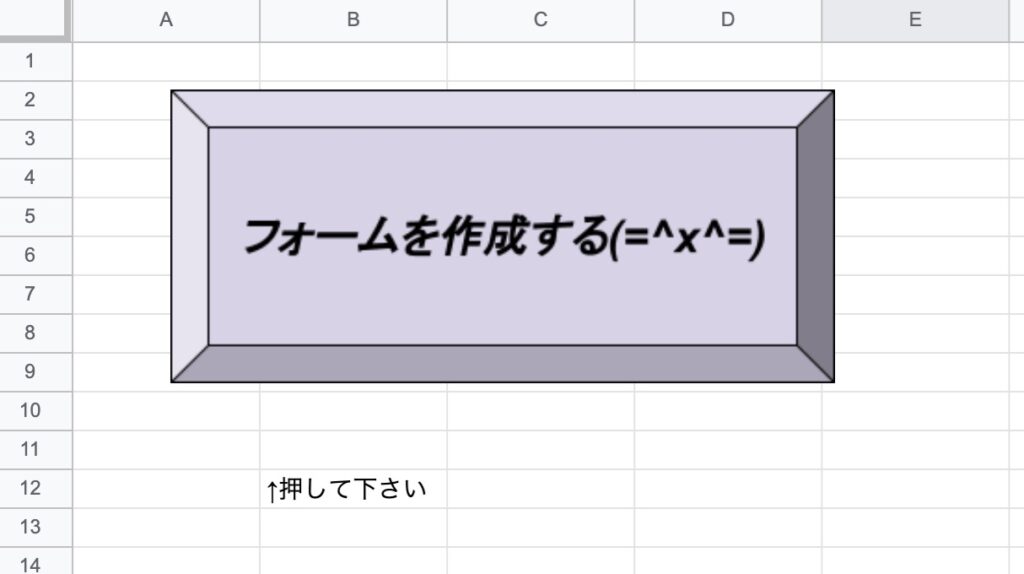
・シート「トップ画面」

ここには、ボタンを設置して、このボタンを押すとフォームが作れるようにします。

・シート「フォームのタイトルと説明の情報」

ここには、作成するフォームのタイトルと説明文を入れます。

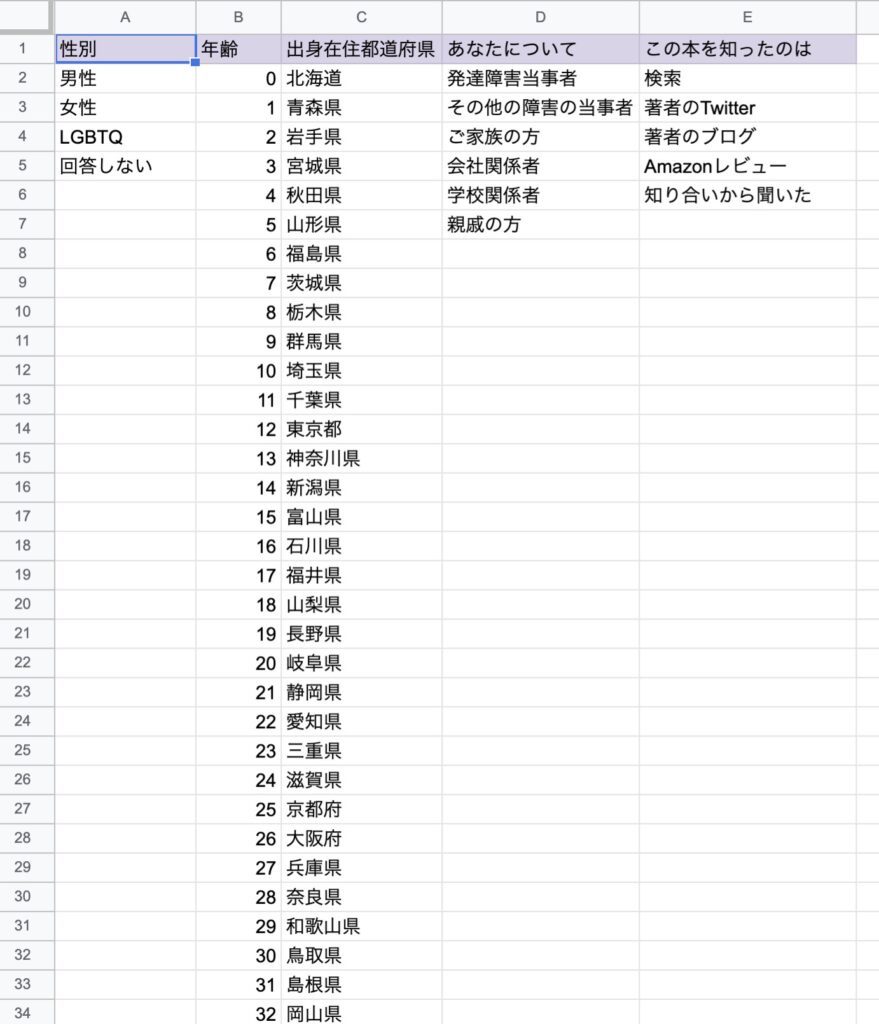
・シート「項目データ」

ここには、アンケート回答者がラジオボタン、チェックボックス、リストアイテムから選択出来るようスプレッドシートに配置しています。

このデータを二次元配列として取得して、各列ごとに1次元配列に変換して、ラジオボタンなどから選択出来るようにしています。

まず、スプレッドシートのボタンを押すとフォームが作れる関数、「pushButton」を作ります。

シート「フォームのタイトルと説明の情報」を二次元配列arrayとして取得して、array[0][1]をタイトル、array[1][1]をフォームの説明文として取得しています。

function pushButton() {

  //スプレッドシートのトップから現在のスプレッドシートにアクセスする 
  const ss=SpreadsheetApp.getActiveSpreadsheet();
  

  //フォームのタイトルと説明を取得
  const array=ss.getSheetByName('フォームのタイトルと説明の情報').getDataRange().getValues();
  const formTitle=array[0][1];//タイトル
  const formDescription=array[1][1];//概要

  
  //フォームを指定のタイトルと説明の元、作成する
  const form=FormApp.create(formTitle);  
  form.setDescription(formDescription);
 }

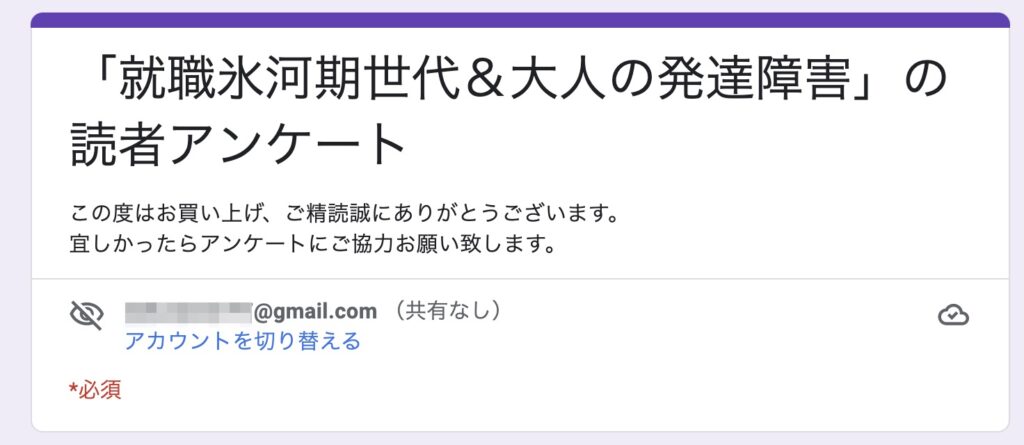
この部分ではフォームのプレビュー画面でこの様になります。

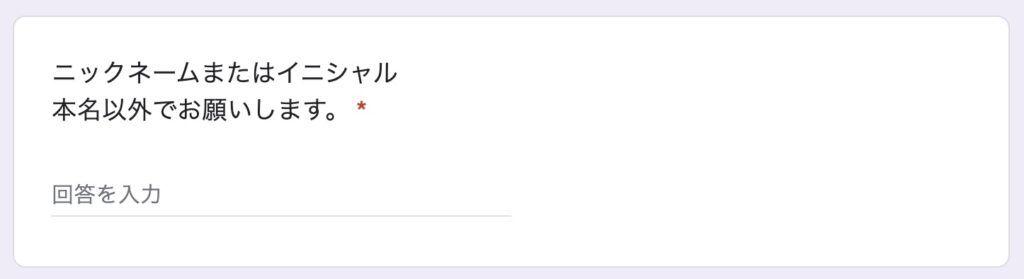
また、フォームにニックネームのテキストアイテムを追加します。

form.addTextItem().setTitle('ニックネームまたはイニシャル\n本名以外でお願いします。').setRequired(true);

ニックネームのテキストアイテム入力のプレビュー画面です。

では、いよいよスプレッドシートのシート「項目データ」からデータを取得して、フォームを作成して行きます。

まず、シート「項目データ」を二次元配列として取得するために、下記のコードを書きました。

//項目データからフォームに追加するアイテムの内容を取得
  const dataValues=ss.getSheetByName('項目データ').getDataRange().getValues();
  dataValues.shift()

このコードでは、定数dataValuesにシートを二次元配列として取得したデータを格納して、先頭のタイトル行をshisft()で削除しています。

この二次元配列の各行をフォームのアイテムから選択出来るように一次元配列に変換して、更に空白行を取り除く関数generateArrayを作成しました。

引数に二次元配列のデータとその行を指定して関数generateArrayに送ります。

ここではmapで一次元配列に変換して、filterで空白行を取り除いています。

/**
 * シート「項目データ」全体の値を取得した二次元配列から、指定の列のデータを抜き出し一次元配列を構成する 
 * 
 * @param{Object[][]}シートのデータを二次元配列化とした配列
 * @param{number}配列の列数(0以上のインデックス)
 * @return{Object{}}指定の列(見出しを除く)のデータによる一次元配列
 */
function generateArray(values,column){
  return values.map(record=>record[column]).filter(value=>value);
}

関数呼び出し時には、下記のように指定しました。

A列「性別」は、ラジオボタンで、

generateArray(dataValues,0)

と記述し、引数に二次元配列のデータと列数を指定することで「性別」が選択出来ます。

テキストアイテムで学校名を入力します。

form.addMultipleChoiceItem()    //ラジオボタン
    .setTitle('性別')
    .setChoiceValues(generateArray(dataValues,0))
    .setRequired(true);

B列「ご年齢」の呼び出しは、リストアイテムで、

generateArray(dataValues,1)

です。

  form.addListItem()              //リストアイテム
    .setTitle('ご年齢')
    .setChoiceValues(generateArray(dataValues,1))
    .setRequired(true);

C列「お住まいの都道府県」はリストアイテムで、

generateArray(dataValues,2)

です。その他の項目も選択出来ます。

form.addListItem()              //リストアイテム
    .setTitle('お住まいの都道府県は?')
    .setChoiceValues(generateArray(dataValues,2))
    .setRequired(true);

C列「ご出身の都道府県」はリストアイテムで、

generateArray(dataValues,2)

です。

 form.addListItem()              //リストアイテム
    .setTitle('ご出身の都道府県は?')
    .setChoiceValues(generateArray(dataValues,2))
    .setRequired(true);

これはリストアイテムのタイトルを変えて2回呼び出しています。1回目の呼び出しはお住まい、2回目はご出身です。
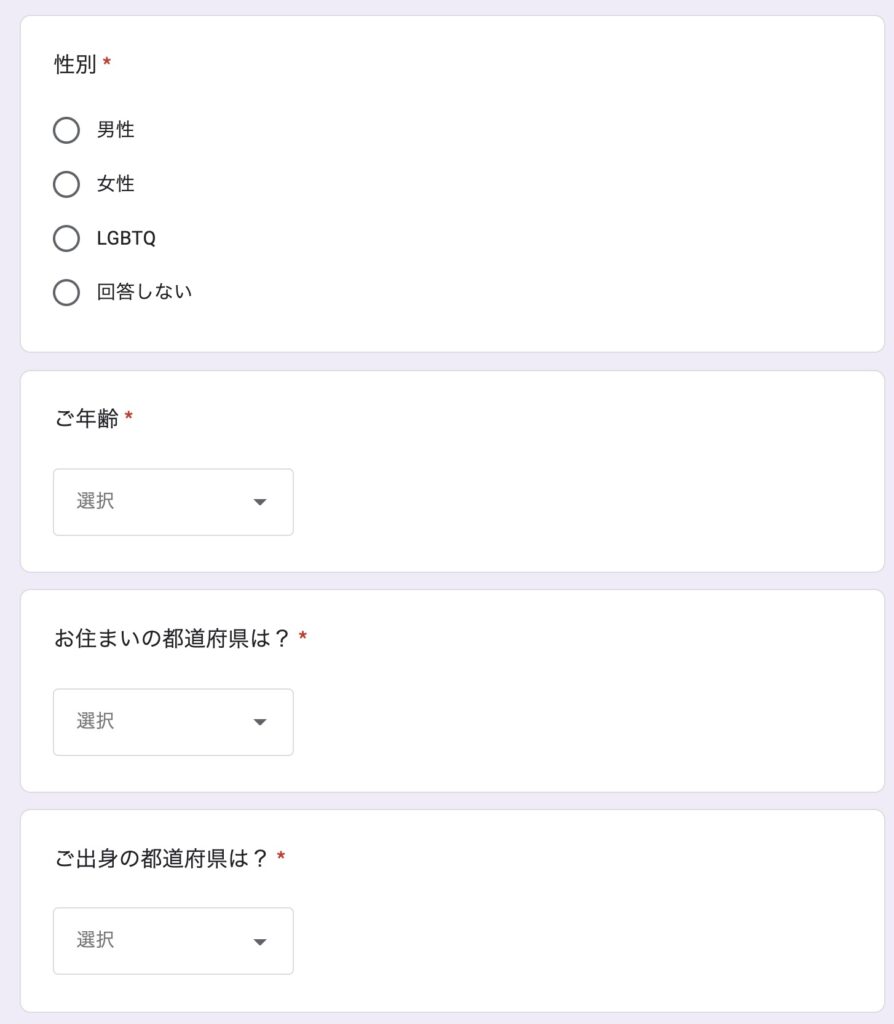
ここまでのプレビュー画面です。

D列「あなたについて教えてください」はラジオボタンで、

generateArray(dataValues,3)

です。

これもその他を選択出来るようにしています。

 form.addMultipleChoiceItem()              //ラジオボラン
    .setTitle('あなたについて教えて下さい。')
    .setChoiceValues(generateArray(dataValues,3))
    .showOtherOption(true)//その他の選択肢
    .setRequired(true);

E列「この本を知ったきっかけを教えてください」はチェックボタンで、

generateArray(dataValues,4)

です。

これもその他を選択出来るようにしています。

form.addCheckboxItem()    //チェックボックス
    .setTitle('この本を知ったきっかけを教えて下さい')
    .setChoiceValues(generateArray(dataValues,4))
    .showOtherOption(true)//その他の選択肢
    .setRequired(true);

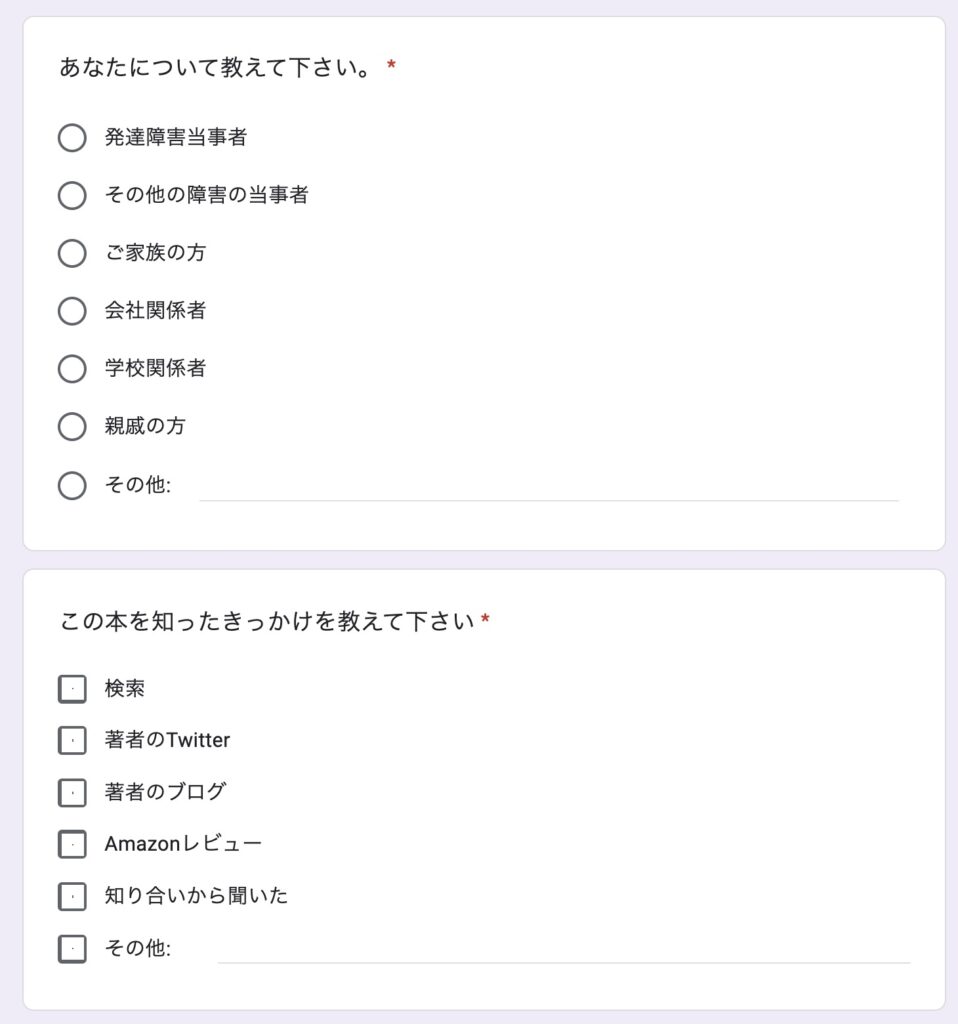
ここまでのプレビュー画面です。

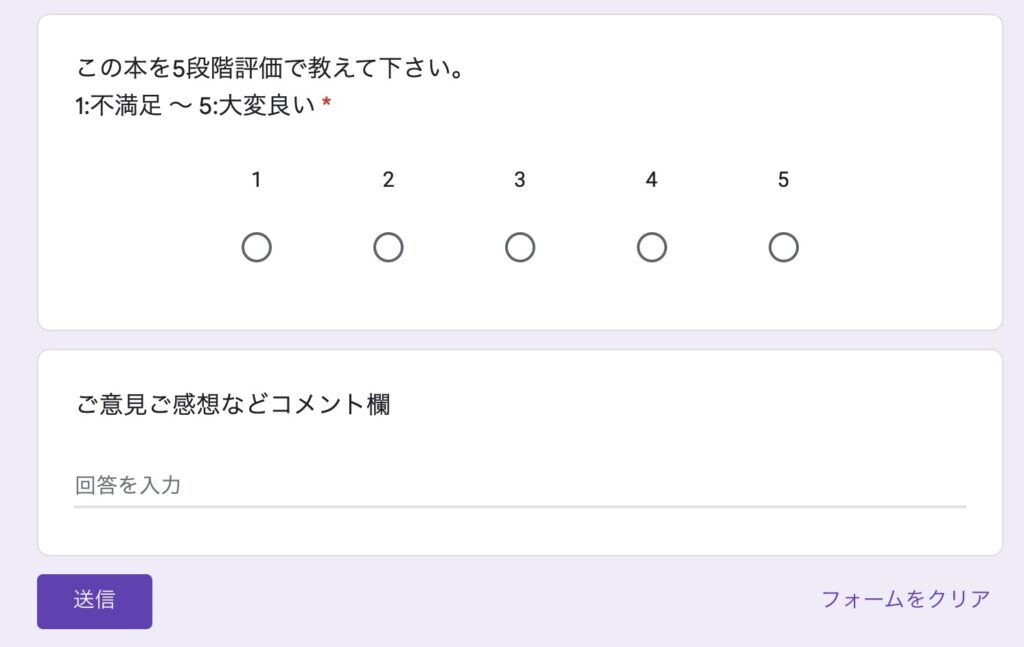
この本を5段階評価で選択出来るようにスケールアイテムを使っています。

  //スケールアイテム
    form.addScaleItem().setTitle('この本を5段階評価で教えて下さい。\n 1:不満足 〜 5:大変良い').setRequired(true);

最後は自由に記入できるコメント入力用パラグラフテキストアイテムです。

  //長文パラグラフテキストアイテムコメント欄
    form.addParagraphTextItem().setTitle('ご意見ご感想などコメント欄');
マイドライブに保存する場合はここまででも良いのですが、指定のドライブに保存したい場合は、プロパティストアというものを使って、フォルダIDをFOLDER_IDという文字列に保存します。

フォルダIDはこちらになります。

このモザイク部分をXXXが32桁の所に実際のこちらのコードでFOLDER_IDに保存します。

//フォームを保存したいドライブのIDを指定して、1番最初に実行する。
function setScriptProperty(){
  PropertiesService.getScriptProperties().setProperty('FOLDER_ID','XXXXXXXXXXXXXXXXXXXXXXXXXXXXXXXX');
}

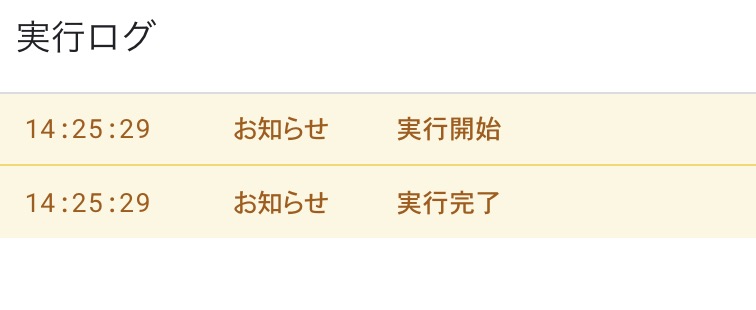
その実行画面です。

この様に何も起こらないので不安になるかと思います。

そこで、FOLDER_IDに格納出来たのか確認するコードを書きました。

//プロパティストアにフォルダIDが格納されたことを確認する
function getScriptProperty(){
  const folderid=PropertiesService.getScriptProperties().getProperty('FOLDER_ID');
  console.log(folderid);
}

実行結果です。

あとはメインのpushButton関数に下記の4行のコードを追記します。

プロパティストアからFOLDER_IDを取り出して、フォームをそこに格納し、マイドライブに出来てしまったフォームの方は削除します。

 //指定のフォルダに保存する。この4行をコメントアウトするとマイドライブ(ルートディレクトリ)に保存される
  const id=PropertiesService.getScriptProperties().getProperty('FOLDER_ID');//格納するフォルダIDを取り出す
  const formFile=DriveApp.getFileById(form.getId());//作成したフォームをオブジェクトとして取得
  DriveApp.getFolderById(id).addFile(formFile);//指定のフォルダにFileオブジェクトを追加する
  DriveApp.getRootFolder().removeFile(formFile);//マイフォルダからFileオブジェクトを削除する

コメントにもある様、マイドライブ(ルードディレクトリ)に保存したい場合は、一旦コメントアウトをしておいても状況に寄っては宜しいかもしれません。

ここまでの説明で、もう少し詳しくプロパティストアについて知りたいという方は、

<ねこフォーム2>GASで作成したフォームを指定のフォルダに格納する

をご覧ください。

では、これまでのコードをまとめます。

/**
 * シート「項目データ」全体の値を取得した二次元配列から、指定の列のデータを抜き出し一次元配列を構成する 
 * 
 * @param{Object[][]}シートのデータを二次元配列化とした配列
 * @param{number}配列の列数(0以上のインデックス)
 * @return{Object{}}指定の列(見出しを除く)のデータによる一次元配列
 */
function generateArray(values,column){
  return values.map(record=>record[column]).filter(value=>value);
}


function pushButton() {

  //スプレッドシートのトップから現在のスプレッドシートにアクセスする 
  const ss=SpreadsheetApp.getActiveSpreadsheet();
  

  //フォームのタイトルと説明を取得
  const array=ss.getSheetByName('フォームのタイトルと説明の情報').getDataRange().getValues();
  const formTitle=array[0][1];//タイトル
  const formDescription=array[1][1];//概要

  
  //フォームを指定のタイトルと説明の元、作成する
  const form=FormApp.create(formTitle);  
  form.setDescription(formDescription);
 

 //項目データからフォームに追加するアイテムの内容を取得
  const dataValues=ss.getSheetByName('項目データ').getDataRange().getValues();
  dataValues.shift()

 form.addTextItem().setTitle('ニックネームまたはイニシャル\n本名以外でお願いします。').setRequired(true);


  form.addMultipleChoiceItem()    //ラジオボタン
    .setTitle('性別')
    .setChoiceValues(generateArray(dataValues,0))
    .setRequired(true);

  form.addListItem()              //リストアイテム
    .setTitle('ご年齢')
    .setChoiceValues(generateArray(dataValues,1))
    .setRequired(true);

  form.addListItem()              //リストアイテム
    .setTitle('お住まいの都道府県は?')
    .setChoiceValues(generateArray(dataValues,2))
    .setRequired(true);


  form.addListItem()              //リストアイテム
    .setTitle('ご出身の都道府県は?')
    .setChoiceValues(generateArray(dataValues,2))
    .setRequired(true);

  
  form.addMultipleChoiceItem()              //ラジオボラン
    .setTitle('あなたについて教えて下さい。')
    .setChoiceValues(generateArray(dataValues,3))
    .showOtherOption(true)//その他の選択肢
    .setRequired(true);


  form.addCheckboxItem()    //チェックボックス
    .setTitle('この本を知ったきっかけを教えて下さい')
    .setChoiceValues(generateArray(dataValues,4))
    .showOtherOption(true)//その他の選択肢
    .setRequired(true);

    //スケールアイテム
    form.addScaleItem().setTitle('この本を5段階評価で教えて下さい。\n 1:不満足 〜 5:大変良い').setRequired(true);

    //長文パラグラフテキストアイテムコメント欄
    form.addParagraphTextItem().setTitle('ご意見ご感想などコメント欄');
  

  //指定のフォルダに保存する。この4行をコメントアウトするとマイドライブ(ルートディレクトリ)に保存される
  const id=PropertiesService.getScriptProperties().getProperty('FOLDER_ID');//格納するフォルダIDを取り出す
  const formFile=DriveApp.getFileById(form.getId());//作成したフォームをオブジェクトとして取得
  DriveApp.getFolderById(id).addFile(formFile);//指定のフォルダにFileオブジェクトを追加する
  DriveApp.getRootFolder().removeFile(formFile);//マイフォルダからFileオブジェクトを削除する


}


//フォームを保存したいドライブのIDを指定して、1番最初に実行する。
function setScriptProperty(){
  PropertiesService.getScriptProperties().setProperty('FOLDER_ID','XXXXXXXXXXXXXXXXXXXXXXXXXXXXXXXX');
}


//プロパティストアにフォルダIDが格納されたことを確認する
function getScriptProperty(){
  const folderid=PropertiesService.getScriptProperties().getProperty('FOLDER_ID');
  console.log(folderid);
}

あとはスプレッドシートのトップ画面のボタンの右上3点リーダーからスクリプトを「pushButton」に割り当てて押すと、あなたが指定したフォルダ、またはマイドライブに保存されます。

お疲れ様でした、ブレイクタイムフォトはこちらになります。

東京都葛飾区、水元公園 2018年コロナ前のゴールデンウィークにサイクリング

■参考文献の紹介■
初めてGASを学ぶ方向け。
スプレッドシートの基本的な使い方からGASのベースとなるJavaScriptの基礎文法、GASでの初歩的なプログラミングを学べます。

GASに少し慣れて来たら、基礎固めとリファレンスとしてこの本を通してじっくり学べます。

サイトマップはこちらから

GASサンプル集に戻る
メインメニューに戻る
これからプログラミングを始める方へ
基本情報技術者へ
自己紹介

←<ねこフォーム実践編2>プログラミングのアンケートに戻る

【paiza レベルアップ問題集 】標準入力その2「STEP: 1 2 つの文字列の半角スペース区切りでの分割」をPythonとGASで解いたコード紹介

この記事を読むことで、PythonとGASでsplitメソッドを使って、文字列を空白部分で分割してリスト(配列)に格納し、ループを使ってリストを出力する方法、Pythonではそのループの記述と対応して、内包表記で書く方法、GASでは二次元配列として取得、出力する方法を掲載致しました。

このコーナーでは、プログラミング学習コンテンツのpaizaラーニングのレベルアップ問題集の同じ問題をPythonとGAS(Google Apps Script)で解いたコードを掲載しております。

Pythonではpaizaに入会しなくても問題集を解きたい方向けにpaiza.ioを用いております。paiza.ioの使い方はこちらから。

(入会するか否かは問題集を解いて見てからの読者様のご判断にお任せ致します。
どちらの選択をされても記事を読めるようになっておりますので、安心して下さい。)

GAS(Google Apps Script)はスプレッドシートを使ってコードを書いていおります。


1 2つの文字列の半角スペース区切りでの分割 (paizaランク D 相当)

問題:
文字列Hello paizaを、半角スペースで分割して出力してください。

入力される値
なし

期待する出力
Hello paizaを半角スペースで区切り、区切られた文字列を改行区切りにして 2 行で出力してください。
また、末尾に改行を入れ、余計な文字、空行を含んではいけません。

Hello
paiza

ではまず、Pythonで解いてみます。
今回は、paiza.ioを使って解きます。paiza.ioの使い方はこちらから。

手順として、

1:リストarrayにsplitメソッドを使って空白で文字を区切って配列に入力

2:配列を確認

3:ループで出力

で、行います。

手順1で、文字列「Hello paiza」にsplitメソッドを使って文字を分割します。
その部分のコードです。

#配列arrayにsplitメソッドで空白を区切りにして格納する
array='Hello paiza'.split(' ')

手順2でリストarrayに分割して文字列がそれぞれ格納したことをprint文で確認します。

array='Hello paiza'.split(' ')

#配列arrayをそのまま出力
print(array)

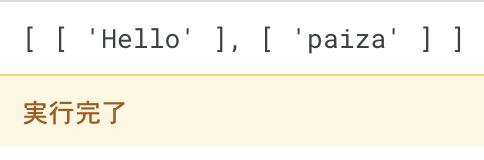
その出力結果です。

リストarrayに格納されたことが確認できたので、arrayをループで出力します。
変数msgに配列の中身を順番に代入して出力しています。
そのコードと出力結果です。

array='Hello paiza'.split(' ')

print(array)

#配列arrayをループで出力
for msg in array:
    print(msg)

このループの所を内包表記で記述したコードと出力結果です。

array='Hello paiza'.split(' ')

print(array)

for msg in array:
    print(msg)
    
#配列arrayをループで出力する所を内表表記で記述
[print(msg) for msg in array]

配列arrayの出力確認や通常のループと内包表記の2度使っている箇所が冗長ですのでコメントアウトしたコードです。

array='Hello paiza'.split(' ')

#print(array)

'''
for msg in array:
    print(msg)
'''
    
#配列arrayをループで出力する所を内表表記で記述
[print(msg) for msg in array]

出力結果です。

最後に提出用にスッキリと最小限のコードに致しました。

array='Hello paiza'.split(' ')

#配列arrayをループで出力する所を内表表記で記述
[print(msg) for msg in array]


今度は、同じ問題をGASで解いてみます。
まず、スプレッドシートにこの様に配置しました。

この黄色く塗りつぶしたセルの所に二次元配列として取得した文字列が格納された配列を出力します。空白区切りの文字を分割して配列に格納して、更にループを使って二次元配列にします。

※スプレッドシートに表示する場合は、二次元配列としての配列に追加をして作成します※

手順はこのようになります。

1:SpreadSheetAppから階層を辿って現在のシートにアクセスする

2:splitメソッドを使って文字列を分割して配列arrayに代入する

3:分割した文字列が配列arrayに追加出来たことをログ出力で確認する

4:配列arrayに格納された文字列を二次元配列として追加する配列array2を宣言する

5:ループを使ってarrayに格納された文字列を二次元配列としてarray2に追加する

6:スプレッドシートに出力する前に、ログでarray2を出力して確認する

7:array2をスプレッドシートのセルA2を起点とした黄色いセルに出力する

手順1: SpreadSheetAppから階層を辿って現在のシートにアクセスする

const ss = SpreadsheetApp.getActiveSheet();

ここで定数ssにSpreadsheetAppから階層を辿ってアクティブシートにアクセスしています。

このコードを関数「standardInput1」の中に書いていきます。
Standard Inputで、標準入力の意味です。

function standardInput1() {

  //SpreadSheetAppから階層を辿って現在のシートにアクセスする
  const ss=SpreadsheetApp.getActiveSheet();
  
}

手順2:splitメソッドを使って文字列を分割して配列arrayに代入する

const array=’Hello paiza’.split(‘ ‘);

function standardInput1() {

  const ss=SpreadsheetApp.getActiveSheet();
  
  //splitメソッドを使って文字列を分割して配列arrayに代入する
  const array='Hello paiza'.split(' ');

}

手順3:分割した文字列が配列arrayに追加出来たことをログ出力で確認する

console.log(array);

function standardInput1() {

  const ss=SpreadsheetApp.getActiveSheet();
  const array='Hello paiza'.split(' ');
  
  //分割した文字列が配列arrayに追加出来たことをログ出力で確認する
  console.log(array);

}

手順4:配列arrayに格納された文字列を二次元配列として追加する配列array2を宣言する

let array2=[];

function standardInput1() {

  const ss=SpreadsheetApp.getActiveSheet();
  const array='Hello paiza'.split(' ');
  console.log(array);

  //配列arrayに格納された文字列を二次元配列として追加する配列array2を宣言する
  let array2=[];

}

手順5:ループを使ってarrayに格納された文字列を二次元配列としてarray2に追加する

function standardInput1() {

  const ss=SpreadsheetApp.getActiveSheet();
  const array='Hello paiza'.split(' ');
  console.log(array);

  let array2=[];

  //ループを使ってarrayに格納された文字列を二次元配列としてarray2に追加する
  for (let i=0;i<array.length;i++){
    array2.push([array[i]]);
  }
}

手順6:スプレッドシートに出力する前に、ログでarray2を出力して確認する

console.log(array2);

コードと出力結果です。

function standardInput1() {

  const ss=SpreadsheetApp.getActiveSheet();
  const array='Hello paiza'.split(' ');
  console.log(array);

  let array2=[];

  for (let i=0;i<array.length;i++){
    array2.push([array[i]]);
  }
  
  //スプレッドシートに出力する前に、ログでarray2を出力して確認する
  console.log(array2);

}

手順7:array2をスプレッドシートのセルA2を起点とした黄色いセルに出力する

ss.getRange(2,1,array2.length).setValues(array2);

セルA2(2,1)を起点として、配列の長さ分だけ黄色い所に出力します。

function standardInput1() {

  const ss=SpreadsheetApp.getActiveSheet();
  const array='Hello paiza'.split(' ');
  console.log(array);

  let array2=[];

  for (let i=0;i<array.length;i++){
    array2.push([array[i]]);
  }
  
  console.log(array2);

  //スプレッドシートのセルA2を起点とした黄色いセルに出力する
  ss.getRange(2,1,array2.length).setValues(array2);

}

実行後のスプレッドシートです。


お疲れ様でした。ブレイクタイムPhotoは、

よみうりランドのジュエルミネーションの鉛筆工場です。
Xmasの時期に撮影しました。

←標準入力その1へ          次の問題へ→

ご精読有難うございました。

■ GASの入門書の紹介です ■

詳解! Google Apps Script完全入門 [第3版]
単行本
Kindle版(電子書籍)

■ 関連記事 ■

paizaレベルアップ問題集「標準入力その2」へ戻る
paizaレベルアップ問題集_PythonとGASのコード紹介トップページへ

写真クリエイターとしての活動
自己紹介

【paiza レベルアップ問題集】標準入力その1 「FINAL問題 【行入力】1,000 行の入力」をPythonとGASで解いたコード紹介

この記事を読むことで、ループを使って1000行分もの文字列をPythonの標準入力で取得・出力する方法と、GASではスプレッドシートを用いて1000行の配列をループで作成して、それを別の列に出力する方法を掲載しております。

このコーナーでは、プログラミング学習コンテンツのpaizaラーニングのレベルアップ問題集の同じ問題をPythonとGAS(Google Apps Script)で解いたコードを掲載しております。

Pythonではpaizaに入会しなくても問題集を解きたい方向けにpaiza.ioを用いております。paiza.ioの使い方はこちらから。

(入会するか否かは問題集を解いて見てからの読者様のご判断にお任せ致します。
どちらの選択をされても記事を読めるようになっておりますので、安心して下さい。)


【行入力】1,000 行の入力 (paizaランク D 相当)

問題:
s_1, s_2, s_3, … s_999, s_1000 の 1,000 個の文字列が与えられます。
文字列を与えられた順番通りに出力してください。

この記事では、下記の入力例1の場合を例にして、文字列の出力を行います。

入力例1
paiza0
paiza1
paiza2
paiza3
paiza4
paiza5
paiza6
paiza7
paiza8
paiza9


(以下略)


paiza990
paiza991
paiza992
paiza993
paiza994
paiza995
paiza996
paiza997
paiza998
paiza999

出力例1

paiza0
paiza1
paiza2
paiza3
paiza4
paiza5
paiza6
paiza7
paiza8
paiza9


(以下略)


paiza990
paiza991
paiza992
paiza993
paiza994
paiza995
paiza996
paiza997
paiza998
paiza999

ではまず、Pythonで解いてみます。


下準備として、paiza.ioにこの様に入力します。
(入力例1をそのままioにコピーしたのみで、画像はその一部です。)

(以下略・・・)

手順として、

1:問題文から1000行と分かっているので、ループを1000回まわし、ループの中で標準入力で取得した文字列を変数tempに格納して出力する

で、行います。

Pythonのコードはこちらになります。
また、コメントが複数行に渡る場合は「’」のシングルクォーテーション3つ「”’」か「”」のダブルクォーテーション3つの「”””」でコメントの開始位置と終了位置に掲載します。

'''
問題文から1000行と分かっているのでループを1000回まわし、
ループの中で標準入力で取得した文字列を変数tempに格納して出力する
'''

for i in range(1000):
    temp=input()
    print(temp)

この手順で作成したプログラムを実行した出力結果の一部です。

(以下略・・・)


次は、同じ問題をGASで解いてみます。
まず、この様なスプレッドシートを用意しました。

今回はA列の入力欄にpaiza0,paiza1,paiza2・・・paiza997,paiza998,paiza999と1000行ものデータを用意しなければなりません。さすがに手打ちではきついので、まず最初にこのようなコードを作成致しました。

文字列作成準備の手順です。

1:SpreadSheetAppからアクティブシートにアクセスする

2:A列にpaiza0からpaiza999まで出力するのに事前に文字列を格納する配列columnAを宣言

3:ループを使って配列columnAにpaiza0からpaiza999までの値を追加していく

4:スプレッドシートのA列に格納する前にログで確認する

5:スプレッドシートのA列の入力の下に配列columnAの値を格納する

※スプレッドシートに表示する場合は、二次元配列としての配列に追加をして作成します※

手順1: SpreadSheetAppから階層を辿って現在のシートにアクセスする

const ss = SpreadsheetApp.getActiveSheet();

ここで定数ssにSpreadsheetAppから階層を辿ってアクティブシートにアクセスしています。

関数「loop1000」の中にコードを書いていきます。

function loop1000() {

  //SpreadSheetAppから階層を辿って現在のシートにアクセスする
  const ss=SpreadsheetApp.getActiveSheet();

}

手順2:A列にpaiza0からpaiza999まで出力するのに事前に文字列を格納する配列columnAを宣言

let columnA=[];

function loop1000() {

  const ss=SpreadsheetApp.getActiveSheet();

  //A列にpaiza0からpaiza999まで出力するのに事前に文字列を格納する配列columnAを宣言
  let columnA=[];

}

手順3:ループを使って配列columnAにpaiza0からpaiza999までの値を追加していく

ループ内の変数iを0から999まで変化させて、文字列「paiza」に「+i」でくっつけて、paiza0〜paiza999をループを利用して生成しています。

また、スプレッドシートは二次元配列の為、「 [‘paiza’ + i ] 」としています。

function loop1000() {

  const ss=SpreadsheetApp.getActiveSheet();
  let columnA=[];

  //ループを使って配列columnAにpaiza0からpaiza999までの値を追加していく
  for(let i=0;i<1000;i++){
    columnA.push(['paiza'+i]);
  }

}

手順4:スプレッドシートのA列に格納する前にログで確認する

console.log(columnA);

function loop1000() {

  const ss=SpreadsheetApp.getActiveSheet();
  let columnA=[];

  for(let i=0;i<1000;i++){
    columnA.push(['paiza'+i]);
  }

  //A列に出力前にログで二次元配列が生成できたことを確認
  console.log(columnA);

}

実行した所、ログでは1000行は多過ぎて全ては表示しきれませんでしたが、二次元配列の形になっていることは確認出来ました。

(・・・ 途中省略 ・・・)

手順5:スプレッドシートのA列の入力の下に配列columnAの値を格納する

ss.getRange(2,1,columnA.length).setValues(columnA);

paiza0〜paiza999まで出力するセルはA2を起点としているので、2行目1列で(2,1)としています。

その後にこの配列の長さである、columnA.lengthで1000行分を確保しています。

function loop1000() {

  const ss=SpreadsheetApp.getActiveSheet();
  let columnA=[];

  for(let i=0;i<1000;i++){
    columnA.push(['paiza'+i]);
  }

  console.log(columnA);

  //スプレッドシートのA列の入力の下に配列columnAの値を格納する
  ss.getRange(2,1,columnA.length).setValues(columnA);

}

このコードの実行結果です。

(・・・ 途中省略 ・・・)

スプレッドシートはpaiza0からpaiza999までの1000行表示出来ました。
最初の行が見えるように行固定致しました。


準備が整ったところで、A列の文字入力部分を二次元配列として取得して、C列の黄色いセルにそのまままの順番で文字列を出力します。プログラミングの手順は下記のようになります。

6:SpreadSheetAppからアクティブシートにアクセスする

7:A列の値を定数numに格納する

8:numをC列に出力する

手順6: SpreadSheetAppから階層を辿って現在のシートにアクセスする

これを関数「standardInput5」の中に書いていきます。
Standard Inputで、標準入力の意味です。

function standardInput5() {

  //SpreadSheetAppから階層を辿って現在のシートにアクセスする
  const ss=SpreadsheetApp.getActiveSheet();

}

手順7:A列の値を定数numに格納する

const num=ss.getRange(2,1,1000).getValues();

function standardInput5() {

  const ss=SpreadsheetApp.getActiveSheet();
  
  //A列の値を定数numに格納する
  const num=ss.getRange(2,1,1000).getValues();

}

手順8:numをC列に出力する

ss.getRange(2,3,1000).setValues(num);

function standardInput5() {

  const ss=SpreadsheetApp.getActiveSheet();
  const num=ss.getRange(2,1,1000).getValues();

  //numをC列に出力する
  ss.getRange(2,3,1000).setValues(num);

}

実行結果です。

(・・・中略・・・)

ここまでで、「標準入力その1」は終了致しました。


お疲れ様でした。ブレイクタイムPhotoは、

遊歩道で撮影した桜です。

←前の問題へ    標準入力その2へ→      

ご精読有難うございました。

■ GASの入門書の紹介です ■

詳解! Google Apps Script完全入門 [第3版]
単行本
Kindle版(電子書籍)

■ 関連記事 ■

paizaレベルアップ問題集「標準入力その1」へ戻る
paizaレベルアップ問題集_PythonとGASのコード紹介トップページへ

写真クリエイターとしての活動
自己紹介

モバイルバージョンを終了