
この記事を読むことで、
・GASを動かす準備を画像つきで解説
・今日初めてGASを使う方がセルA1に好きな文字を入れるコードを書ける
・文字の消去のコードも書ける
についての概要が掴めます。
GASは環境設定不要ですぐ始められますが、
・Googleアカウント
・「マイドライブ」などから「新規」でスプレッドシートを追加
・スプレッドシートの上記メニュー「拡張機能」→ 「Apps Script(エディタ)」
この3点の準備は必要です。
「Apps Script(エディタ)」にコードを書いて行きます。
エディタには「無題のプロジェクト」から「HHepisode1」という名前を付けて変更しました。
準備が整ったところで、まず最初に、スプレッドシートのセルA1に「ハンターハンター」と入力するスクリプトを書いてみます。
「こんにちは」や好きな言葉、他の作品で例えば「鬼滅の刃」、「SPY×FAMILY」、「呪術廻戦」などでも楽しければ何でもOKです!
getRange(‘セル番地’)でセルを指定して、setValue(‘入力する値’)で指定したセルに値を入力します。
初期状態のまっさらなスプレッドシートです。

エディターに下記のコードを書いて行きます。
function hh1no1() {

  //アクティブなシートにアクセスしている
  const ss=SpreadsheetApp.getActiveSheet();

  //セルA1をgetRangeで捕まえて文字列「ハンターハンター」を入力
  ss.getRange('A1').setValue('ハンターハンター');

}
こんな感じに書けました。
エディターは[Ctrl]+[S]で保存します。
Macの方は、「Command」と読み替えて下さい。
[Ctrl]+[R]で実行しようとすると・・・。

「承認が必要です」とメッセージが出るので、「権限を確認」で、
自分のアカウントを選ぶと、
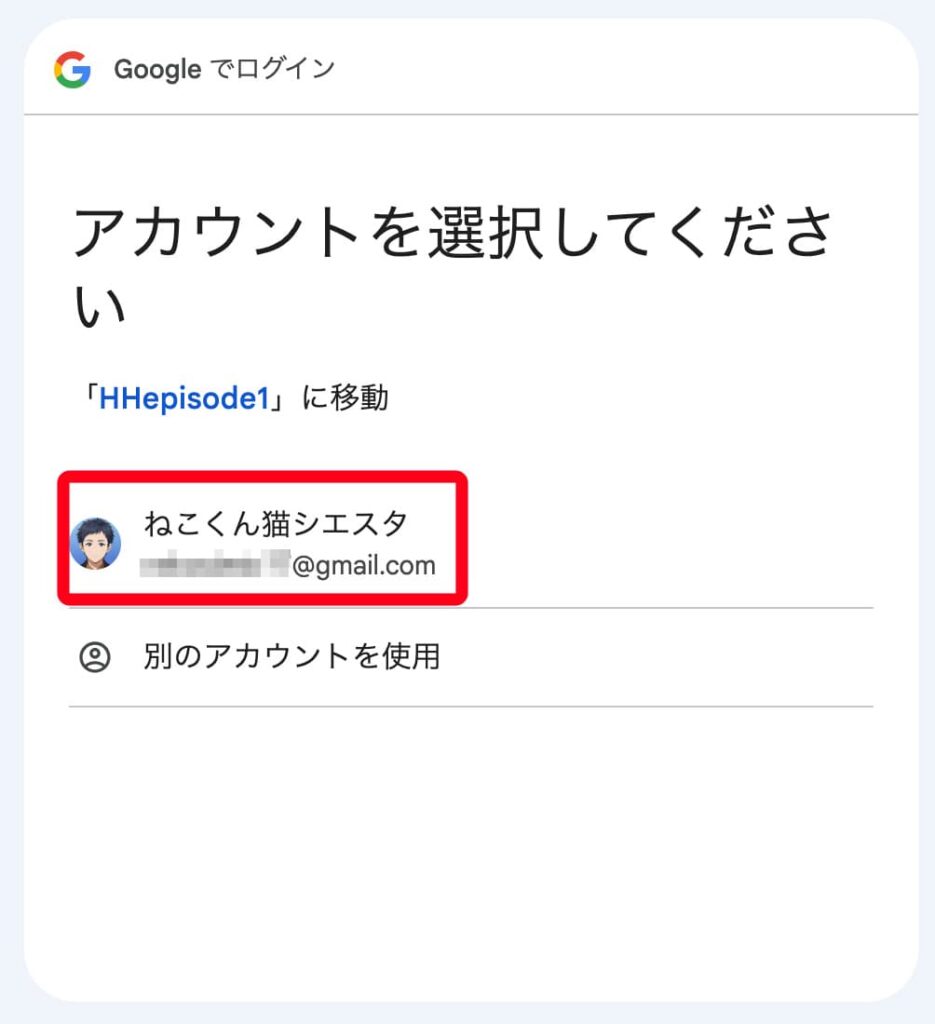
この様なアラート画面が出ます。

なぬ!!
でも大丈夫。
「詳細」をクリックして。

「安全ではないページ」に移動して、
パソコンが爆発とか無いので、大丈夫です(=^x^=)
少し下にスクロールして「続行」を押します。
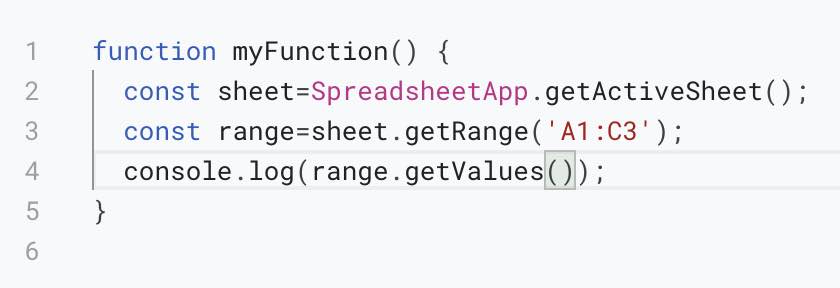
実行ログです。
されたことが分かり、スプレッドシートを見てみると、

この様に無事に入力されていました。
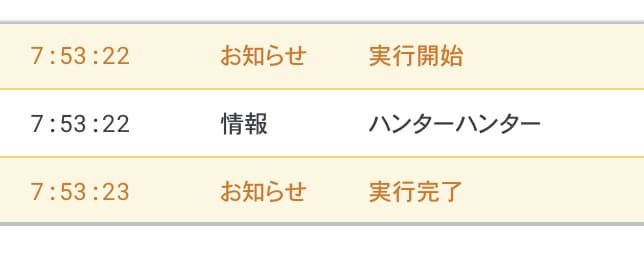
次に、セルA1に入力された「ハンターハンター」の文字を、実行ログに出力してみます。
//ここを追加してセルA1の内容を表示する
console.log(ss.getRange(1,1).getValue());
を追加します。
function hh1no2() {

  const ss=SpreadsheetApp.getActiveSheet();

  ss.getRange('A1').setValue('ハンターハンター');

  //ここを追加してセルA1の内容をログに表示する
  console.log(ss.getRange(1,1).getValue());

}
最後に、このセルA1の文字を消します。
setValue(‘入力する値’)のところを、clear()と書き換えます。
//セルA1を消去
ss.getRange(1,1).clear();
function hh1no3() {
const ss=SpreadsheetApp.getActiveSheet();
//セルA1を消去
ss.getRange(1,1).clear();
}実行すると・・・
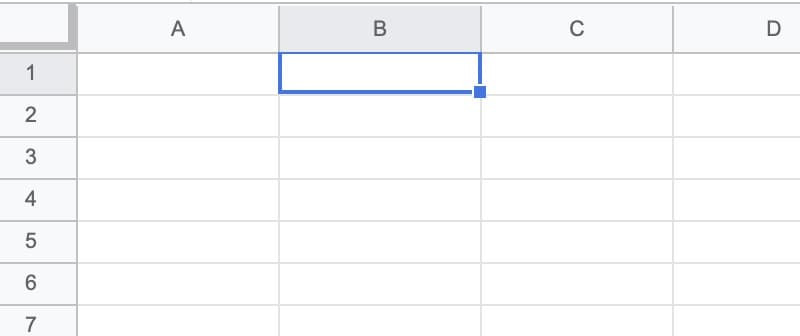
無事に消去できました。
今回は、セルをA1を(1,1)と記述しましたが、(‘A1’)と書いても同様に処理できます。
また、セルB1は(1,2)で、セルA2は(2,1)です。
後に範囲を取得する場合に備えて今回は(1,1)と記述しました。
お疲れ様でした。ブレイクタイムPhotoは、

横浜ランドマークタワーのジンジャエールです。
美味しかったです。
ご精読有難うございました。
■ GASの入門書の紹介です ■
詳解! Google Apps Script完全入門 [第3版]
単行本
Kindle版(電子書籍)
← HUNTER×HUNTERのGAS自作サンプル集のページに戻る
■ 関連記事 ■
HUNTER×HUNTERのGAS自作サンプル集のページに戻る
初めてのGASに戻る
自己紹介
